GARDEN GROVE, California (NV) – Tắt bảng Widget, tối ưu hóa trò chơi và giới hạn tài nguyên cho các App là ba thủ thuật mới dành cho Windows 11 phiên bản 22H2.
1-Tắt bảng Widget
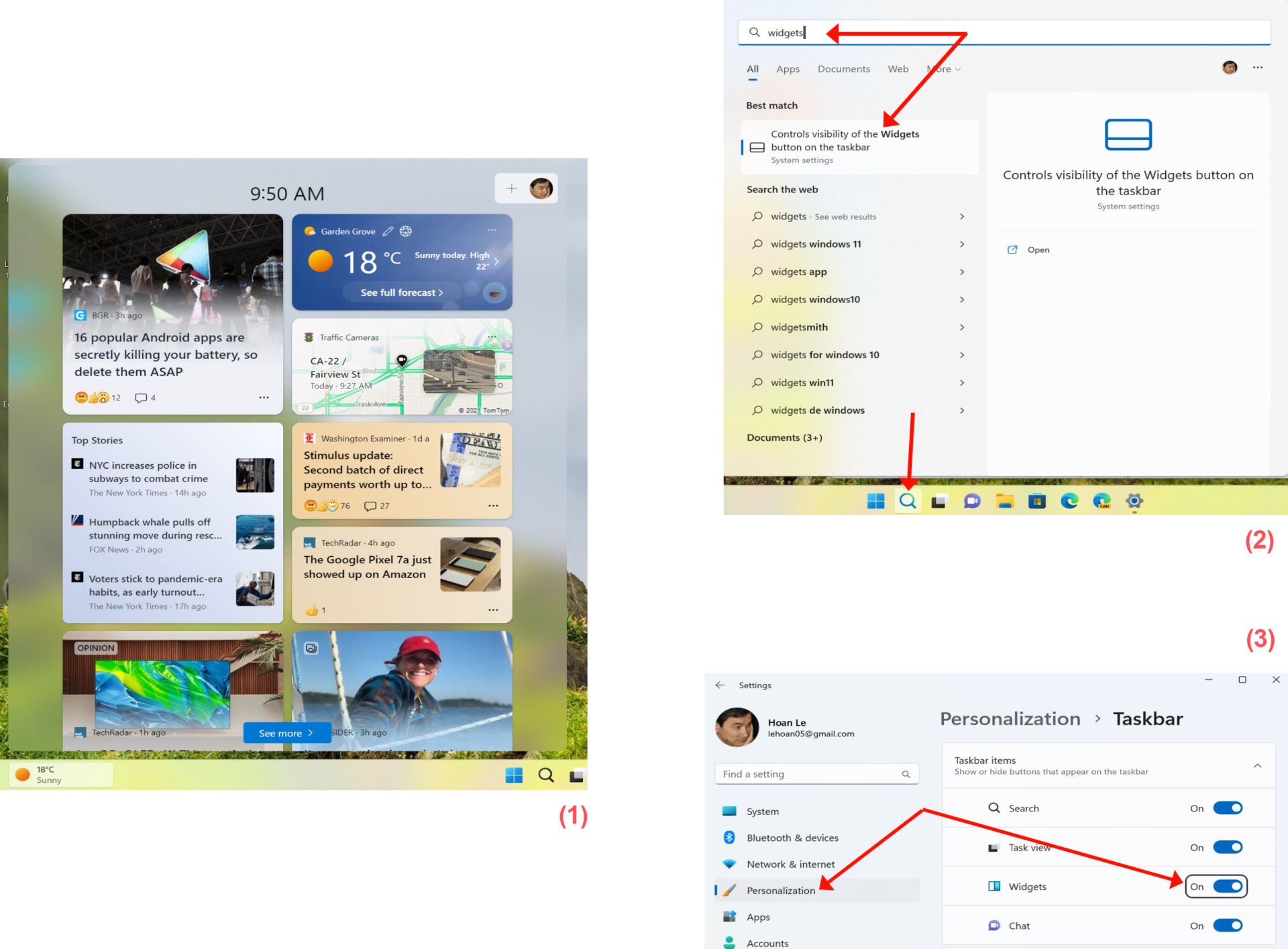
Windows 11 đã giới thiệu bảng Widgets hiển thị các widget dựa trên web (biểu tượng Widgets nằm góc trái thanh Taskbar) như thời tiết, cập nhật thị trường chứng khoán, tin tức thể thao… Tuy nhiên, nó chỉ hoạt động nếu bạn đã log in vào account Microsoft trên Windows 11.
Nếu bạn sử dụng tài khoản cục bộ trong Windows hoặc bạn không thích sử dụng Widgets, bạn nên tắt bảng Widgets để giảm thiểu việc sử dụng bộ nhớ trên hệ thống. (Hình 1)
Đầu tiên, bạn bấm chuột lên biểu tượng Search trong thanh Taskbar rồi gõ từ Widgets và bấm chuột lên mục Controls visibitily of the Widgets button on the taskbar trong phần Best match. (Hình 2)
Khi cửa sổ Settings hiện ra, bạn gạt nút Widgets sang Off là xong. (Hình 3)
2-Tối ưu hóa trò chơi
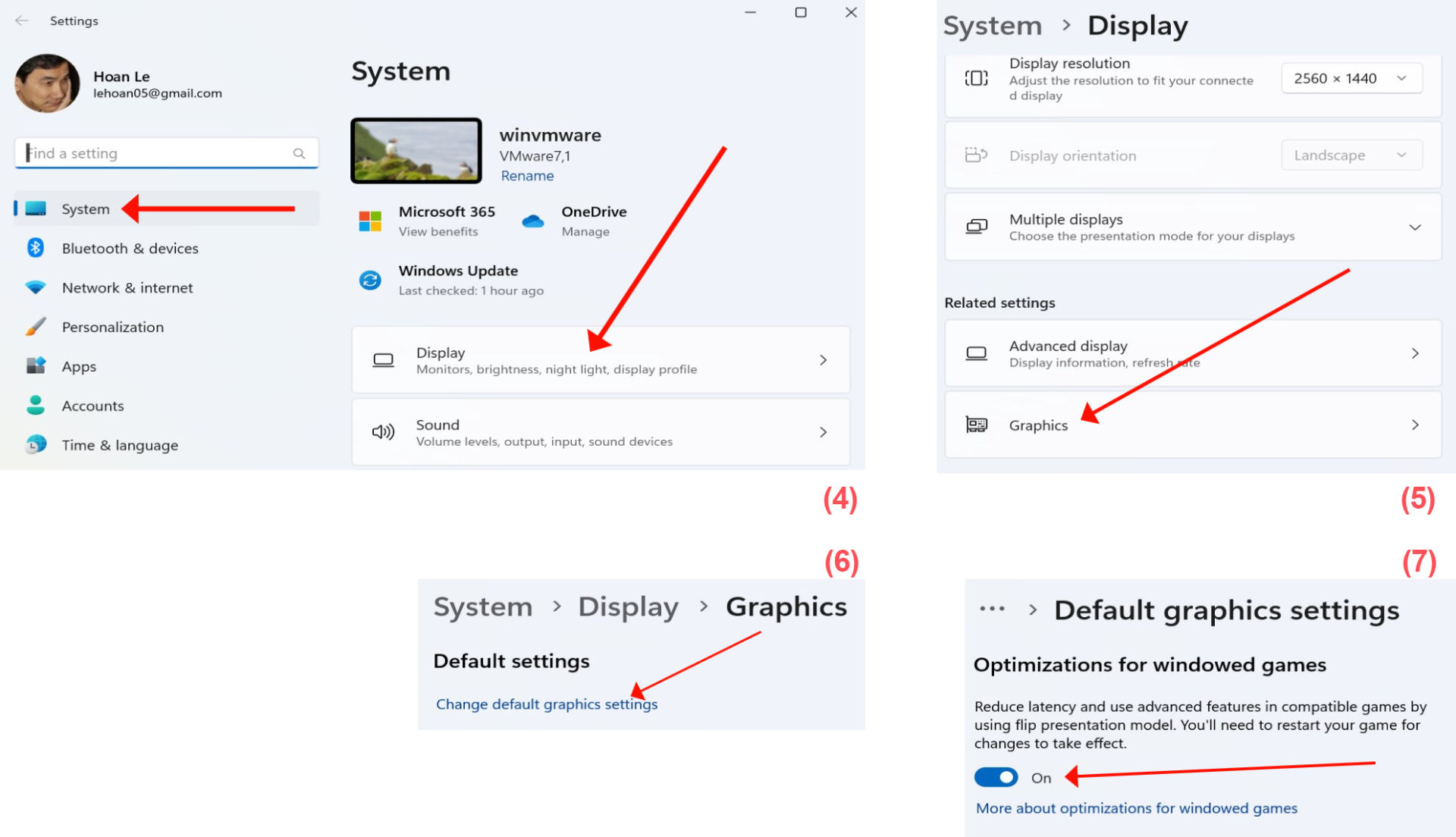
Windows 11 22H2 đã giới thiệu tính năng tối ưu hóa cho các trò chơi, bao gồm cải thiện độ trễ, Auto High Dynamic Range (HDR) và Variable Refresh Rate (VRR). Dưới đây là cách bật tính năng này:
-Bạn mở Settings và chọn System trong khung bên trái. Kế đó, bạn chọn Display trong khung bên phải. (Hình 4)
-Tiếp theo, bạn cuộn khung bên phải xuống rồi bấm chuột lên mục Graphics. (Hình 5)
-Bạn bấm chuột lên mục Change default graphics settings. (Hình 6)
-Cuối cùng, bạn gạt nút Optimizationss for Windowed games sang On. (Hình 7)
3-Giới hạn tài nguyên cho các App
Microsoft đã thiết kế lại Task Manager và nâng cao một số tính năng ít được biết đến nhưng tiện dụng của nó, làm cho nó hữu ích hơn bao giờ hết. Một trong những tính năng này là Efficiency mode (trước đây được gọi là Eco mode) cho phép bạn giới hạn tài nguyên của app nếu bạn thấy nó đang tiêu thụ nhiều tài nguyên. Theo Microsoft, Efficiency mode có thể giảm đến 40% mức sử dụng CPU của app.
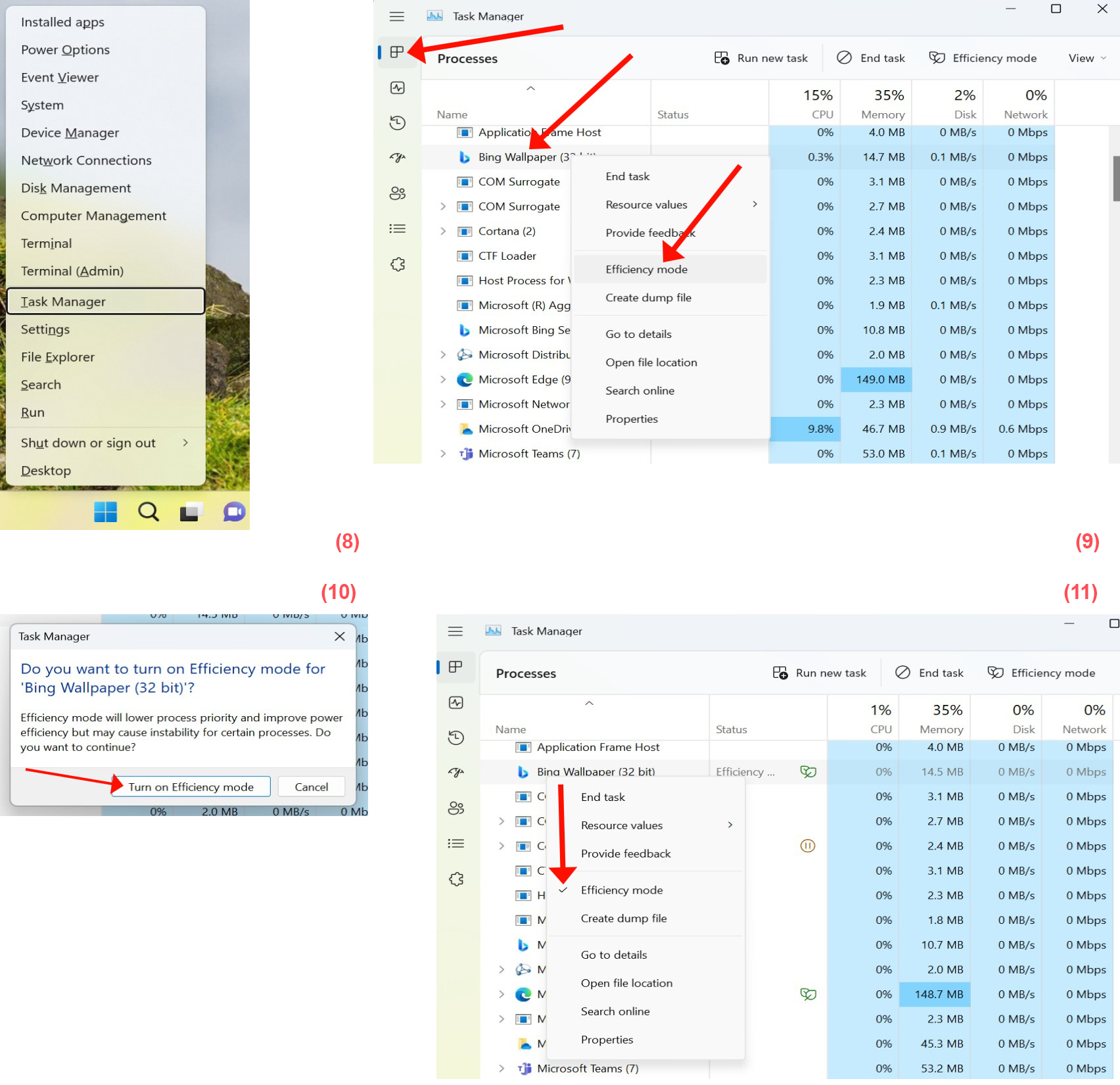
Bạn bấm tổ hợp phím Win + X và chọn Task Manager từ menu ngữ cảnh. (Hình 8)
Trong cửa sổ Task Manager, bạn bấm chuột lên nút Processes trong cột Menu bên trái để xem các quy trình đang chạy. Sau đó, bạn bấm phím phải chuột lên bất kỳ quy trình nào và chọn Efficiency mode – nếu có. (Hình 9, 10)
Muốn tắt Efficiency mode thì bạn cũng làm như trên và bấm chuột lên mục Efficiency mode lần nữa để bỏ dấu chọn. Efficiency mode chỉ có hiệu lực trong phiên làm việc và sẽ tự động tắt khi restart máy. (Hình 11)
Lưu ý: Efficiency mode sẽ giảm mức độ ưu tiên của quy trình và cải thiện hiệu suất sử dụng điện nhưng có thể gây ra sự không ổn định cho một số quy trình nhất định. (Lê Hoàn)