GARDEN GROVE, California (NV) – Microsoft đã phát hành phiên bản PowerToys 0.68 mới cho Windows 11 bao gồm các sửa lỗi cho nhiều vấn đề và giới thiệu hai tiện ích mới là Paste as Plain Text (dán nội dung văn bản trong khay nhớ tạm mà không định dạng) và Mouse Jump (nhanh chóng di chuyển con trỏ chuột ở khoảng cách lớn trên một màn hình hoặc trên nhiều màn hình).
Đối với những người chưa biết, Microsoft PowerToys là một bộ tiện ích, cho phép người dùng điều chỉnh và hợp lý hóa trải nghiệm Windows để có năng suất cao hơn.
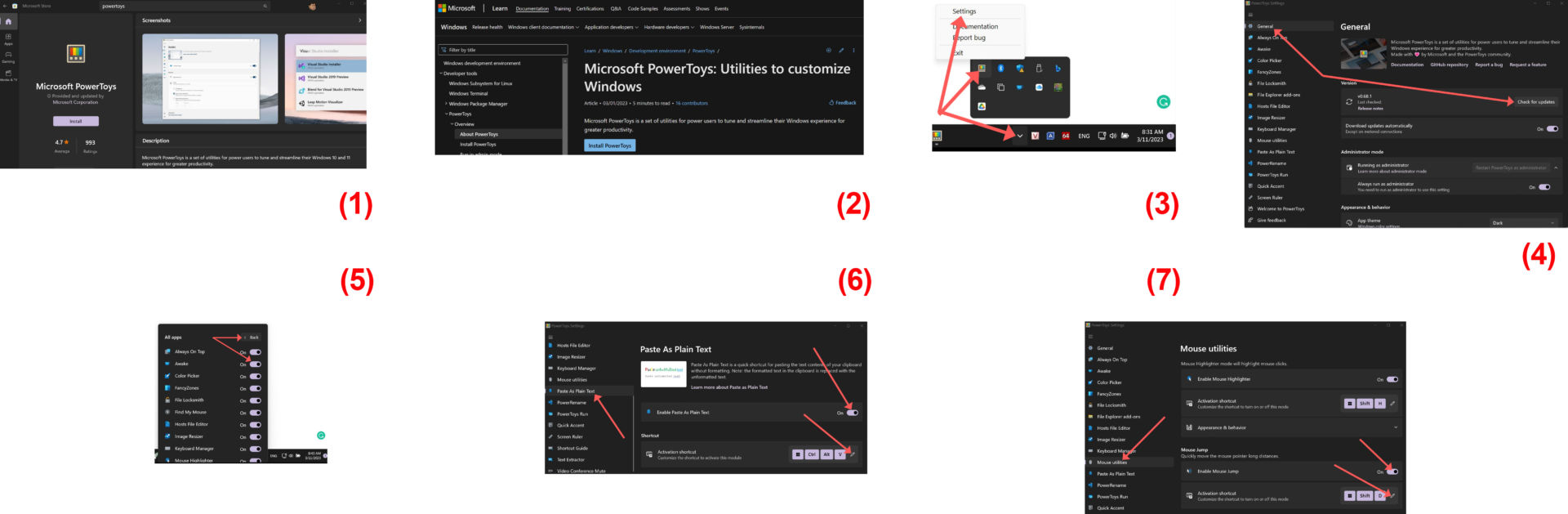
Bạn có thể tìm thấy nhu liệu PowerToys trong Microsoft Store hoặc tại trang web https://learn.microsoft.com/en-us/windows/powertoys/. (Hình 1, 2)
Để cập nhật phiên bản mới nhất, bạn cần bấm phím phải chuột lên biểu tượng PowerToys trong System Tray rồi bấm lên mục Settings trong menu mở ra. (Hình 3)
Sau đó, bạn bấm lên mục General trong khung bên trái rồi bấm lên nút Check for updates. (Hình 4)
Trước đây, bấm lên biểu tượng PowerToys trong System Tray sẽ chỉ khởi chạy cửa sổ app PowerToys, cho phép bạn thiết lập các tính năng khác nhau. Giờ đây, bạn có thể nhanh chóng bật, tắt các công cụ PowerToys được truy cập phổ biến nhất từ hộp thả xuống được thiết kế giống với Windows 11. (Hình 5)
Phân tích hai tiện ích Microsoft PowerToys mới:
1-Paste as Plain Text
Khi được bật, Paste as Plain Text sẽ dán nội dung trong clipboard (khay nhớ tạm) vào tài liệu hiện tại của bạn nhưng xóa tất cả định dạng. Nội dung được định dạng hiện có trong khay nhớ tạm của bạn cũng sẽ được thay thế bằng phiên bản văn bản thuần túy, chưa được định dạng. Vì vậy, từ thời điểm đó trở đi, việc dán bằng lệnh Ctrl + V thông thường sẽ dán nội dung văn bản thuần túy. (Hình 6)
Tổ hợp phím mặc định cho Paste as Plain Text là Windows Key + Ctrl + V, nhưng nó có thể được điều chỉnh cho phù hợp với nhu cầu của bạn. Nếu bạn thấy mình cần thường xuyên dán nội dung được định dạng dưới dạng văn bản thuần túy, thì tiện ích đơn giản này có thể giúp bạn tiết kiệm một số bước mà bạn thường thực hiện trong giao diện người dùng Windows 11 tiêu chuẩn.
2-Mouse Jump
Chức năng của Mouse Jump (nằm trong tiện ích Mouse Utilities) đơn giản như tên gọi của nó, cho phép người dùng di chuyển con trỏ chuột đến bất kỳ vị trí nào trên màn hình của họ hoặc thậm chí là màn hình thứ hai hoặc thứ ba. Tổ hợp phím tắt mặc định là Windows Key + Shift + D và có thể điều chỉnh được. (Hình 7)
Mouse Jump khi được kết hợp với các chức năng chuột khác có trong Microsoft PowerToys, sẽ cho phép người dùng kiểm soát hoàn toàn chuột của họ trong Windows 11 mà không cần thêm nhu liệu của bên thứ ba. Mouse Jump đặc biệt hữu ích với các bài thuyết trình dành cho lượng khán giả lớn hơn đang xem nội dung trên màn hình chiếu. Việc theo dõi các chuyển động con trỏ dài trên 20 foot màn hình sẽ không còn cần thiết nữa.
Điều tốt nhất của nhu liệu Microsoft PowerToys – bên cạnh việc chúng miễn phí – là các tính năng có thể được bật hoặc tắt theo ý muốn của người dùng. Không phải tất cả các công cụ và tiện ích sẽ hữu ích cho tất cả người dùng hoặc mọi lúc, nhưng khi một trong những thành phần PowerToys trở nên hữu ích, nó có thể nhanh chóng được tích hợp vào quy trình làm việc của bạn và trở thành một phần quan trọng trong công việc hằng ngày của bạn. (Lê Hoàn) [qd]