GARDEN GROVE, California (NV) – Trong app Settings của iOS có rất nhiều mục để giúp người sử dụng thiết lập giao diện cũng như cách thức hoạt động của máy sao cho phù hợp nhất với nhu cầu và sở thích của mình.
Tuy nhiên việc có quá nhiều mục lại khiến cho người dùng khó nhớ và phải thực hiện nhiều thao tác mỗi khi muốn thay đổi thiết lập cho một mục nào đó.
Apple đã đơn giản phần nào vấn đề này bằng cách thêm tính năng search trong Settings và đem một số mục thường dùng trong Settings đặt vào Control Center để người dùng có thể truy xuất nhanh hơn. Mặc dù vậy vẫn còn rất nhiều mục ta chỉ có thể truy cập bằng cách vào app Settings như iCloud, Software Update, Paswords & Accounts…
Tuy nhiên, trong iOS còn có một ứng dụng rất lý thú tên là Shortcuts. Mục đích chính của app này đúng như tên gọi là tạo các phím tắt tùy chỉnh giúp đơn giản hóa nhiều tác vụ bằng cách kết hợp các bước thực hiện trên nhiều ứng dụng lại thành một phím tắt (shortcut).
Nhờ có app Shortcuts mà các bạn có thể tạo phím tắt để truy cập nhanh vào một chức năng thường dùng trong Settings rất nhanh chóng như hướng dẫn cho thí dụ dưới đây.
Thí dụ tạo phím tắt để Update iOS
-Đầu tiên các bạn chạy app Shortcuts rồi chọn mục Create Shortcut và chọn tiếp mục Add Action.
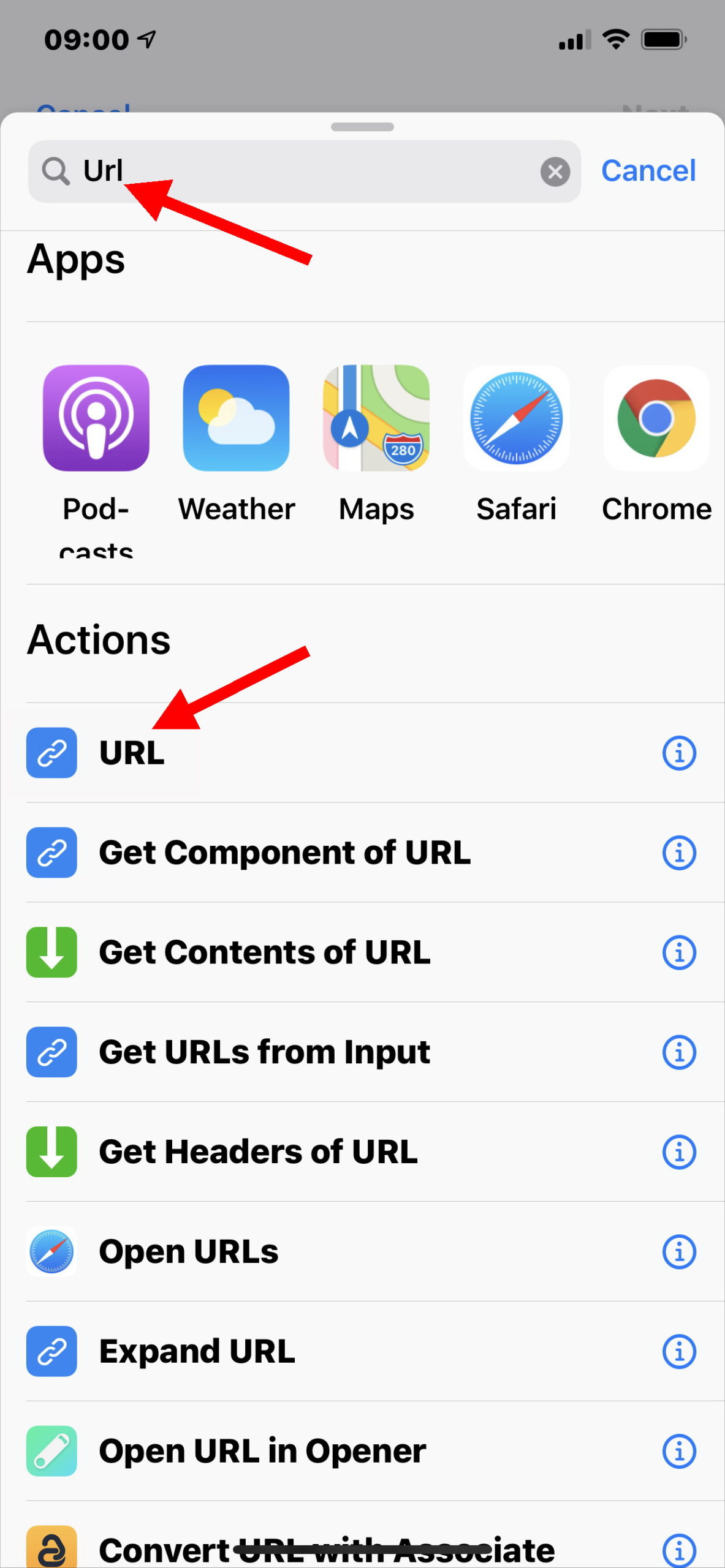
-Trong màn hình tiếp theo, bạn gõ chữ URL vào khung search phía trên rồi bấm lên mục URL trong phần Actions.
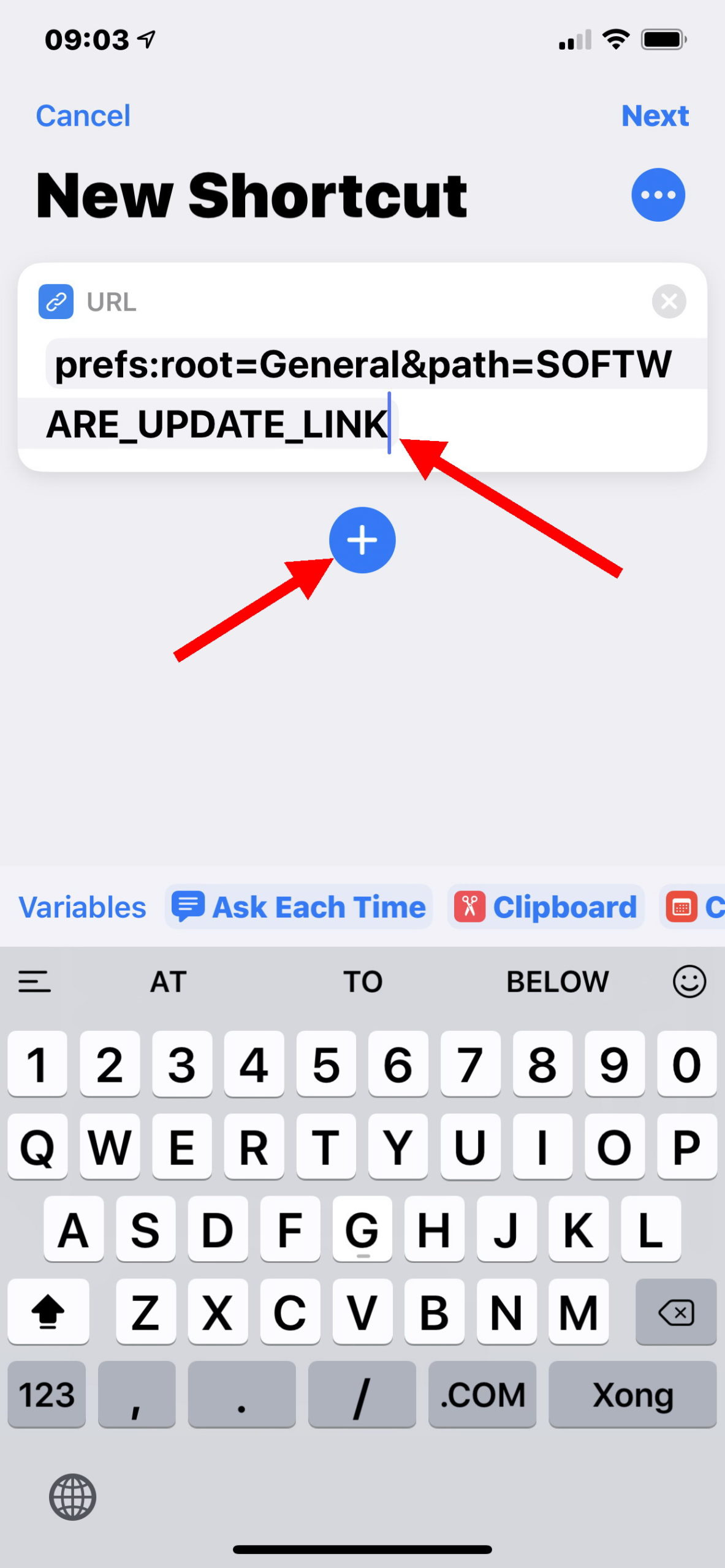
-Kế tiếp, bạn gõ đường link (URL) của chức năng Software Update trong Settings là: prefs:root=General&path=SOFTWARE_UPDATE_LINK vào khung nhập text của hộp URL rồi bấm lên dấu + ở phía dưới.
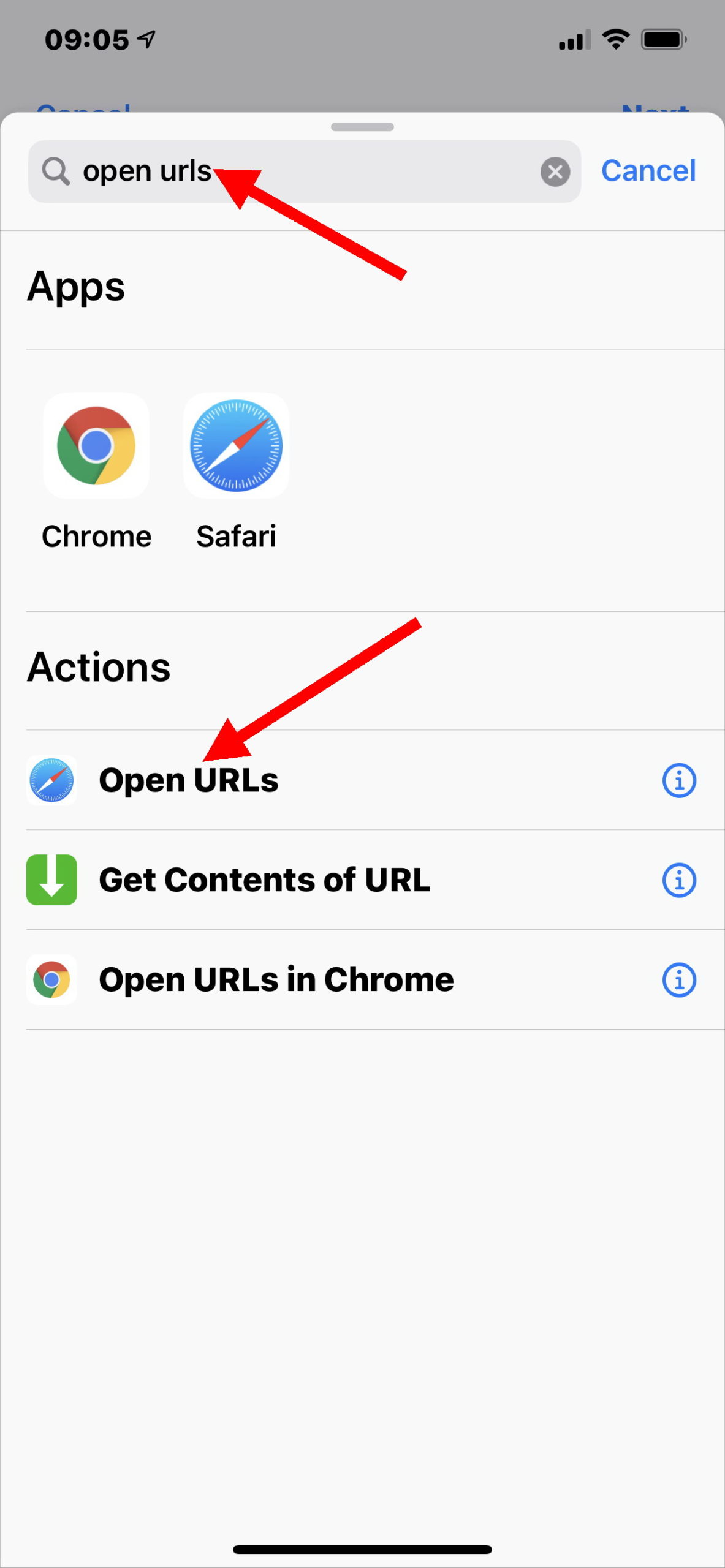
-Trong màn hình tiếp theo, bạn lại gõ open URLs vào khung search rồi bấm lên mục open URLs trong phần Actions.
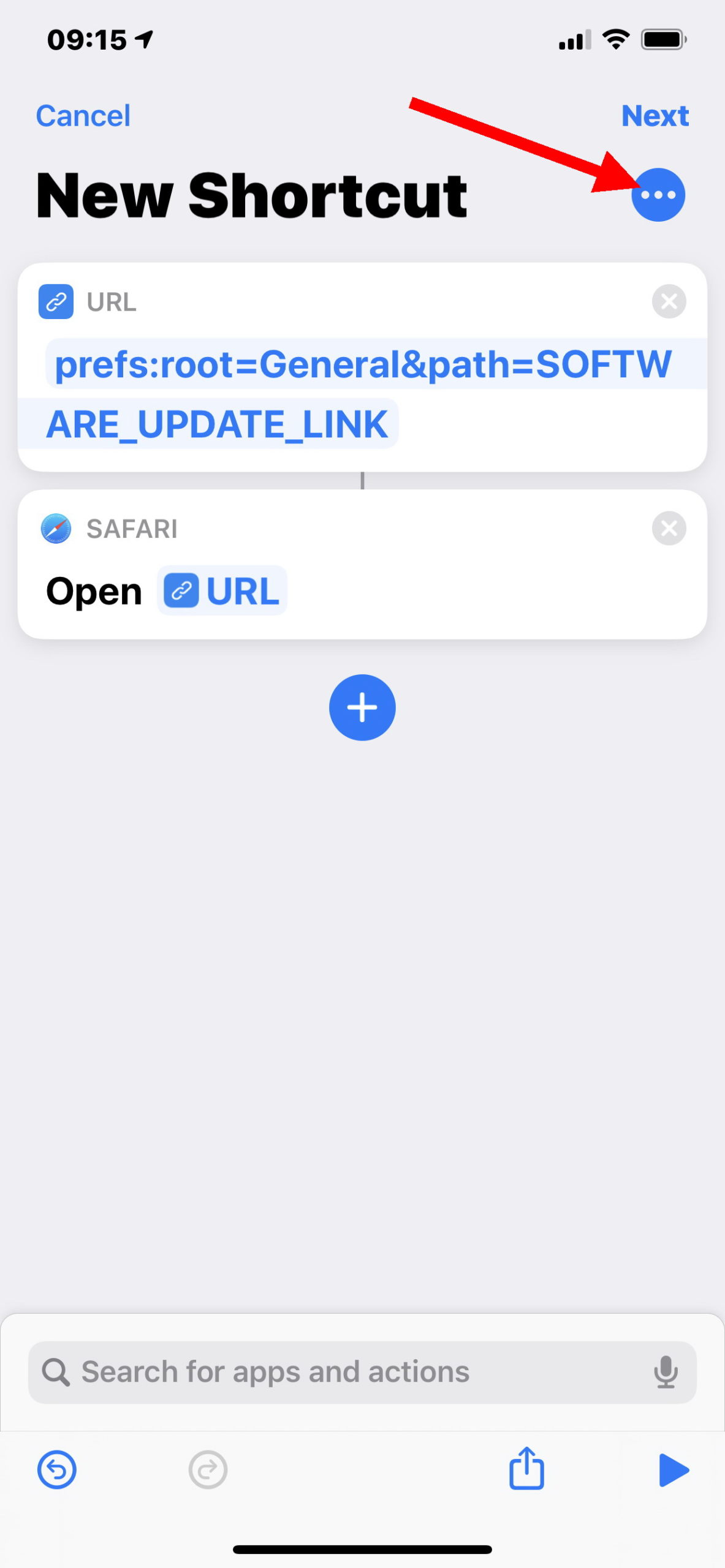
-Sau khi tạo shortcut xong, bạn bấm lên dấu ba chấm (…) ở phía trên để đặt tên cho shortcut này.
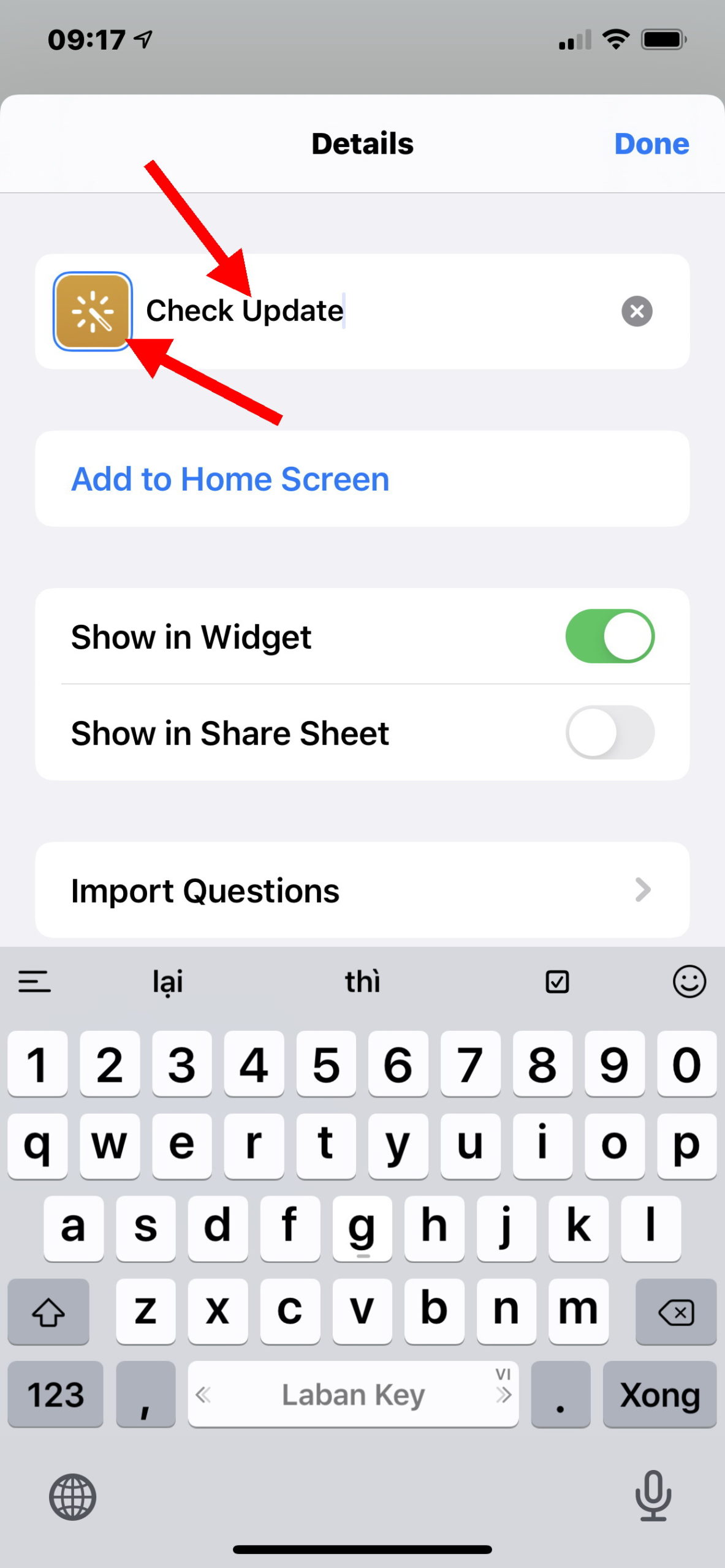
-Trong màn hình Details, bạn gõ tên cho shortcut trong khung đặt tên phía trên (thí dụ là Check Updates) rồi bấm lên biểu tượng ở đầu khung để đổi icon cho shortcut này.
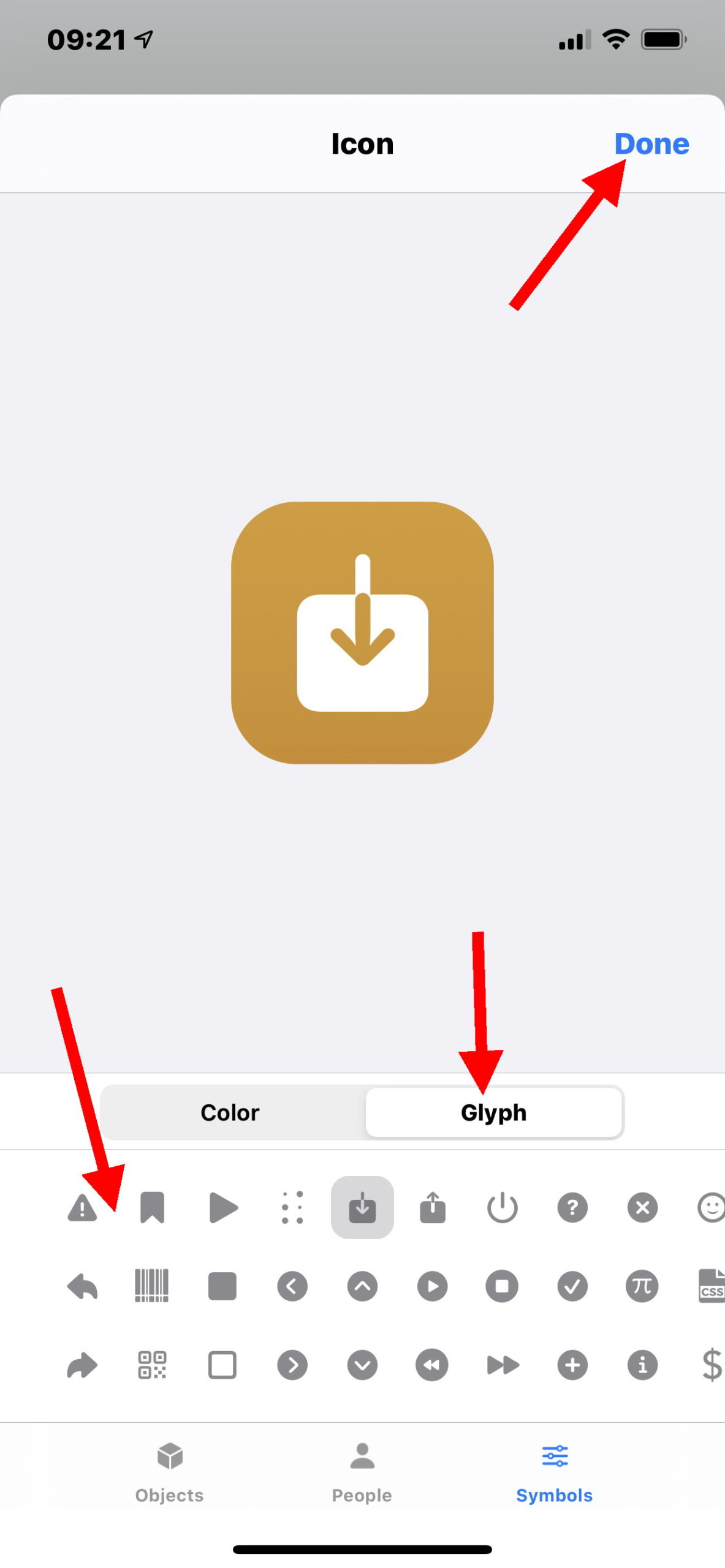
-Trong màn hình kế tiếp, bạn có thể chọn một biểu tượng tùy thích trong khung Glyph phía dưới rồi bấm nút Done ở góc phải phía trên để quay lại màn hình Details.
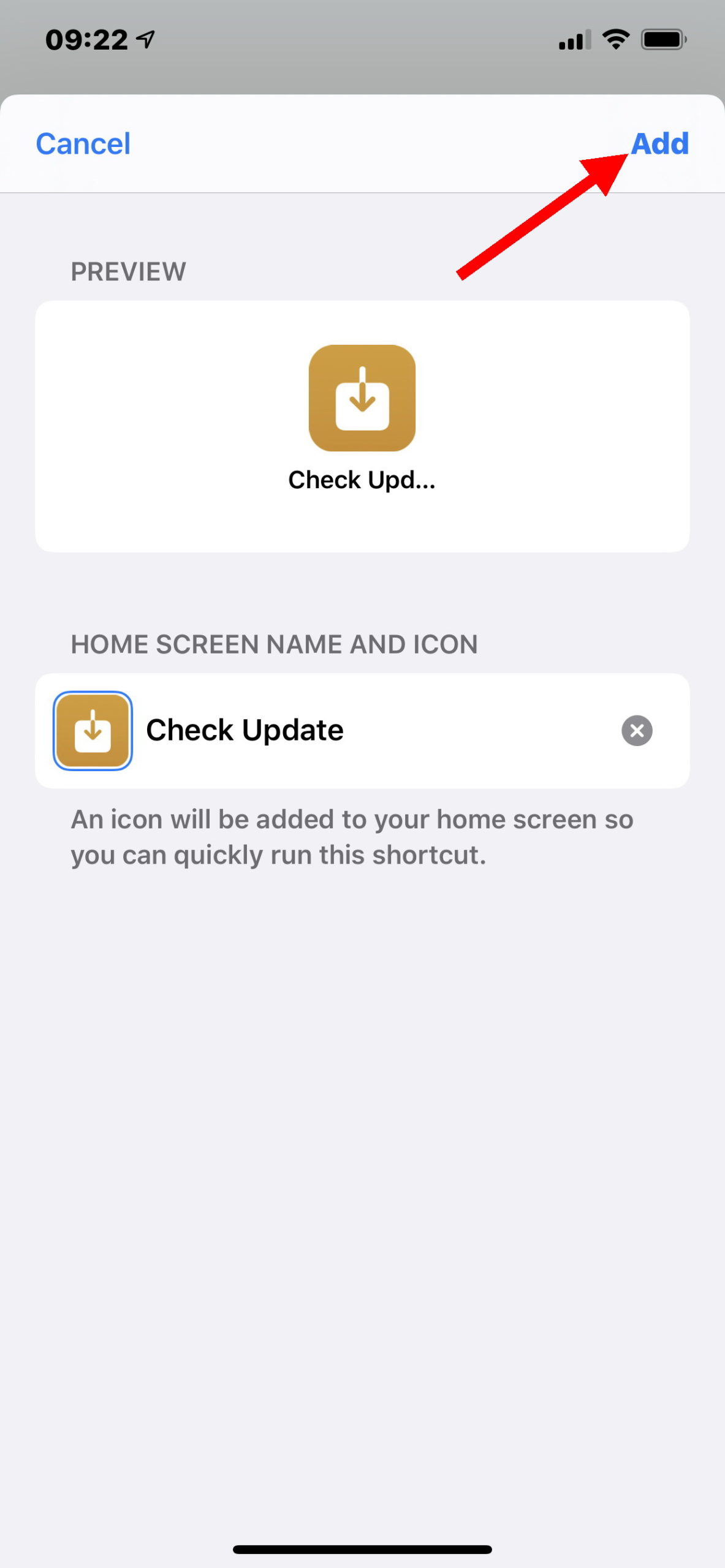
-Cũng trong màn hình Details, nếu bạn muốn đưa icon shortcut này ra màn hình Home giống như một ứng dụng độc lập, bạn bấm lên mục Add to Home Screen rồi bấm lên mục Add ở phía trên bên phải màn hình tiếp theo.
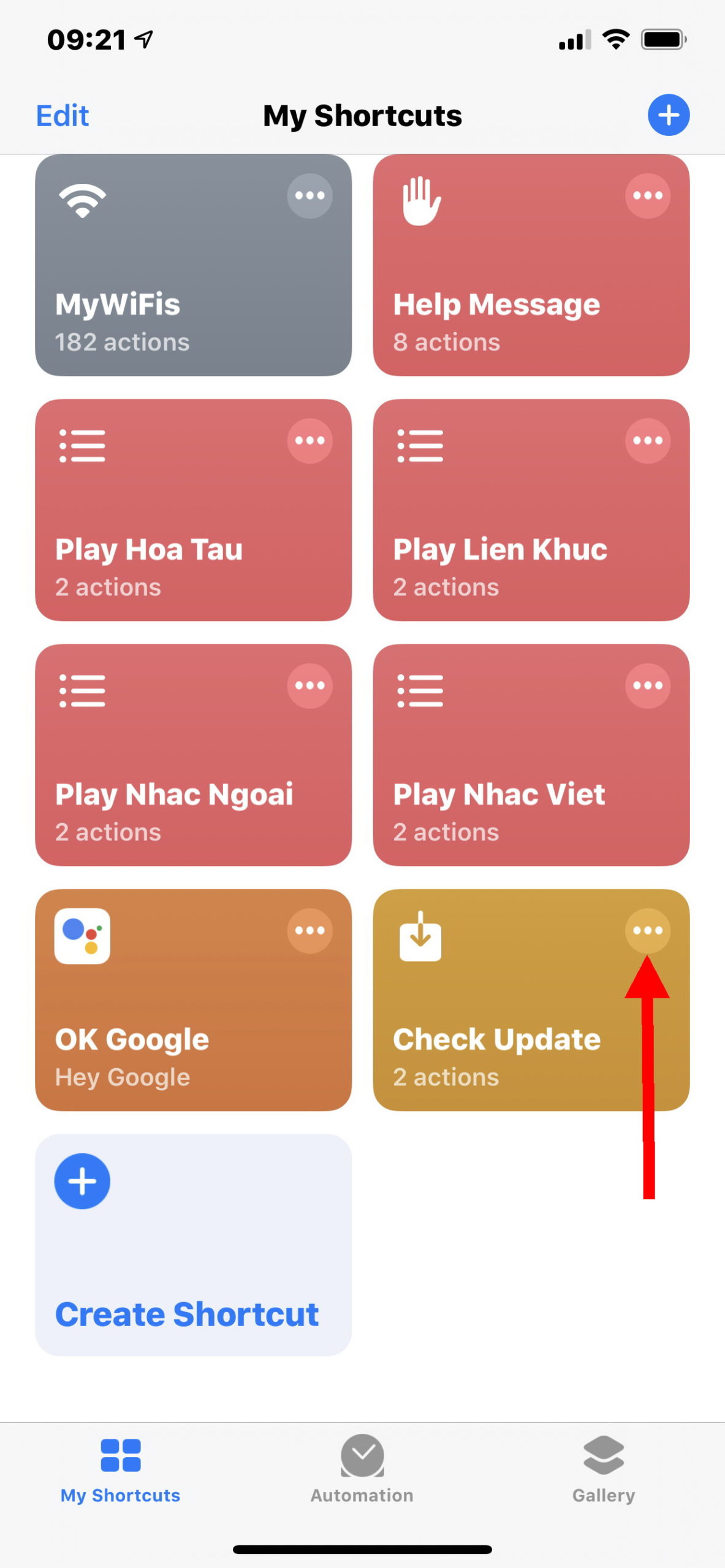
-Sau khi hoàn tất, trong màn hình chính của app Shortcuts, sẽ có icon Check Updates xuất hiện. Bạn chỉ cầm bấm lên icon này khi cần truy cập vào chức năng Software Updates thay vì phải mở app Settings của IOS. Hoặc nhanh nhất là bạn bấm lên icon Check Updates đã được đặt trong màn hình Home.
Bạn có thể áp dụng những bước hướng dẫn ở trên để tạo shortcut cho các chức năng khác trong app Settings của iOS một cách dễ dàng. Quan trọng là bạn phải nhập chính xác đường link của chúng.
Bạn có thể tham khảo danh sách đường link URL của các mục Settings tại trang web: www.macstories.net/ios/a-comprehensive-guide-to-all-120-settings-urls-supported-by-ios-and-ipados-13-1 (Lê Hoàn) [qd]