Lê Hoàn/Người Việt
 GARDEN GROVE, California (NV) – Private Relay là một dịch vụ bảo vệ quyền riêng tư giống như VPN đã được Apple cung cấp trong iOS 15, iPadOS 15 và macOS Monterey vừa ra mắt trong mùa Thu năm nay.
Private Relay giúp bạn ẩn các dữ liệu duyệt web như địa chỉ IP, trang web mà bạn truy cập… Nói một cách ngắn gọn, Private Relay là một dịch vụ giúp bảo đảm khi bạn duyệt web trong Safari, không một bên nào – kể cả Apple – có thể thấy bạn là ai và bạn đang truy cập trang web nào.
Private Relay là một phần của gói iCloud+ với một số tính năng bảo vệ quyền riêng tư bổ sung.
iCloud+ được cung cấp cho khách hàng đang bỏ tiền mua thêm dung lượng iCloud hiện tại.
Lưu ý: Hiện iCloud Private Relay đang trong giai đoạn thử nghiệm nên chỉ hỗ trợ trình duyệt Safari và không khả dụng ở tất cả các quốc gia hoặc khu vực.
1-Cách bật tính năng Private Relay
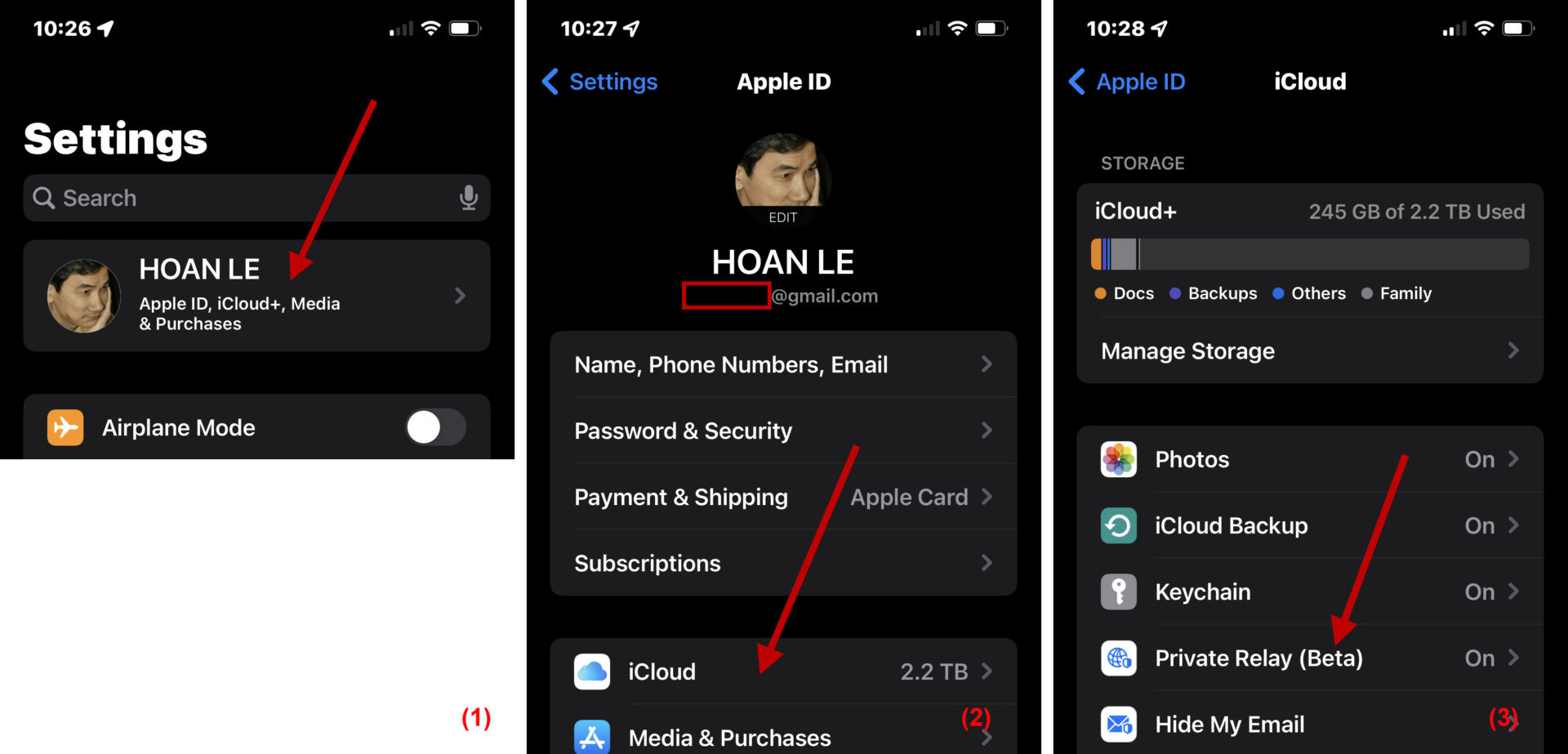
-Trên iPhone, iPad hoặc iPod touch, bạn chạy app Settings và chạm lên tên của bạn ở trên cùng. (Hình 1)
-Kế tiếp, bạn chạm lên mục iCloud rồi chạm lên mục Private Relay trong màn hình sau đó. (Hình 2, 3)
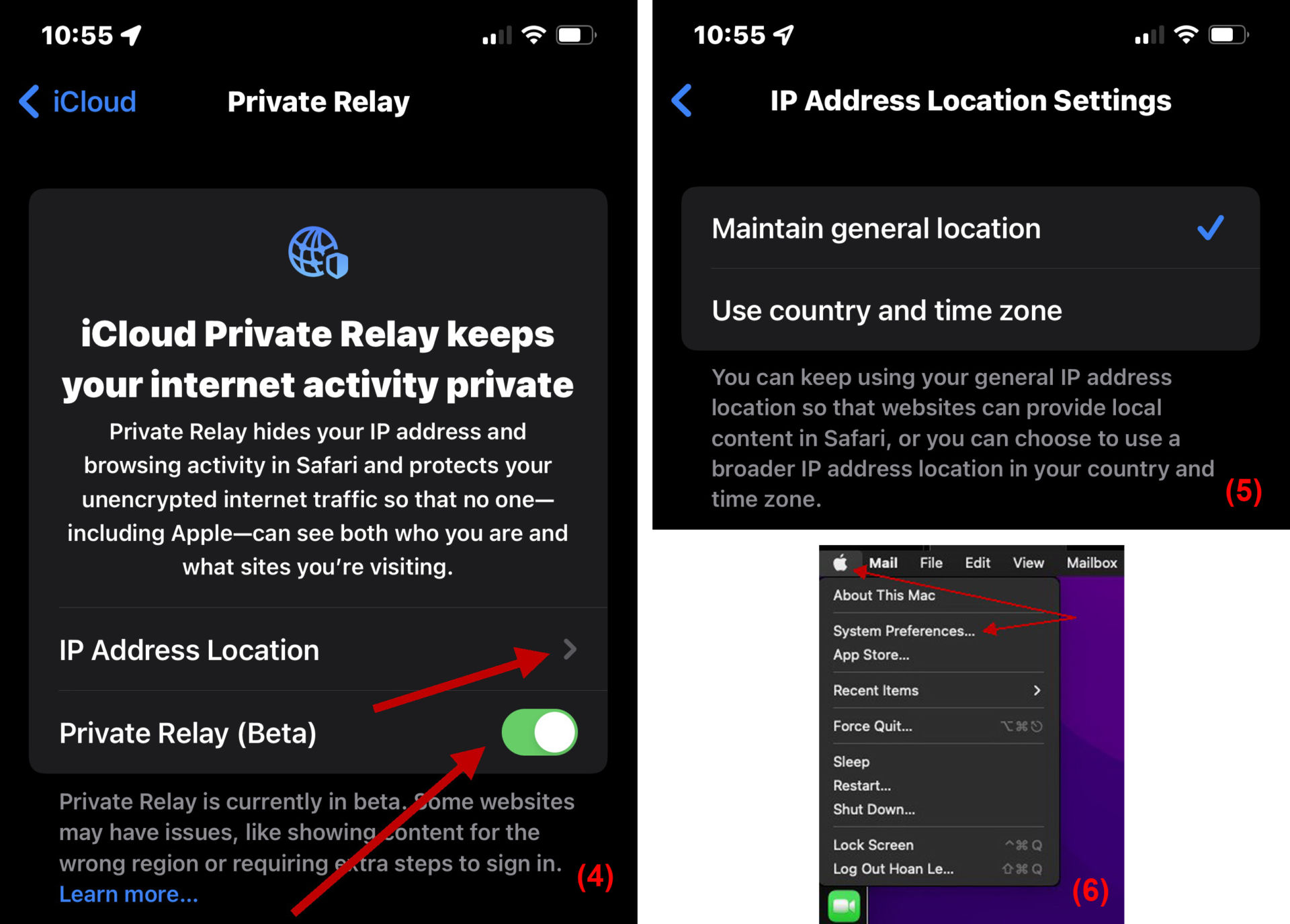 -Bạn gạt nút Private Relay (Beta) sang On và chạm lên mục IP Address Location để chọn cách thiết lập địa chỉ IP cho mình là Maintain General Location: sử dụng vị trí địa chỉ IP chung để các trang web hiển thị cho bạn nội dung đã bản địa hóa hoặc Use Country and Time Zone: sử dụng vị trí rộng hơn cho địa chỉ IP của bạn, vẫn nằm trong quốc gia và múi giờ của bạn. (Hình 4, 5)
-Trên máy Mac, bạn bấm chuột lên biểu tượng Apple ở góc trái thanh Toolbar và bấm tiếp lên mục System Preferences trong menu thả xuống. (Hình 6)

-Sau đó, bạn bấm chuột lên nút Apple ID rồi bấm lên mục iCloud trong khung bên trái và đánh dấu chọn mục Private Relay (Beta) trong khung bên phải. (Hình 7, 8)
-Bạn có thể bấm chuột lên nút Option để chọn cách thiết lập địa chỉ IP cho mình giống như trên iPhone. (Hình 9)
Nếu bạn đi du lịch ở một nơi nào đó không có sẵn Private Relay, nó sẽ tự động tắt và sẽ bật lại khi bạn nhập lại quốc gia hoặc khu vực hỗ trợ nó. Private Relay sẽ thông báo cho bạn khi nó không khả dụng và khi nó hoạt động trở lại.
Nếu trang web, mạng hoặc dịch vụ bạn đang sử dụng dường như không tương thích với Private Relay, bạn có thể tạm thời tắt Private Relay trong cài đặt iCloud. Bạn cũng có thể tắt Private Relay chỉ cho một mạng cụ thể. Nếu bạn tắt Private Relay, các nhà cung cấp mạng và trang web có thể giám sát hoạt động Internet của bạn trong Safari.

2-Cách tắt, mở Private Relay cho một mạng cụ thể
-Trên thiết bị iOS, bạn chạy app Settings và chạm lên mục Wi-Fi. Sau đó, bạn chạm lên nút có chữ i (Thông tin khác) bên cạnh mạng Wi-Fi rồi vuốt xuống dưới và gạt nút iCloud Private Relay sang On hoặc Off. (Hình 10, 11)
-Đối với mạng di động, bạn chạy app Settings và chạm lên mục Cellular. Sau đó, bạn chạm lên mục Cellular Data Options rồi gạt nút iCloud Private Relay sang On hoặc Off. (Hình 12, 13)

-Trên máy Mac, bạn mở menu Apple → System Preferences. Sau đó, bạn chọn mục Network rồi chọn mạng từ danh sách bên trái và đán dấu chọn hoặc bỏ chọn mục Use iCloud Private Relay. (Hình 14)
Nếu bạn tắt Private Relay cho một mạng cụ thể, cài đặt cho mạng đó sẽ áp dụng trên tất cả các thiết bị của bạn.
Lưu ý: Mặc dù một số phép đo kiểm tra tốc độ có thể thấp hơn khi bật Private Relay, nhưng trải nghiệm duyệt web thực tế của bạn vẫn nhanh chóng và riêng tư. (Lê Hoàn) [qd]