Lê Hoàn/Người Việt
 GARDEN GROVE, California (NV) – Người sử dụng thiết bị của Apple chỉ được cung cấp dung lượng iCloud miễn phí 5GB nên chúng thường đầy rất nhanh, do việc backup các file hình và video luôn được mở theo mặc định.

Điều bất tiện là khi dung lượng iCloud hết thì tất cả thông tin trên thiết bị sẽ không được backup nữa và đôi khi thiết bị cũng không thể cập nhật lên phiên bản mới được.
Khi iCloud bị đầy thì máy sẽ thông báo cho bạn biết để bạn xóa bớt dữ liệu đã backup hoặc mua thêm dung lượng để máy hoạt động bình thường trở lại.
1-Xóa bớt dữ liệu đã backup
-Bạn chạy app Settings rồi chạm lên mục Apple ID (dòng đầu tiên). (Hình 1)
-Kế tiếp, bạn chạm lên mục iCloud rồi chạm lên mục Manage Storage và chạm tiếp lên mục Backups. (Hình 2, 3)

-Trong màn hình iCloud Store Info, bạn sẽ thấy toàn bộ những bản backup của các thiết bị Apple mà bạn đã log in với cùng tài khoản Apple ID. (Hình 4)
Lưu ý: Thư viện hình (Photos) được tính riêng và được hiển thị trong màn hình iCloud đầu tiên.
-Bạn có thể xóa bản backup của những thiết bị khác – không cần lưu trữ nữa, bằng cách chạm lên chúng rồi bấm nút Delete Backup. (Hình 5)
-Đối với bản backup của thiết bị đang sử dụng, bạn sẽ thấy liệt kê dung lượng dữ liệu sao lưu của từng app cài trên máy. Bạn có thể chạm lên nút Delete Backup để xóa toàn bộ hoặc gạt nút backup của app nào mà bạn không muốn sao lưu nữa sang Off. (Hình 6)
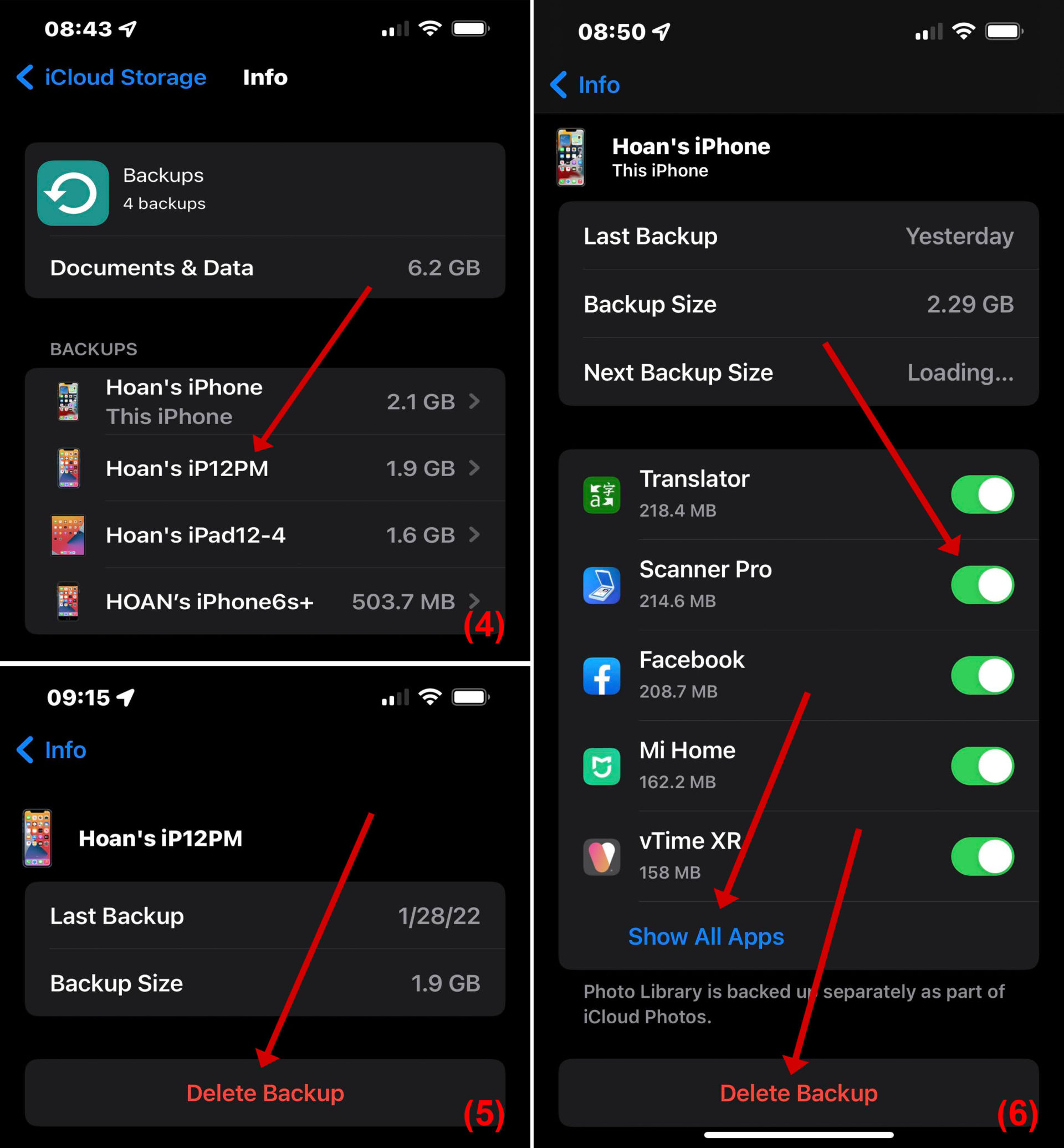 Lưu ý: Khi bạn chọn xóa dung lượng backup của từng app hoặc xóa dung lượng sao lưu của Photos, bạn cần phải backup máy lần nữa để việc lựa chọn của bạn có hiệu lực, dung lượng trống trên iCloud mới tăng lên được.
2-Mua iCloud+
Nếu bạn dùng nhiều thiết bị của Apple hoặc chỉ dùng iPhone nhưng thích chụp hình thì nên mua thêm dung lượng iCloud vì mọi dữ liệu trên tất cả thiết bị của bạn đều phải backup lên iCloud để chúng luôn được đồng bộ với nhau và điều này cũng giúp bạn dễ dàng trong việc thay đổi thiết bị.
-Để mua thêm dung lượng iCloud (sau đó được gọi là iCloud+), bạn cũng chạy app Settings rồi chạm lên mục Apple ID → iCloud → Manage Storage.

-Kế tiếp, bạn chạm lên mục Buy More Storage hoặc Change Storage Plan rồi chọn một mức giá và làm theo hướng dẫn trên màn hình. (Hình 7, 8)
Mức giá hiện tại ở Hoa Kỳ 50GB: $0.99, 200GB: $2.99, 2TB: $9.99.
Lưu ý: Đây là những gì được tính vào dung lượng lưu trữ iCloud của bạn:
-Mọi thứ bạn lưu trữ trong iCloud Drive.
-Dữ liệu ứng dụng được lưu trữ trong iCloud.
-Dữ liệu contacts, calendar, mail, notes và reminders được lưu trữ trong iCloud.
-Ảnh và video được lưu trữ trong Thư viện ảnh iCloud.
-Bản sao lưu iPhone, iPad và Apple Watch.
-Bất kỳ bản nhạc nào bạn tải lên Thư viện âm nhạc iCloud của mình.
-Đồng bộ hóa Desktop máy tính để bàn và Documents cho macOS.
Với các gói dung lượng iCloud đã mua, bạn sẽ được cung cấp thêm các tính năng iCloud Private Relay, Hide My Email, Custom Email Domain và HomeKit Secure Video. Ngoài ra, bạn còn chia sẻ mọi thứ với tối đa năm thành viên khác trong gia đình.
 3-Tăng hoặc giảm dung lượng iCloud+
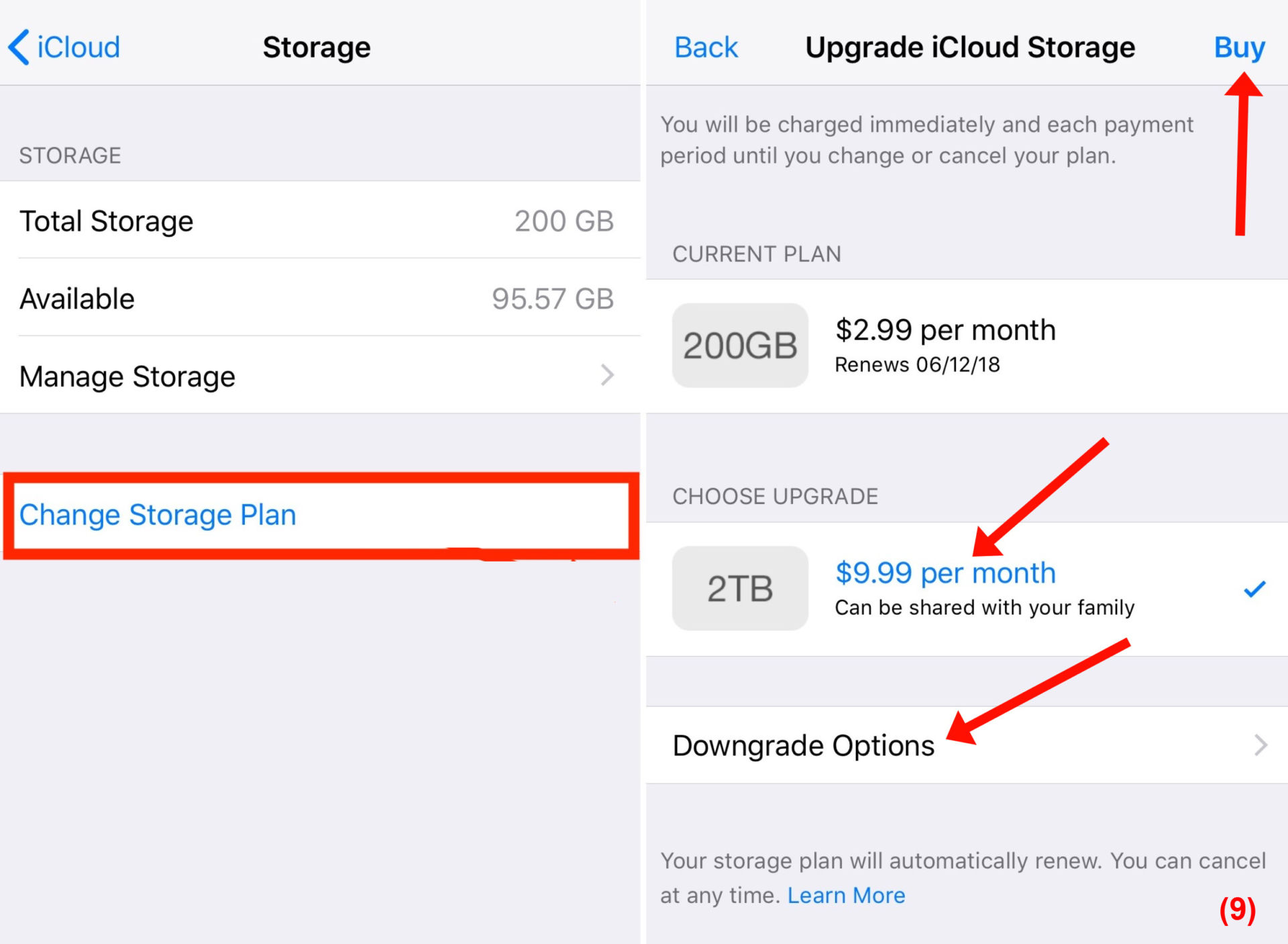
-Bạn chạy app Settings rồi chạm lên mục Apple ID → iCloud → Manage Storage → Change Storage Plan. Bạn sẽ thấy mức giá hiện tại của mình, theo sau là danh sách các mức giá nâng cấp có sẵn và một nút để hạ cấp. (Hình 9)
-Bạn chạm lên mức giá nâng cấp muốn mua rồi chạm lên nút Buy ở trên cùng bên phải màn hình để nâng cấp mức giá của bạn.
-Nếu bạn muốn mua mức giá nhỏ hơn gói hiện tại, bạn chạm lên mục Downgrade Options rồi chọn một mức giá và bấm nút Done ở trên cùng bên phải màn hình. (Hình 10) (Lê Hoàn) [qd]