Lê Hoàn/Người Việt
GARDEN GROVE, California (NV) – Nhẹ và có thể truy cập ở mọi nơi có kết nối Internet, Google Docs đã phát triển thành trình xử lý văn bản yêu thích của nhiều người vì có thể làm việc mọi lúc, mọi nơi.

Cho dù bạn đang ghi chú trong một buổi thuyết trình hay đang ngâm thơ ở quán cà phê, Google Docs luôn ở bên bạn.
Nếu bạn sử dụng Google Docs hằng ngày thì có một số phím tắt hữu ích có thể giúp bạn làm việc nhanh hơn và hiệu quả hơn mà không cần rời tay khỏi bàn phím.
1. CTRL + H: Tìm và thay thế
Đối với bạn, có thể phím tắt này không nằm đầu tiên trong danh sách, nhưng việc có thể nhanh chóng tìm thấy tất cả các trường hợp của một từ trong tài liệu và thay thế chúng bằng một từ khác tiết kiệm rất nhiều thời gian cho mọi người.
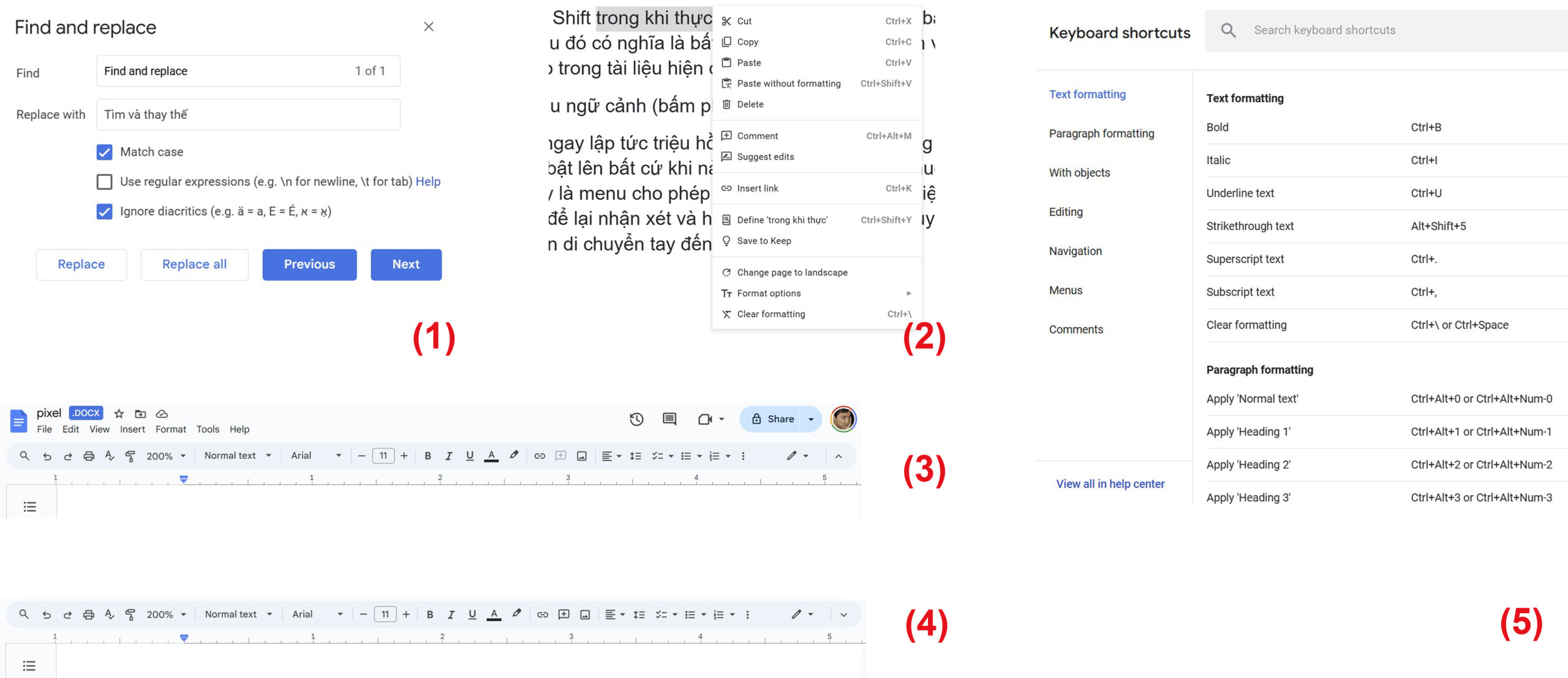
Nhấn Ctrl + H sẽ hiển thị menu Find and replace trong Google Docs, cho phép bạn yêu cầu Google thay thế tất cả các phiên bản của một từ bằng một từ khác. Bạn cũng có thể điều chỉnh các lựa chọn như khớp chữ hoa chữ thường, bỏ qua dấu phụ hay không… (Hình 1)
2. CTRL + SHIFT + V: Dán không có định dạng
Sao chép và dán (Ctrl + C và Ctrl + V tương ứng) là một số phím tắt đầu tiên bạn học khi bắt đầu sử dụng Google Docs. Nhưng một khi bạn đã thành thạo những cách đó, thực sự có một cách khác để dán mà bạn có thể sử dụng thường xuyên hơn vì nó hữu ích khi làm việc trên nhiều app.
Bằng cách bấm Ctrl + Shift + V, bạn có thể dán bất cứ thứ gì bạn sao chép lần cuối vào tài liệu của mình nhưng tất cả định dạng cũ của chúng sẽ bị xóa. Điều này hữu ích khi làm việc giữa Google Docs và các trình xử lý văn bản khác. Vì khi sao chép văn bản từ các nhu liệu khác có thể mang định dạng của tài liệu gốc đó vào Google Docs, điều này có thể làm xáo trộn định dạng hiện có của bạn.
Nhưng nếu bạn giữ thêm phím Shift trong khi thực hiện dán thông thường, bạn có thể tự động loại bỏ tất cả định dạng cũ. Điều đó có nghĩa là bất kỳ văn bản nào bạn dán vào Google Docs cũng sẽ khớp với định dạng văn bản hiện có trong tài liệu của bạn.
3. CTRL + SHIFT + X: Mở menu ngữ cảnh
Bấm ba phím này cùng lúc sẽ ngay lập tức triệu hồi menu ngữ cảnh, thường được gọi là menu chuột phải vì đây là menu nhỏ bật lên bất cứ khi nào bạn bấm phím phải chuột vào nội dung nào đó trong Google Docs. Đây là menu cho phép bạn nhanh chóng thực hiện những việc như sao chép, dán, xóa định dạng, để lại nhận xét và hơn thế nữa, vì vậy thật tuyệt khi có thể truy cập nó nhanh chóng mà không cần dời tay qua chuột. (Hình 2)
4. CTRL + Y: Lặp lại thao tác gần nhất
Nếu bạn bấm Ctrl + Y trong Google Docs, thao tác này sẽ lặp lại hành động gần nhất. Vì vậy nếu bạn dán một khối văn bản vào tài liệu của mình và bấm phím tắt này ba lần, thao tác này sẽ dán thêm ba bản sao của cùng một văn bản vào tài liệu của bạn. Tương tự, nếu bạn xóa một đoạn văn bản và sử dụng phím tắt này, Google Docs sẽ xóa thêm một lần nữa mỗi lần bạn bấm.
5. CTRL + SHIFT + F: Thu gọn
Thu gọn của Google Docs giúp ẩn một loạt nút và menu ở đầu màn hình. Điều này chủ yếu là để giảm bớt không gian lãng phí khi bạn làm việc trong một cửa sổ chật hẹp, nhưng ngay cả khi bạn có một màn hình máy tính xách tay lớn, tính năng này cũng giúp bạn tập trung hơn khi chỉnh sửa các tài liệu dài. Bạn có thể nhanh chóng vào và thoát tính năng thu gọn bằng cách bấm Ctrl + Shift + F khi bạn đang sử dụng Google Docs. (Hình 3, 4)
6. SHIFT + RIGHT/LEFT: Mở rộng vùng chọn
Khi đang làm việc trên một tài liệu, bạn có thể nhanh chóng chọn văn bản chỉ bằng bàn phím bằng cách bấm Shift + Left hoặc Right – tùy thuộc vào hướng bạn muốn đánh dấu văn bản – mà không cần phải rời tay khỏi bàn phím. Nó có thể là một tiết kiệm thời gian thực sự.
7. CTRL + /: Hiển thị danh sách phím tắt
Bạn có thể cho hiển thị danh sách các phím tắt Google Docs phổ biến bằng cách bấm Ctrl + /. Một hộp menu nhỏ hiện ra, trong đó bạn sẽ tìm thấy danh sách các phím tắt phổ biến nhất được sử dụng để điều hướng Google Documents cũng như liên kết đến trang web hỗ trợ Google Documents đầy đủ. (Hình 5)
Nếu có một phím tắt bạn cần tìm và nó không có trong bài viết này, bạn có thể tìm thấy nó bằng cách sử dụng phương pháp này. (Lê Hoàn) [qd]