GARDEN GROVE, California (NV) – Bắt đầu từ Windows 11 Build 22631.2715, Microsoft giới thiệu khả năng nhanh chóng chấm dứt các app không phản hồi mà không cần mở Task Manager.
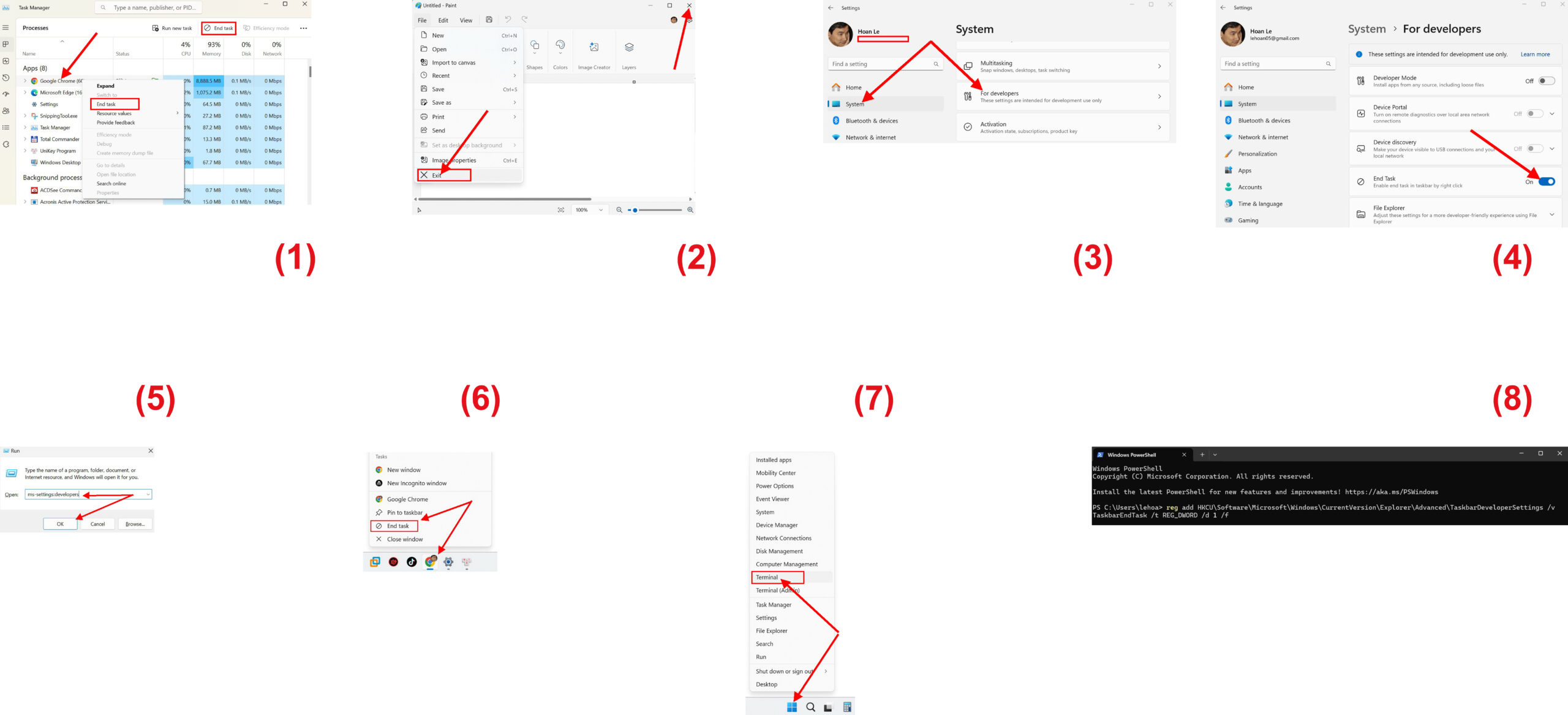
Thông thường, bạn có thể đóng app bằng cách bấm chuột lên nút Close (X) ở góc trên bên phải hoặc sử dụng menu File với các mục chọn Exit, Close hoặc Quit. Tuy nhiên, nếu có trục trặc và app không phản hồi, bạn phải mở app Task Manager rồi tìm và đóng quy trình để buộc app chấm dứt. (Hình 1, 2)
Mặc dù đây là một quá trình dễ dàng, nhưng nó đòi hỏi thực hiện một số bước và không đơn giản đối với hầu hết người dùng. Do đó, Windows 11 đang thêm lựa chọn End Task mới, nhưng bạn phải bật thủ công từ cài đặt For Developers như dưới đây.
-Đầu tiên, bạn bấm tổ hợp phím Win+I để chạy app Settings. Tiếp theo, bạn bấm chuột lên mục System trong khung bên trái rồi cuộn khung bên phải xuống để tìm và bấm lên mục For developers. (Hình 3)
-Sau đó, bạn gạt nút End Task sang On. (Hình 4)
Lưu ý, bạn có thể trực tiếp mở trang cài đặt For developers bằng cách gõ dòng lệnh ms-settings:developers vào hộp thoại Run (bấm tổ hợp phím Win+R) và bấm Enter. (Hình 5)
Sau khi hoàn tất, tính năng này sẽ xuất hiện trong menu ngữ cảnh của thanh Taskbar. Nếu app bị treo (không phản hồi), bạn có thể bấm phím phải chuột lên biểu tượng của app trên Taskbar – thay vì mở Task Manager – rồi chọn mục End Task để chấm dứt app đó. (Hình 6)
-Ngoài ra, bạn có thể thêm lệnh End Task vào menu ngữ cảnh thông qua Registry như sau:
Bấm phím phải chuột lên nút Start và chọn Terminal từ menu – không phải Terminal (Admin). (Hình 7)
Tại dấu nhắc lệnh, bạn gõ cụm từ:
reg add HKCU\Software\Microsoft\Windows\CurrentVersion\Explorer\Advanced\TaskbarDeveloperSettings /v TaskbarEndTask /t REG_DWORD /d 1 /f (Hình 8)
Thao tác này sẽ thêm mục End Task vào menu ngữ cảnh khi bấm phím phải chuột lên các biểu tượng app trên thanh Taskbar. (Lê Hoàn) [qd]