Lê Hoàn/Người Việt
GARDEN GROVE, California (NV) – Rất khó để đọc một bài báo, một truyện ngắn hoặc bất kỳ thứ gì trong Safari trên iPhone, iPad của bạn mà không bị quảng cáo, biểu ngữ và video tự động quấy rầy.
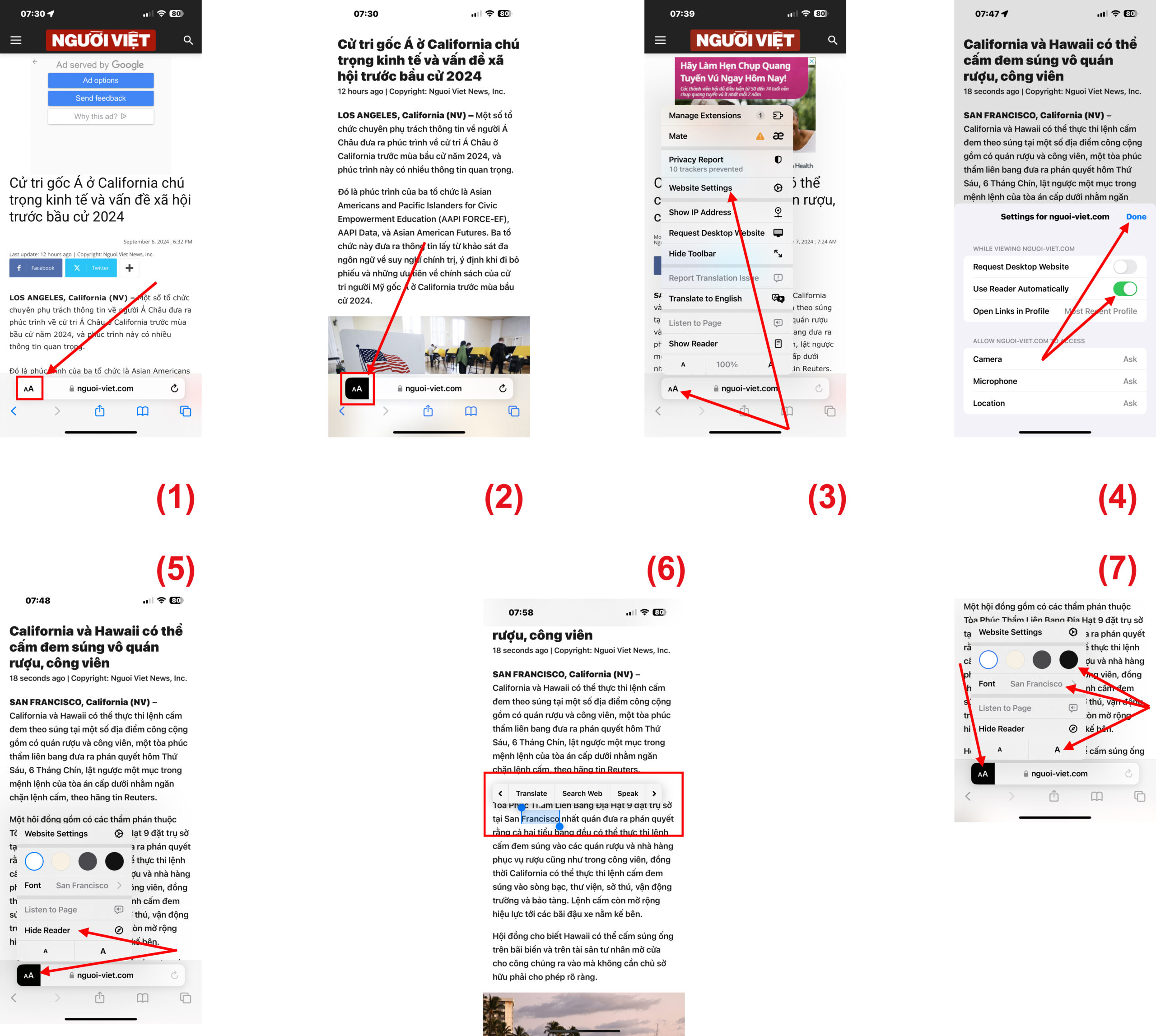
Để giúp bạn tập trung hơn, Apple đã giới thiệu tính năng Reader View cho Safari để xóa bỏ những phiền nhiễu này. Khi được bật, Reader sẽ sắp xếp lại trang web để bạn chỉ thấy văn bản và hình ảnh có liên quan, giúp bạn dễ dàng tập trung vào việc đọc những gì quan trọng nhất đối với bạn.
Nếu bạn thường xuyên đọc trên trình duyệt iPhone và không sử dụng Reader View, bạn thực sự nên thử. Trong bài viết này, chúng tôi sẽ chỉ cho bạn cách bật nhanh và tinh chỉnh tính năng Reader để thoát khỏi các phiền phức của quảng cáo.
1. Bật Reader View trong Safari chỉ bằng một lần chạm
Trong Safari, hãy mở bất kỳ nội dung nào bạn cần đọc, cho dù đó là tin tức thịnh hành hay bài viết chuyên sâu. Bây giờ, tất cả những gì bạn cần làm là chạm lên biểu tượng AA (có nền trắng) nằm bên trái thanh tìm kiếm ở cuối trang, giữ ngón tay trong khoảng một giây là Reader View sẽ được bật (biểu tượng AA chuyển qua nền đen). (Hình 1, 2)
Nếu Reader View không tương thích với trang bạn đang xem, sẽ không có gì xảy ra, ngoại trừ một tiếng vo ve nhỏ của phản hồi xúc giác trên ngón tay bạn. Điều này thường xảy ra với kết quả của công cụ tìm kiếm và trang chủ có nhiều liên kết bài viết.
Để tắt Reader View, hãy chạm lên biểu tượng AA một lần nữa.
2. Tự động bật Reader View cho website bạn yêu thích
Chỉ cần một vài lần chạm, bạn có thể tự động bật Reader View không chỉ cho một bài viết mà còn cho mọi website yêu thích của bạn.
Để thực hiện việc này, hãy truy cập vào bất kỳ trang web nào mà bạn muốn bật Reader View trong Safari. Kế tiếp, bạn hãy chạm (không giữ lâu) lên biểu tượng AA ở góc dưới bên trái rồi chạm lên mục Website Settings trong menu xuất hiện. (Hình 3)
Sau đó, gạt nút Use Reader Automatically trong menu tiếp theo sang On rồi chạm lên nút Done ở phía trên bên phải.
Kể từ bây giờ, bất cứ khi nào bạn mở bất kỳ trang web nào trong website đó, Reader View sẽ tự động bật sau khi trang web tải xong. (Hình 4)
Nếu bạn muốn tắt Reader View, bạn có thể chạm lên nút AA rồi chọn mục Hide Reader để tắt tạm thời (Reader View sẽ hiệu lực trở lại nếu bạn làm mới trang) hoặc gạt nút Use Reader Automatically sang Off để tắt vĩnh viễn. (Hình 5)
3. Sử dụng Reader View
Trong khi đọc, bạn có thể chọn từ hoặc cụm từ trong nội dung để tìm kiếm, dịch, sao chép… như bình thường. (Hình 6)
Bạn cũng có thể tùy chỉnh cách trình bày trang theo ý thích của mình bằng cách chạm lên biểu tượng AA khi đang ở Reader View, bạn sẽ thấy các lựa chọn trong menu thả xuống với màu nền (bốn màu), kiểu phông (chín kiểu) ở trên và hai nút tăng giảm kích thước phông chữ ở dưới. Hãy chọn bất kỳ kiểu nào bạn thích. (Hình 7)
Một lợi thế nổi bật của Reader View là cho phép bạn lưu trang web đang đọc dưới dạng PDF trực tiếp vào app Books bằng cách chạm lên nút Share ở cuối màn hình và chọn Books từ danh sách app. Điều này cũng cho phép bạn thay đổi kiểu phông chữ, kích thước phông chữ và màu nền, đồng thời xóa tất cả quảng cáo và các tính năng không mong muốn khỏi PDF. (Lê Hoàn) [qd]