Lê Hoàn/Người Việt
GARDEN GROVE, California (NV) – Dòng máy Pixel 9 của Google có thiết kế hấp dẫn và các tính năng trí tuệ nhân tạo (AI) tiên tiến cho nhiều người. Nó có cương liệu (hardware) phẩm chất cao, hiệu suất vững chắc, máy ảnh tuyệt vời và thời lượng pin tốt. Google cũng hứa hẹn hỗ trợ nâng cấp nhu liệu trong vòng bảy năm cho dòng máy này.
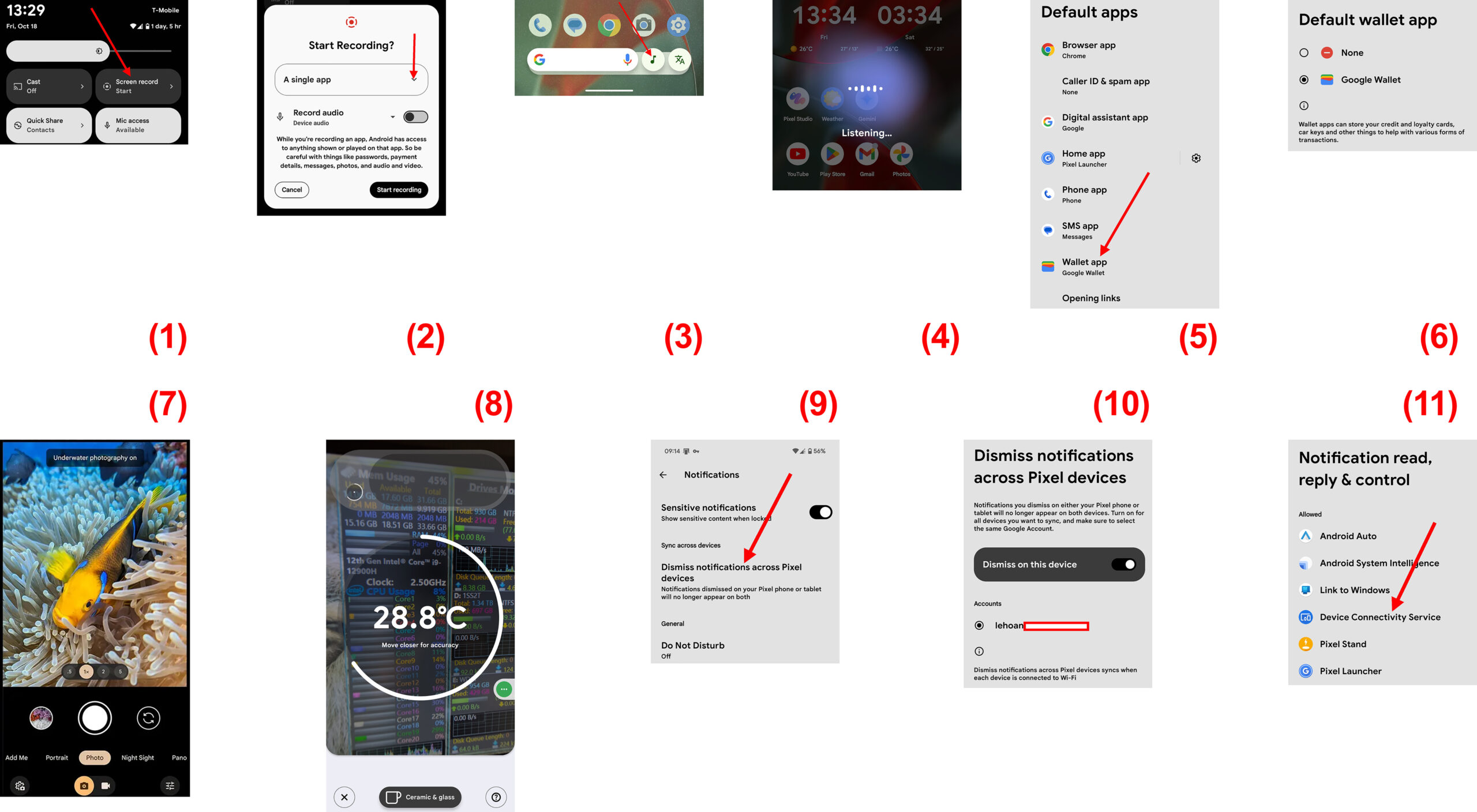
Vừa qua, Google cũng tung ra bản nâng cấp Android 15 cho dòng Pixel 9 mang đến nhiều thay đổi quan trọng nhưng cũng có vài thay đổi nhỏ ít người biết đến nếu không tìm hiểu kỹ. Dưới đây là sáu thủ thuật nhỏ dành cho Pixel 9 với Android 15.
1. Quay màn hình app riêng biệt
Android 15 cho phép bạn tập trung việc ghi màn hình vào một app duy nhất – thay vì ghi lại toàn bộ mọi thứ trên màn hình. Điều này có nghĩa là chỉ có hình ảnh của app đó xuất hiện trong quá trình quay màn hình. Mọi thứ của app khác kể cả của hệ thống – từ hộp thông báo đến chuyển đổi app – đều không xuất hiện trong bản ghi cuối cùng. Điều này rất hữu ích nếu bạn đang tập hợp một hướng dẫn, khắc phục trục trặc.
Bật tính năng này bằng cách chọn A Single App từ menu thả xuống khi bạn mở cửa sổ quay màn hình. (Hình 1, 2)
2. Nhận dạng bài hát bằng Circle to Search
Android 15 đã mang đến cho chúng ta một cách mới để sử dụng Circle to Search. Biểu tượng nốt nhạc sẽ xuất hiện khi bạn kích hoạt Circle to Search bằng cách chạm giữ lên thanh điều hướng của điện thoại. Chạm lên biểu tượng này để xác định bài hát hiện đang phát hoặc ngân nga bài hát bạn đang nghĩ đến. (Hình 3, 4)
Sau khi Circle to Search xác định bài hát, nó sẽ mở kết quả tìm kiếm của Google hiển thị tên bài hát và nghệ sĩ. Đây là một công cụ tiện dụng giúp Circle to Search trở nên hữu ích hơn cho tất cả người dùng.
3. Sử dụng Wallet của bên thứ ba để thanh toán NFC
Trước đây, app Wallet mặc định cho các giao dịch chạm để thanh toán đã bị khóa với Google Wallet. Bây giờ, bạn có thể đặt app của bên thứ ba làm Wallet mặc định của mình.
Nếu app ngân hàng của bạn cung cấp chức năng chạm để thanh toán thay vì dựa vào Google Wallet, bạn có thể đặt nó làm Wallet mặc định của mình. Hơn nữa, khi bạn thay đổi app thanh toán mặc định của mình, thay đổi này được phản ảnh trong menu Quick Settings để dễ dàng truy cập. Dưới đây là cách đặt Wallet mặc định của bạn:
Bạn mở Settings > Apps và cuộn xuống chạm lên mục Default apps. Kế tiếp, bạn chạm lên mục Wallet app ở cuối màn hình. (Hình 5)
Cuối cùng, chọn app bạn muốn làm Wallet mặc định. (Hình 6)
4. Chụp ảnh dưới nước
Nếu đang sử dụng điện thoại Pixel 9 dưới nước, giờ đây bạn có thể chụp cảnh dưới sóng nước bằng bất kỳ vỏ chống nước nào. Camera của Pixel sẽ phát hiện các cảnh dưới nước và tự động điều chỉnh các thông số khác nhau, bao gồm việc hiệu chỉnh các biến dạng màu sắc thường xảy ra dưới nước. Bảo đảm ảnh vẫn giữ được độ sống động và chính xác như khi chụp bình thường. (Hình 7)
5. Cảm biến nhiệt độ
Cảm biến nhiệt độ của Pixel 9 Pro nằm ngay cạnh camera, dễ phát hiện và dễ sử dụng. Nó đo bức xạ hồng ngoại phát ra từ vật phẩm và hiển thị cho bạn chỉ số nhiệt độ. Cảm biến có thể đo từ -4 độ F đến 392 độ F.
Bạn có thể chạy app Thermometer có sẵn trên điện thoại để chụp và ghi lại các chỉ số nhiệt độ của các đối tượng để tham khảo sau. Quan trọng hơn, tính năng này hiện có thể được sử dụng cùng với khung ngắm máy ảnh, cung cấp khả năng đọc trực tiếp nhiệt độ của đối tượng trong khung hình. (Hình 8)
6. Đồng bộ việc xóa thông báo giữa các thiết bị Android
Nếu bạn có nhiều thiết bị Android chắc cũng biết việc xóa thông báo chỉ có hiệu lực trên một thiết bị, thông báo đó vẫn xuất hiện trên các thiết bị khác. Rất may trên Pixel chạy Android 15, Google đã có một giải pháp để giải quyết tình trạng này, khi xóa thông báo ở máy thì các máy còn lại sẽ không nhận được thông báo đó nữa.
Tính năng này nằm trong Settings > Notifications > Dismiss notifications across Pixel devices. Trong trang thiết lập, người dùng có thể kích hoạt tính năng này cho một trong những tài khoản Google của mình. (Hình 9, 10)
Khi bật tính năng này thì bạn phải cấp quyền truy cập thông báo cho app Device Connectivity Services. Đây là một ứng dụng hệ thống dành riêng cho các thiết bị Pixel, đảm nhận việc xử lý tính năng đồng bộ thông báo mới này.
Nó sử dụng API Notification Listener của Android để đọc và xóa thông báo thay mặt bạn. Quyền truy cập vào API này được quản lý trong Settings > Apps > Special app access > Notification read, reply & control. (Hình 11)
Google cho biết tính năng này chỉ loại bỏ thông báo khi mỗi thiết bị Pixel đã bật tính năng này được kết nối với Wi-Fi. (Lê Hoàn) [qd]