Lê Hoàn/Người Việt
GARDEN GROVE, California (NV) – Music Haptics trong iOS 18 cho phép những người khiếm thính hoặc có khả năng nghe kém trải nghiệm “nghe” nhạc trên iPhone.
Mặc dù nó được thiết kế đặc biệt để giúp người dùng khiếm thính thưởng thức các bài hát trên thiết bị iOS của họ, nhưng nó cũng là một tính năng thực sự thú vị cho người dùng nói chung.
Music Haptics sử dụng Taptic Engine được tích hợp trong iPhone sẽ chuyển đổi âm thanh thành các rung động, giúp người dùng cảm nhận và thưởng thức âm nhạc một cách trọn vẹn nhất.
Không giống như rung động tiêu chuẩn, tính năng này được tinh chỉnh để phản ứng linh hoạt với nhịp độ và cường độ của từng bài hát, điều chỉnh theo các kết cấu âm nhạc khác nhau để có trải nghiệm hoàn toàn hấp dẫn.
Đặt biệt, Music Haptics sử dụng pin ở mức tối thiểu, vì vậy bạn có thể tận hưởng trải nghiệm giác quan mới này mà không phải lo lắng về thời lượng pin.
1. Yêu cầu
-iPhone 12 trở lên (ngoại trừ các kiểu máy SE).
-Đã cài đặt iOS 18.0 trở lên.
-Đã kết nối với Wi-Fi hoặc mạng di động. Music Haptics không hoạt động offline.
2. App được hỗ trợ
Mặc dù Apple nói sẽ có các app của bên thứ ba hỗ trợ tính năng Music Haptics của iOS 18, nhưng tính đến Tháng Mười Một, 2024, chỉ có các app của Apple là tương thích: Apple Music, Apple Music Classical và Shazam.
Theo Apple, “Music Haptics hoạt động trên hàng triệu bài hát trong danh mục Apple Music,” áp dụng cho cả ba dịch vụ được liệt kê ở trên.
3. Thiết bị âm thanh được hỗ trợ
Music Haptics được hỗ trợ chính thức trên các thiết bị âm thanh sau:
-Loa tích hợp trong iPhone.
-Tai nghe có dây.
-AirPods.
-Tai nghe không dây Beats.
-Bạn có thể sử dụng Music Haptics với HomePods, nhưng bạn sẽ không nhận được 100% chức năng khi điều khiển Music Haptics.
4. Cách bật Music Haptics
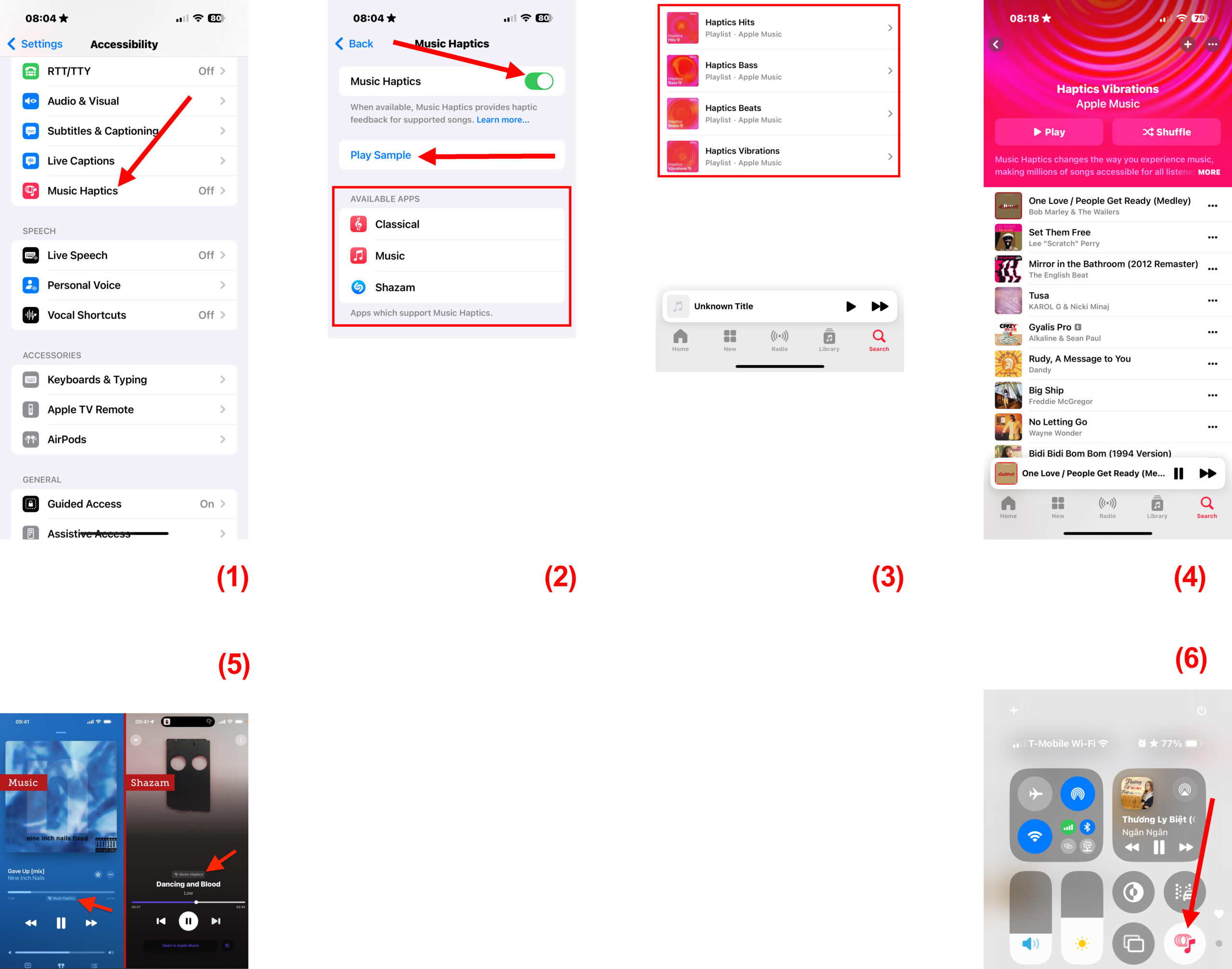
Tính năng Music Haptics không được bật theo mặc định, vì vậy bạn sẽ phải bật nó thông qua Settings > Accessibility > Music Haptics. (Hình 1)
Bạn gạt nút Music Haptics sang On. Sau khi bật, bạn có thể sử dụng nút Play Sample để kiểm tra nó ngay lập tức. (Hình 2)
Trong nhóm Available Apps, bạn sẽ tìm thấy danh sách tất cả các app trên thiết bị hiện hỗ trợ Music Haptics. Chúng tôi chưa tìm thấy bất kỳ app nào của bên thứ ba hỗ trợ Music Haptics, vì vậy bạn có thể sẽ chỉ thấy các app của Apple để bắt đầu.
5. Cách nghe nhạc thông qua xúc giác
Mở một app được hỗ trợ và phát thứ gì đó để cảm nhận bằng xúc giác. Nếu bạn không chắc bắt đầu từ đâu, Apple Music có một số danh sách phát mà bạn có thể dùng thử: Haptics Bass, Haptics Hits, Haptics Beats và Haptics Vibrations. (Hình 3, 4)
Khi một bài hát hỗ trợ Music Haptics, bạn sẽ ngay lập tức cảm nhận được nó. Ngoài ra, màn hình Now Playing sẽ hiển thị nhãn Music Haptics. Ví dụ, nó sẽ xuất hiện trên Apple Music dưới thanh tiến trình, trong khi trên Shazam, nó nằm phía trên tiêu đề bài hát. Nó không hiển thị trong phiên bản mới nhất của Apple Music Classical. (Hình 5)
Một biểu tượng để bật/tắt Music Haptics cũng sẽ xuất hiện trong Control Center của bạn để truy cập nhanh hơn ngay cả khi bạn không phát bất kỳ bản nhạc nào. (Hình 6)
Bạn có thể chạm giữ trên nút Music Haptics để làm cho nó nhỏ hơn hoặc lớn hơn. Bạn cũng có thể chạm giữ và kéo nó xung quanh để định vị lại nó trong trang Control Center hiện tại hoặc di chuyển nó sang trang tiếp theo.
Nút Music Haptics trong Control Center chỉ có tác dụng tạm dừng tính năng Music Haptics. Muốn tắt hẳn tính năng này bạn phải vào Settings > Accessibility > Music Haptics. Tuy nhiên, điều đáng chú ý là khi bạn sử dụng nút Music Haptics để bật tính năng từ Control Center, nó sẽ được bật vĩnh viễn và bạn phải vào Settings nếu muốn tắt hẳn. (Lê Hoàn) [qd]