GARDEN GROVE, California (NV) – Tự động Backup Folder với web Google Photos và chặn khuôn mặt xuất hiện trong phần Memories của app Google Photos trên thiết bị di động, là hai thủ thuật mới với Google Photos.
1. Tự động Backup Folder với web Google Photos
Google vừa tung ra một tính năng mới cho web Google Photos, cho phép người dùng tự động sao lưu ảnh và video từ một thư mục trên PC. Mỗi khi bạn truy cập photos.google.com, Google sẽ xem xét các thư mục bạn đã chọn để upload hình ảnh và video mới. Về khái niệm, điều này tương tự như app Google Drive dành cho máy tính để bàn (Mac hoặc Windows).
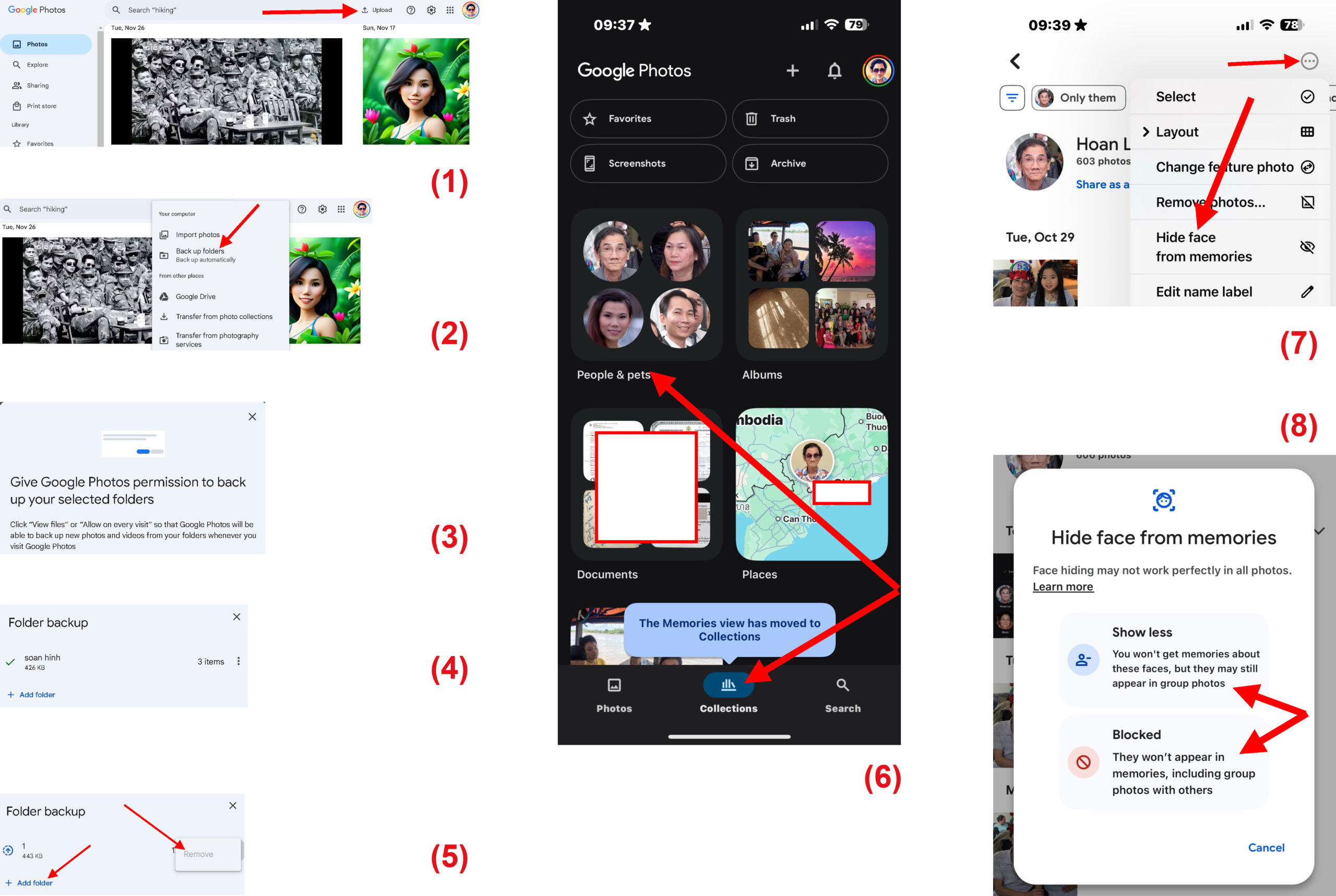
Nếu tính năng này đã được khai triển cho bạn, hãy bấm chuột lên nút Upload trên thanh Toolbar và chọn Back up folders. (Hình 1, 2)
Điều này sẽ cho phép bạn duyệt máy tính của mình để chọn một thư mục. Sau đó, bạn phải “Cấp quyền cho Google Photos sao lưu các thư mục đã chọn của bạn.” (Hình 3)
Sau đó, các bạn chỉ cần chép ảnh và video vào thư mục đã chọn, mở web Google Photos lên tức thì file sẽ tự động được up lên. (Hình 4)
Bạn có thể bấm lên nút Upload > Back up folders, để xem số lượng file và kích thước folder. Ngoài ra, bạn cũng có thể gỡ bỏ folder bất kỳ ra khỏi danh sách backup tự động bằng cách: Bấm chuột lên dấu ba chấm đứng ở cuối dòng folder rồi chọn Remove trong menu hiện ra. Để thêm folder sao lưu thì chọn Add folder là xong. (Hình 5)
Lưu ý, nhược điểm của tính năng sao lưu này là phải mở web Google Photos lên thì nó mới tự động sao lưu.
2. Chặn khuôn mặt xuất hiện trong phần Memories của app Google Photos trên thiết bị di động
Một trong những tính năng lớn nhất mà Google Photos cung cấp là nhận dạng khuôn mặt. Nó cho phép người dùng tìm kiếm bằng tên của mọi người với một số thành công đáng ngạc nhiên. Tuy nhiên, nếu bạn đã sử dụng Google Photos trong một thời gian dài, bạn có thể có những bức ảnh kéo dài nhiều năm. Rất nhiều người sử dụng thấy rằng họ có hình ảnh của những người mà họ không còn liên kết nữa và việc ẩn những hình ảnh đó khỏi ảnh của họ có thể là cần thiết.
Chặn khuôn mặt của ai đó có nghĩa là họ sẽ không hiển thị trong tab Memories trong ứng dụng, nơi chứa ảnh ghép và được tạo tự động. Cách làm cụ thể như sau:
-Trong ứng dụng Google Photos, bạn chuyển đến tab Collections rồi chạm lên phần People & pets. (Hình 6)
-Chạm lên bất kỳ khuôn mặt nào. Sau đó, chạm lên menu ba chấm ở trên rồi chọn Hide face from memories. (Hình 7)
-Chọn hiệu quả trong hộp chọn hiện ra. (Hình 8)
Dường như không có giới hạn về số lượng người có thể bị chặn trong ứng dụng. Làm như vậy sẽ giữ cho những khuôn mặt đó không tự động hiển thị và Google Photos sẽ tinh chỉnh các hình ảnh xuất hiện. (Lê Hoàn) [qd]