GARDEN GROVE, California (NV) – Cho dù bạn sở hữu chiếc Samsung Galaxy S24 Ultra tích hợp trí tuệ nhân tạo (AI), chiếc điện thoại gập sành điệu như Z Fold 6 hay một trong những chiếc điện thoại Samsung tốt nhất hiện nay, thiết bị của bạn vẫn chứa rất nhiều thủ thuật, tính năng và mẹo ẩn mà bạn có thể chưa biết.
Vì vậy, không cần phải nói thêm nữa, sau đây là các tính năng ẩn của Samsung mà bạn thực sự nên sử dụng.
1. My Files Labs
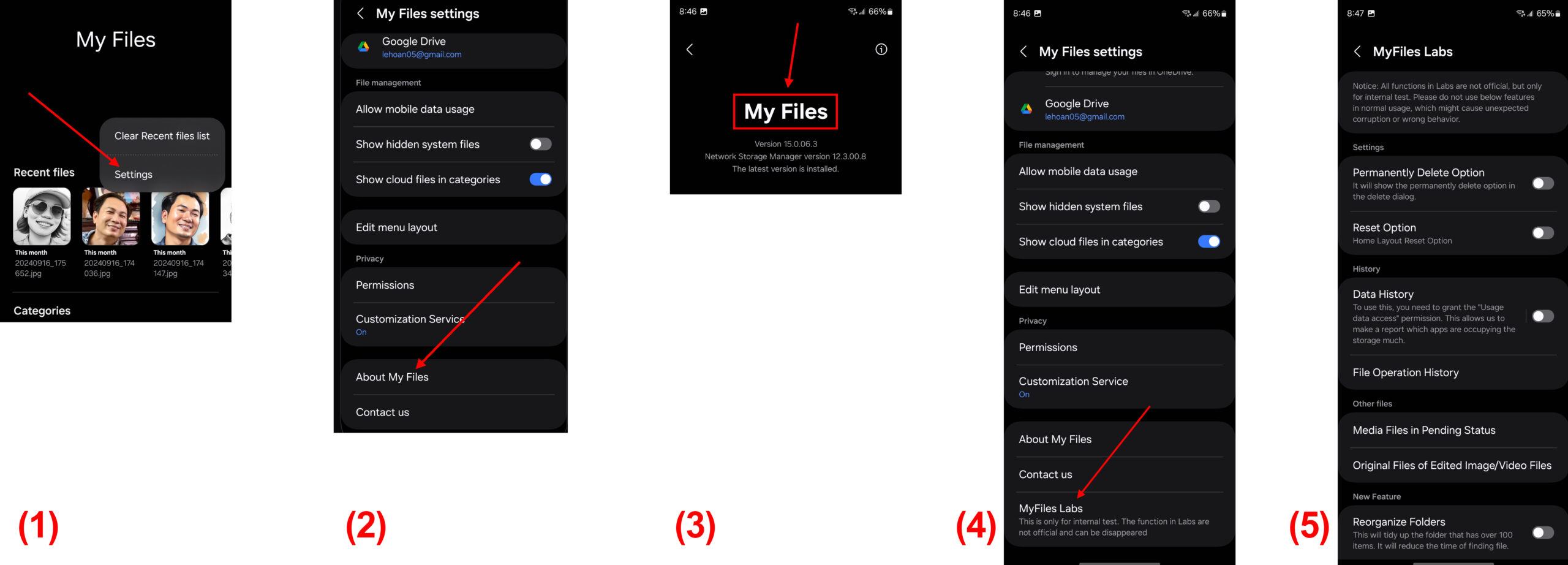
Bạn chạy app My Files đã cập nhật phiên bản mới nhất trên thiết bị của bạn rồi chạm lên ba dấu chấm ở góc trên bên phải để mở menu Settings. (Hình 1)
Cuộn xuống và chạm lên mục About My Files. (Hình 2)
Chạm liên tục lên dòng chữ My Files ở trên cùng cho đến khi bạn thấy thông báo Enable My Files Labs. (Hình 3)
Trở lại màn hình chính của app My Files, bạn sẽ thấy menu My Files Labs hiện ra. (Hình 4)
Hãy cùng khám phá vài tính năng đáng chú ý.
-Permanently Delete Option: Cho phép bạn xóa file vĩnh viễn thay vì chuyển chúng vào thùng rác. Khi xóa một file, bạn đánh dấu vào ô Permanently Delete.
-History Data: Xem mức sử dụng dung lượng lưu trữ chi tiết của từng app.
-File Operation History: Theo dõi các tương tác với file như di chuyển, sao chép và xóa.
-Original Files of Edited Images and Videos: Giúp bạn định vị và quản lý các file gốc, cho phép bạn lấy lại không gian lưu trữ bằng cách xóa các file trùng lặp không cần thiết. (Hình 5)
2. Gallery Labs
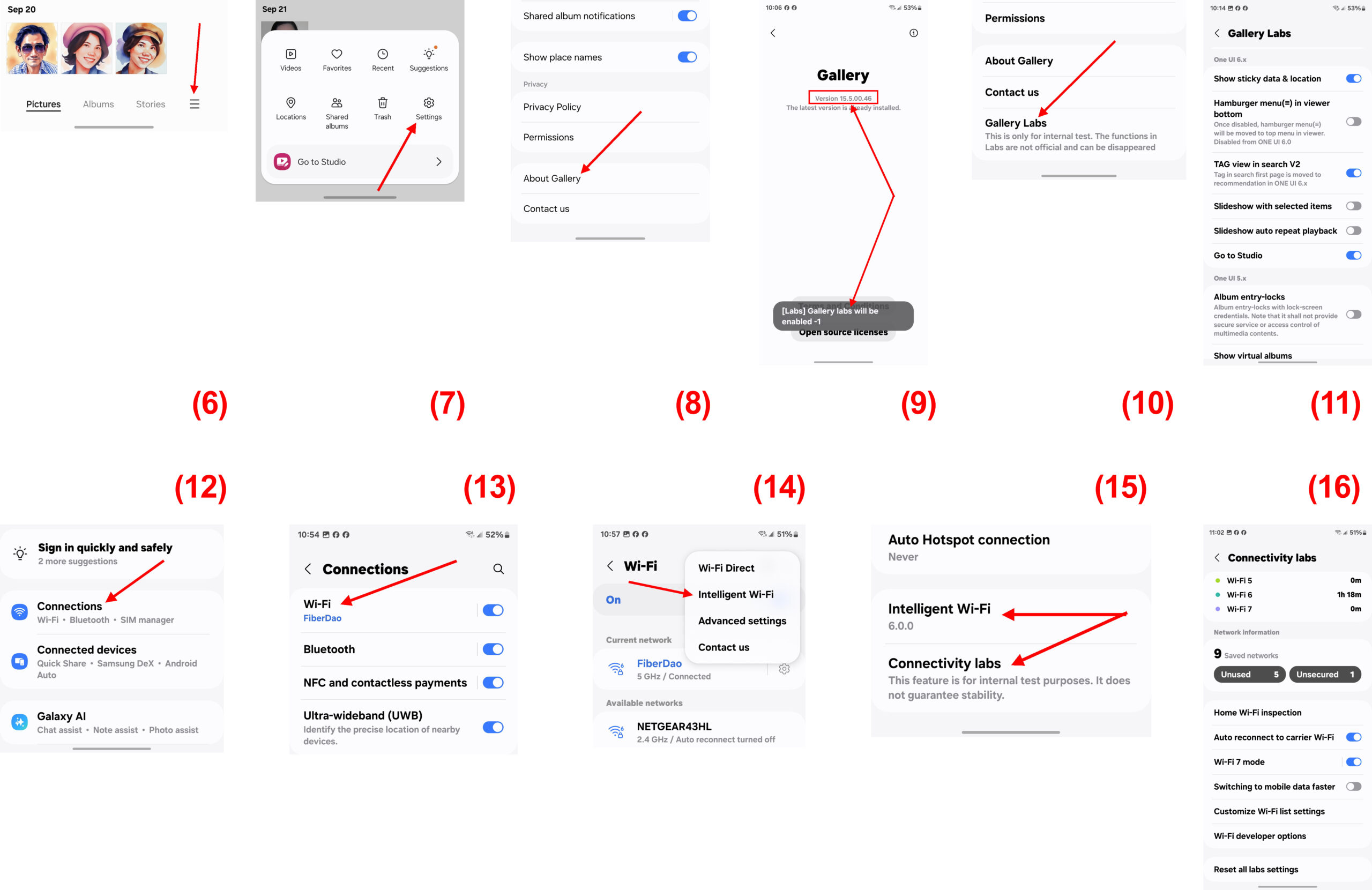
Để bật tính năng này, hãy chạy app Gallery rồi chạm vào menu ba vạch ngang ở góc dưới bên phải và chọn Settings. (Hình 6, 7)
Cuộn xuống để chạm lên mục About Gallery. Trên trang mới, bạn sẽ thấy số phiên bản của ứng dụng Gallery. Chạm liên tục vào số này khoảng mười lần liên tiếp hoặc cho đến khi bạn thấy thông báo [Labs] Gallery labs is enabled ở cuối. (Hình 8, 9)
Quay lại Settings và bạn sẽ thấy menu Gallery Labs ở cuối cùng. (Hình 10)
Bây giờ, bạn có thể khóa album bằng dấu vân tay, lưu nhiều ảnh dưới dạng file PDF, tạo trình chiếu chỉ với các ảnh đã chọn và thêm chế độ xem dòng thời gian vào thư viện của bạn… (Hình 11)
3. Connectivity Labs
Đây là một tính năng tiện lợi, không cần phải dựa vào app của bên thứ ba để đo cường độ tín hiệu Wi-Fi.
Để bật Connectivity Labs, bạn mở Settings rồi chạm lên mục Connections. (Hình 12)
Chạm lên mục Wi-Fi rồi chạm lên biểu tượng ba chấm ở góc trên bên phải và chọn Intelligent Wi-Fi trong menu mở ra. (Hình 13, 14)
Cuộn xuống dưới và chạm lên mục Intelligent Wi-Fi sáu lần. (Hình 15)
Trong Connectivity Labs, bạn có thể bật Wi-Fi 7, chuyển sang dữ liệu di động nhanh hơn và tùy chỉnh giao diện của trang cài đặt Wi-Fi. (Hình 16)
Đặc biệt, Home Wi-Fi inspection còn giúp bạn kiểm tra tín hiệu Wi-Fi tại các vị trí khác nhau trong nhà để tìm nơi đặt thiết bị phát sóng tốt nhất. (Lê Hoàn) [qd]