Lê Hoàn/Người Việt
GARDEN GROVE, California (NV) – Google vừa phát hành bản cập nhật Feature Drop Tháng Mười Hai (FD12) mang đến nhiều tính năng mới cho các dòng Pixel.
Feature Drop là bản cập nhật theo đợt ba tháng của Google dành riêng cho điện thoại Pixel, không phải chờ đến bản cập nhật thường kỳ cho các thiết bị Android.
FD12 hỗ trợ cho các thiết bị Pixel từ 6 trở lên, đồng hồ Pixel Watch và Google Pixel Tablet.
Dưới đây là các tính năng mới có trong bản FD12 dành cho dòng điện thoại Pixel, bao gồm một số tính năng cũng có sẵn trên các mẫu cũ hơn như Pixel 6 và Pixel Fold.
1. Cá nhân hóa Gemini
Nhận thêm phản hồi được cá nhân hóa từ Gemini với tính năng Saved info mới trong Gemini Advanced. Saved info cho phép bạn yêu cầu Gemini ghi nhớ sở thích của bạn để có thể cung cấp các câu trả lời hữu ích và phù hợp hơn với mục tiêu và nhu cầu của bạn.
Thí dụ, nói với Gemini rằng bạn là người ăn chay, và Gemini sẽ ghi nhớ và cung cấp cho bạn các công thức nấu ăn thân thiện với người ăn chay mà không cần nhắc nhở liên tục.
Hiện nay tính năng Saved info chỉ hỗ trợ tiếng Anh (tuy nhiên, bạn có thể nhập tiếng Việt để Gemini tự động chuyển sang tiếng Anh).
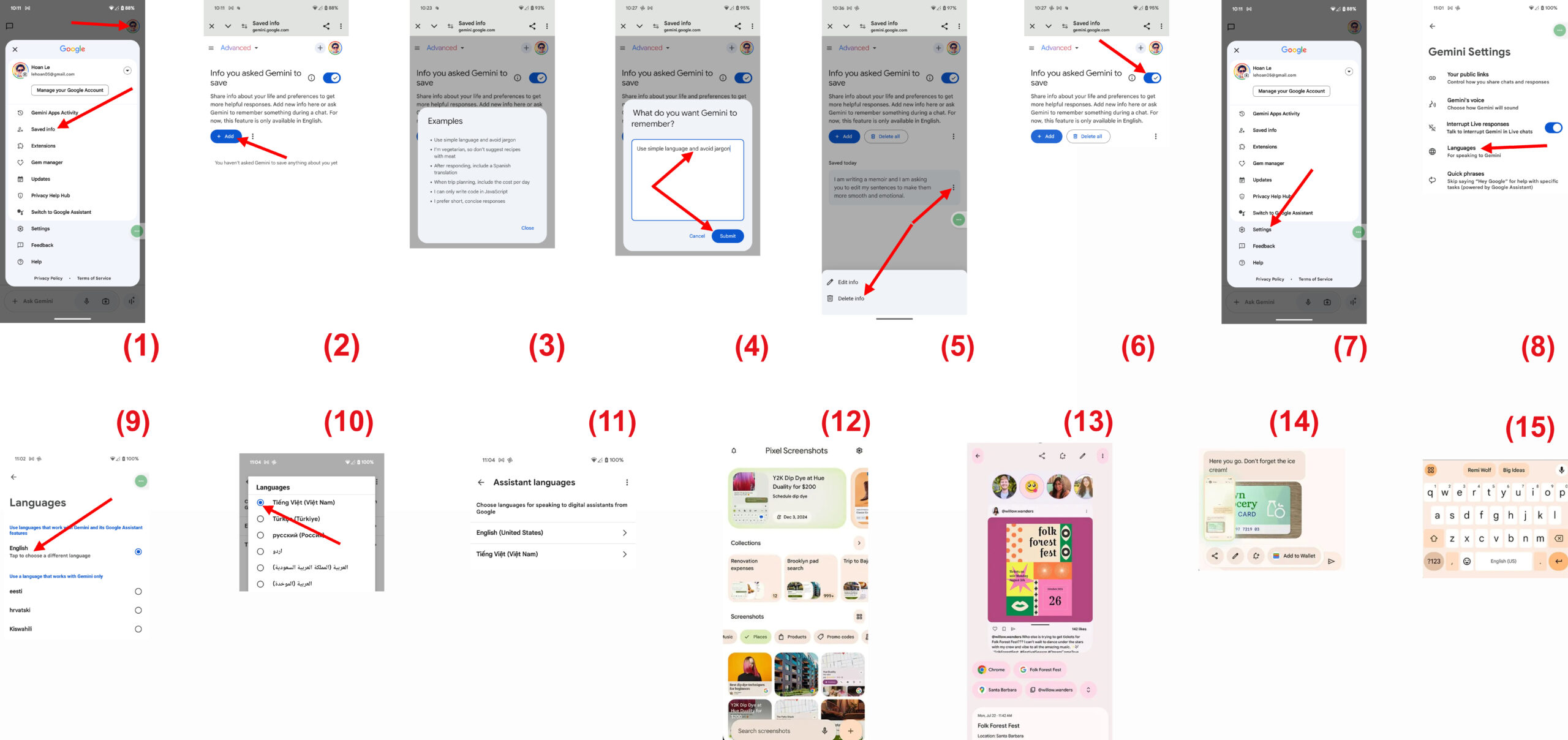
Bạn mở Gemini rồi chạm lên hình profile của bạn ở góc trên bên phải. Sau đó, chạm lên mục Saved info trong menu mở ra. (Hình 1)
Kế tiếp, bạn chạm lên nút + Add rồi nhập những gì bạn muốn Gemini ghi nhớ. (Hình 2, 3)
Cuối cùng, bạn chạm lên nút Submit. (Hình 4)
Lưu ý, khi bạn trò chuyện với Gemini, bạn cũng có thể yêu cầu Gemini ghi nhớ thông tin trong cuộc trò chuyện. Thông tin này sẽ được lưu trữ trong Saved info.
Bạn có thể chỉnh sửa hoặc xóa thông tin đã lưu bằng cách chạm lên ký hiệu ba chấm đứng bên cạnh thông tin rồi chọn mục Edit info hoặc Delete info. (Hình 5)
Bạn cũng có thể tắt, mở tính năng Saved info bằng cách gạt nút Info you asked Gemini to save sang On hoặc Off. (Hình 6)
2. Dùng Gemini để điều khiển app
Giờ đây, bạn có thể yêu cầu Gemini gọi cho các liên hệ cá nhân hoặc doanh nghiệp, cũng như soạn thảo và gửi tin nhắn bằng app điện thoại và app nhắn tin mặc định của bạn. Bạn thậm chí có thể đặt báo thức, kiểm soát cài đặt thiết bị và mở máy ảnh để chụp ảnh selfie nhanh.
Với tiện ích mở rộng Spotify mới, bạn có thể phát các bài hát yêu thích của mình và khám phá danh sách phát cho bất kỳ tâm trạng nào. Bạn sẽ có thể yêu cầu Gemini điều khiển các thiết bị nhà thông minh mà account Google của bạn có thể truy cập như đèn, TV, cũng như yêu cầu Gemini cho biết thêm thông tin về một địa điểm trên Maps và yêu cầu Gemini đọc các bài đánh giá và quét các trang web để trả lời bất kỳ câu hỏi nào.
3. Gemini Live hỗ trợ tiếng Việt
Ngoài ra, Gemini Live hiện hỗ trợ nhiều ngôn ngữ hơn trong đó có cả tiếng Việt. Bây giờ bạn có thể nói chuyện trực tiếp với Gemini Live bằng tối đa hai ngôn ngữ được hỗ trợ cùng một lúc, thí dụ tiếng Anh và tiếng Việt.
Để thêm ngôn ngữ thứ hai, bạn chạy Gemini rồi chạm lên hình profile của bạn ở góc trên bên phải. Sau đó, chạm lên mục Settings trong menu mở ra. (Hình 7)
Kế tiếp, bạn chạm lên mục Languages và chạm lên ngôn ngữ thứ nhất đã có. (Hình 8, 9)
Sau đó, bạn chọn ngôn ngữ cần thêm vào. Ngôn ngữ này sẽ hiển thị trong danh sách liệt kê. (Hình 10, 11)
Bạn có thể chạm lên cả hai ngôn ngữ đã chọn để thay đổi bất cứ lúc nào.
4. App Pixel Screenshots thông minh
Pixel Screenshots đang nhận được một bản nâng cấp lớn tích hợp với các app khác của Google, bao gồm Gboard, Circle to Search và Google Wallet. Khi bạn đang sử dụng Circle to Search và tìm thứ gì đó bạn thích, bạn có thể lưu vào Pixel Screenshots chỉ bằng một cú chạm để bạn luôn có thể tìm thấy nó sau này.
Pixel Screenshots tự động phân loại ảnh chụp của bạn thành các bộ lọc như Music, Places, Products và thậm chí cả mã khuyến mãi. Chúng xuất hiện khi bạn chụp ảnh màn hình phù hợp với danh mục. (Hình 12)
Khi bạn tìm thấy nội dung mình đang tìm kiếm, Pixel Screenshots sẽ cung cấp các hành động đề xuất hữu ích dựa trên thông tin bạn đã lưu – như thêm vào Danh bạ hoặc Lịch, mở trong Google Maps… (Hình 13)
Tương tự, nếu bạn chụp thẻ, Pixel Screenshots sẽ cung cấp phím tắt Add to Wallet ngay trong bản xem trước. (Hình 14)
Cuối cùng, Pixel Screenshots đang tích hợp vào Gboard Recall để tự động điền theo ngữ cảnh. (Hình 15)
Giả sử bạn chụp màn hình một bài viết về một ban nhạc và mở YouTube Music hoặc Spotify để tìm kiếm bài viết đó. Tên ban nhạc có thể đã xuất hiện trong hàng gợi ý Gboard để bạn dán nhanh. (Lê Hoàn) [qd]