Lê Hoàn/Người Việt
GARDEN GROVE, California (NV) – Apple phát hành iOS 18.2 vào giữa Tháng Mười Hai, mang đến một số tiến bộ lớn cho việc tích hợp Apple Intelligence (AI) của Apple, bao gồm các công cụ tạo hình ảnh hoàn toàn mới và một loạt các cải tiến dựa trên Visual Intelligence.
Trong bài viết này, chúng ta sẽ đi sâu vào các tính năng AI nổi bật và cách chúng có thể nâng cao trải nghiệm Apple của bạn.
1. AI hỗ trợ ngôn ngữ
Trước đây, bạn bị hạn chế sử dụng tiếng Anh tại Mỹ cho ngôn ngữ thiết bị của mình, nhưng bây giờ AI mở rộng hỗ trợ tiếng Anh tại Úc, Canada, Ireland, New Zealand, Nam Phi, Anh, Hoa Kỳ.
Ngoài ra, Apple sẽ bổ sung hỗ trợ cho tiếng Trung, tiếng Anh tại Ấn Độ và Singapore, tiếng Pháp, tiếng Đức, tiếng Ý, tiếng Nhật, tiếng Hàn, tiếng Bồ Đào Nha, tiếng Tây Ban Nha và tiếng Việt trong suốt năm 2025, với bản cập nhật đầu tiên dự kiến vào Tháng Tư.
2. Visual Intelligence
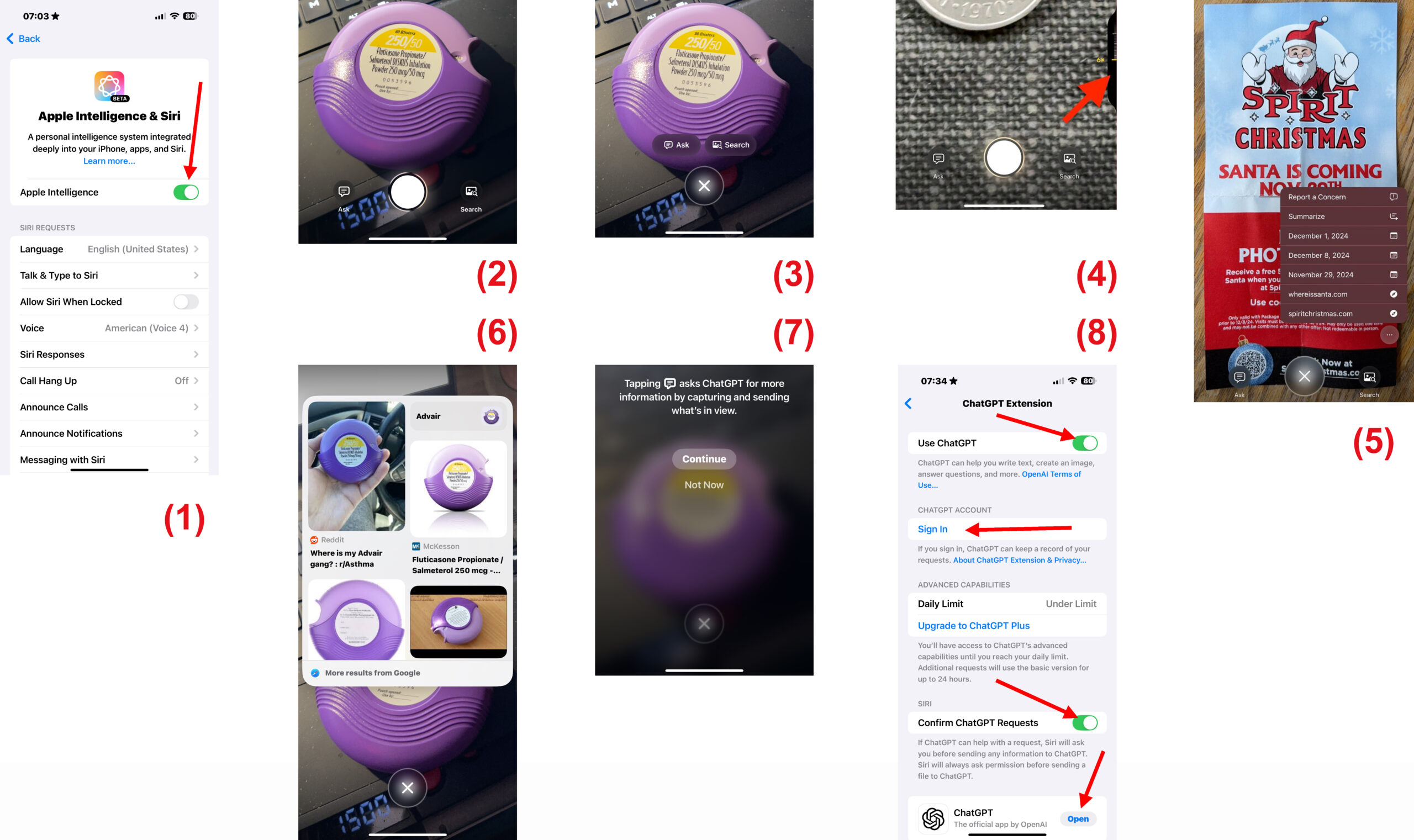
Nếu bạn có mẫu iPhone 16 series có nút điều khiển camera, iOS 18.2 sẽ có thêm tính năng Visual Intelligence – một tính năng cho phép bạn thu thập thông tin ngay lập tức về bất cứ thứ gì xung quanh chỉ bằng cách chụp ảnh. Lưu ý, các tính năng của AI phải được bật thông qua Settings > Apple Intelligence & Siri. (Hình 1)
Visual Intelligence được tích hợp trực tiếp vào nút điều khiển máy ảnh, có nghĩa là bạn có thể truy cập nó từ bất cứ đâu bạn có thể truy cập giao diện máy ảnh.
Để sử dụng nó, hãy bấm và giữ nút điều khiển máy ảnh. Nếu đây là lần đầu tiên bạn sử dụng Visual Intelligence, Apple sẽ hiển thị màn hình giải thích rằng bất kỳ hình ảnh nào được chụp để phân tích không được lưu trữ trên iPhone của bạn hoặc được chia sẻ với Apple. Bạn cũng sẽ nhận được màn hình này khi lần đầu tiên sử dụng các tính năng Hỏi và Tìm (Ask and Search) kiếm cho ChatGPT và Google, điều này giải thích rằng hình ảnh đã chụp được gửi đến ChatGPT hoặc Google để phân tích.
Khi bạn ở trong giao diện Visual Intelligence, bạn sẽ thấy ba thành phần chính: nút chụp lớn (Capture), biểu tượng văn bản (Ask) và biểu tượng tìm kiếm hình ảnh (Search). Cả ba sẽ chụp ảnh bất cứ thứ gì bạn đang hướng máy ảnh iPhone của mình, nhưng mỗi loại đều có mục đích riêng. Các nút Ask và Search cũng sẽ xuất hiện nếu nút Capture không cung cấp cho bạn bất kỳ thông tin nào. (Hình 2, 3)
Bạn có thể phóng to hoặc thu nhỏ bằng cách chụm hai ngón tay trên màn hình hoặc bấm nhẹ nút điều khiển máy ảnh một lần và sau đó trượt ngón tay lên đó để điều chỉnh mức thu phóng. (Hình 4)
Bạn chạm lên nút chụp để chụp cảnh và nhận kết quả từ AI. Kết quả sẽ khác nhau tùy thuộc vào những gì bạn chụp. Thí dụ như dịch văn bản, tóm tắt văn bản, thêm sự kiện vào calendar, gọi đến số điện thoại, truy cập trang web, xem vị trí trong maps, đọc to văn bản, đặt đồ ăn, xem menu… (Hình 5)
Nếu AI không thể tìm thấy bất cứ thứ gì trong hình ảnh, bạn vẫn có thể sử dụng nút Ask và Search để lấy thông tin từ ChatGPT và Google, tương ứng. (Hình 6, 7)
3. ChatGPT
Bạn có thể sử dụng ChatGPT trong Writing Tools, Visual Intelligence (chỉ trên các mẫu iPhone 16 series) và Siri để soạn và chỉnh sửa văn bản, tạo hình ảnh và nhận câu trả lời. Bạn không cần tài khoản ChatGPT để sử dụng ChatGPT, nhưng bạn cũng có thể đăng nhập vào tài khoản miễn phí hoặc ghi danh Plus với giá $19.99 hằng tháng. Tài khoản Plus cho phép bạn truy cập nhiều hơn vào các mô hình beta tốt nhất và tiên tiến nhất của ChatGPT.
Bạn thiết lập tích hợp ChatGPT bằng cách mở Settings > Apple Intelligence & Siri > ChatGPT (trong phần Extensions), sau đó gạt nút Use ChatGPT sang On. (Hình 8)
ChatGPT sẽ được cài đặt vào máy và tích hợp vào Siri, khi Siri không thể trả lời câu hỏi thì tự động chuyển yêu cầu sang ChatGPT để xử lý.
Theo mặc định, khi bạn đặt câu hỏi hoặc đưa ra lời nhắc mà Siri muốn sử dụng ChatGPT, Siri sẽ yêu cầu bạn cho phép sử dụng ChatGPT để hoàn thành yêu cầu. Nếu bạn không muốn cấp quyền mỗi lần, hãy gạt nút Confirm ChatGPT Requests sang Off. Sau đó, Siri sẽ tự động chia sẻ yêu cầu của bạn với ChatGPT khi cần thiết ngoại trừ khi cần gửi file, trong trường hợp đó Siri sẽ luôn hỏi bạn trước.
Lưu ý, như với tất cả các mô hình AI tổng hợp, việc xác minh thông tin về độ chính xác là điều cần thiết vì các mô hình có thể kém trung thực hơn trong một số phản hồi.
4. Image Playground
Image Playground là ứng dụng mới nhất của Apple dành cho iOS, iPadOS và macOS (có sẵn trên các thiết bị hỗ trợ Apple Intelligence), app này cũng có sẵn trong Messages để tạo hình ảnh nhanh chóng trong các cuộc trò chuyện.
Bằng cách nhập mô tả chi tiết hoặc chọn từ các khái niệm được đề nghị, bao gồm cả khuôn mặt của chính người liên hệ, bạn có thể tạo cho Image Playground tạo tác phẩm nghệ thuật hoạt hình 3D hoặc vẽ hình minh họa cho bất cứ thứ gì bạn cần mà không yêu cầu kỹ năng nghệ thuật nâng cao của riêng bạn.
Để bắt đầu, hãy chạy Image Playground trên iPhone hoặc iPad của bạn. Nếu bạn đã lưu hình ảnh tùy chỉnh trong Image Playground, hãy chạm vào nút dấu cộng (+) trong tính năng xem thư viện để bắt đầu một hình ảnh mới.
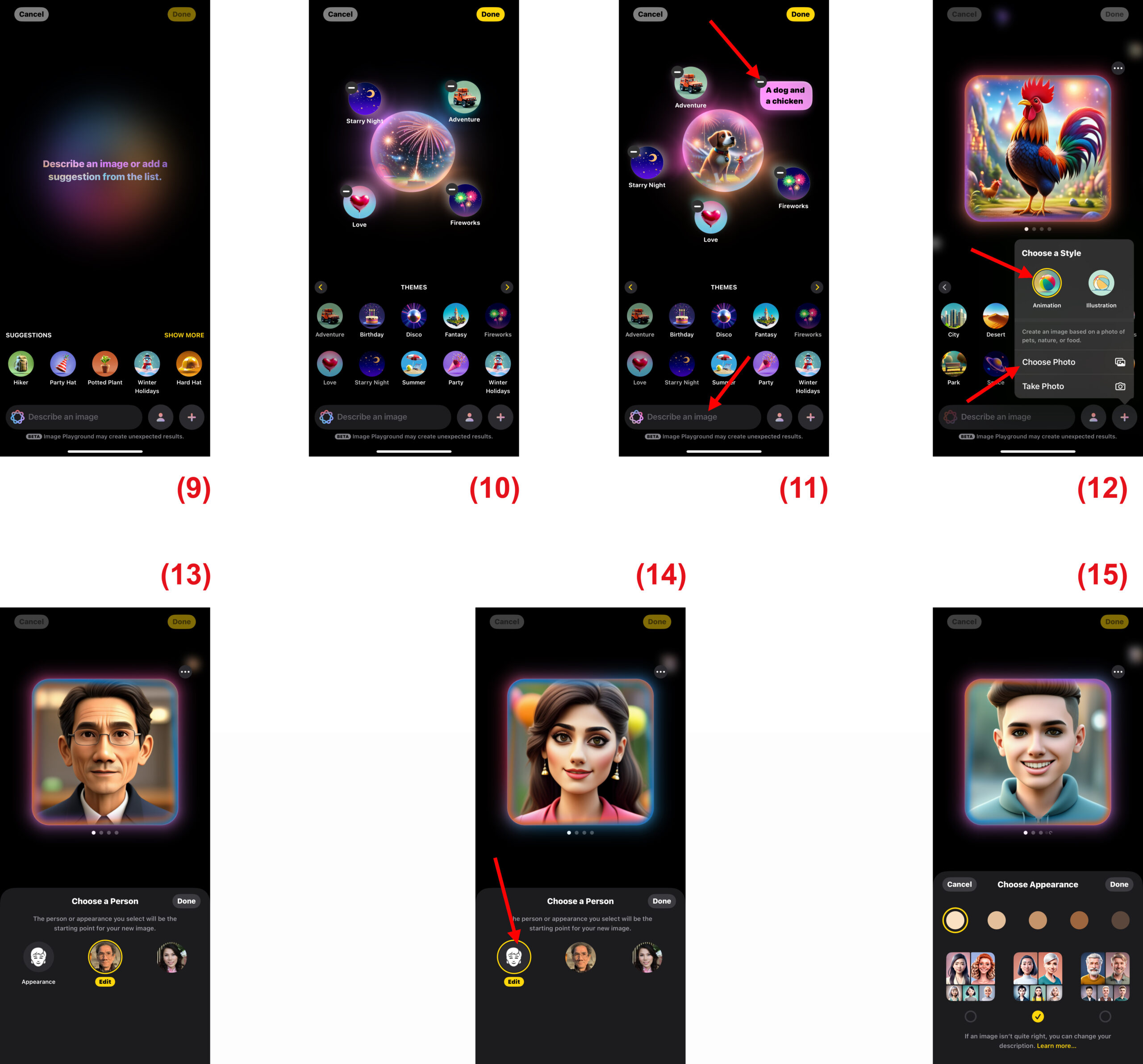
Hãy nghĩ về Image Playground như một công cụ xây dựng công thức cho hình ảnh. Mỗi mô tả hoặc lời nhắc bạn thêm vào khay trộn sẽ điều chỉnh hình ảnh một chút, tạo ra một cái gì đó độc đáo. Màn hình chính có các chủ đề, trang phục, phụ kiện, địa điểm và tùy chọn con người được đề nghị mà bạn có thể nhấn để nâng cao công thức của mình. Bạn có thể duyệt các danh mục có sẵn bằng cách vuốt sang trái trên các đề nghị hoặc chạm lên Show More để có các tùy chọn bổ sung. (Hình 9)
Để có kết quả phù hợp hơn, bạn cũng có thể nhập lời nhắc tùy chỉnh vào khung Describe an image. Bất kỳ mô tả hoặc đề nghị nào bạn thêm vào, bạn cũng có thể trừ khỏi công thức bằng cách chạm lên nút trừ (-) xung quanh bong bóng xem trước đầy màu sắc. (Hình 10, 11)
Khi bạn thêm lời nhắc hoặc hình ảnh, AI sẽ tạo các tùy chọn hình ảnh khác nhau ở giữa màn hình. Để điều chỉnh kiểu, hãy nhấn vào nút dấu cộng (+) trong trình chỉnh sửa, nơi bạn có thể chọn giữa Animation (để có giao diện hoạt hình 3D) và Illustration (để có cảm giác vẽ tay bao gồm các hình dạng đơn giản, đường nét rõ ràng và khối màu). (Hình 12)
Để kết hợp một người, thú cưng hoặc hình ảnh khác từ thư viện của bạn, hãy chọn Choose Photo hoặc Take Photo. Nếu chọn một người, hãy lưu ý rằng tính năng này hoạt động tốt nhất với ảnh một người. Ảnh đã chọn sẽ trở thành một phần của công thức và Image Playground sử dụng ảnh đó để tạo hình ảnh mới dựa trên lời nhắc của bạn.
Nếu bạn muốn Image Playground tập trung vào một người cụ thể, hãy sử dụng nút người ở bên trái của nút dấu cộng (+). Sau khi chọn một người từ danh sách liên hệ của bạn, Image Playground tạo các biến thể dựa trên các ảnh khác nhau của cá nhân và bạn có thể vuốt giữa họ và chọn một. (Hình 13)
Bạn có thể tùy chỉnh thêm ngoại hình của người đó bằng cách chạm lên Appearance, sau đó chạm lên Edit, nơi bạn có thể điều chỉnh màu da, kiểu tóc, phụ kiện… (Hình 14, 15)
Khi bạn hài lòng với tác phẩm của mình, hãy chạm lên nút Done ở góc trên bên phải để xem hình ảnh cuối cùng mà bạn có thể lưu hoặc chia sẻ trên các ứng dụng. Image Playground lưu giữ lịch sử của các hình ảnh trước đó của bạn, vì vậy bạn có thể xem lại và điều chỉnh chúng bất cứ lúc nào. (Lê Hoàn) [qd]