Lê Hoàn/Người Việt
GARDEN GROVE, California (NV) – Tương tự như OneDrive của Microsoft, mỗi tài khoản iCloud sẽ được cung cấp miễn phí 5GB không gian lưu trữ và bạn có thể nâng cấp lên 50GB, 200GB hay 2TB, 6TB, 12TB với các giá thuê bao tương ứng $0.99, $2.99, $9.99, $29.99, $59.99.
Với iCloud Drive, bạn có thể chỉnh sửa tài liệu, upload, download, xóa, sao lưu dữ liệu thiết bị… bất kể bạn ở đâu hoặc đang sử dụng thiết bị nào. Nhưng cách bạn truy cập tất cả các file trong bộ nhớ iCloud Drive của mình sẽ thay đổi tùy thuộc vào việc bạn đang sử dụng iPhone, máy Mac, PC Windows hay thiết bị Android.
1. Cách truy cập iCloud Drive trên PC Windows
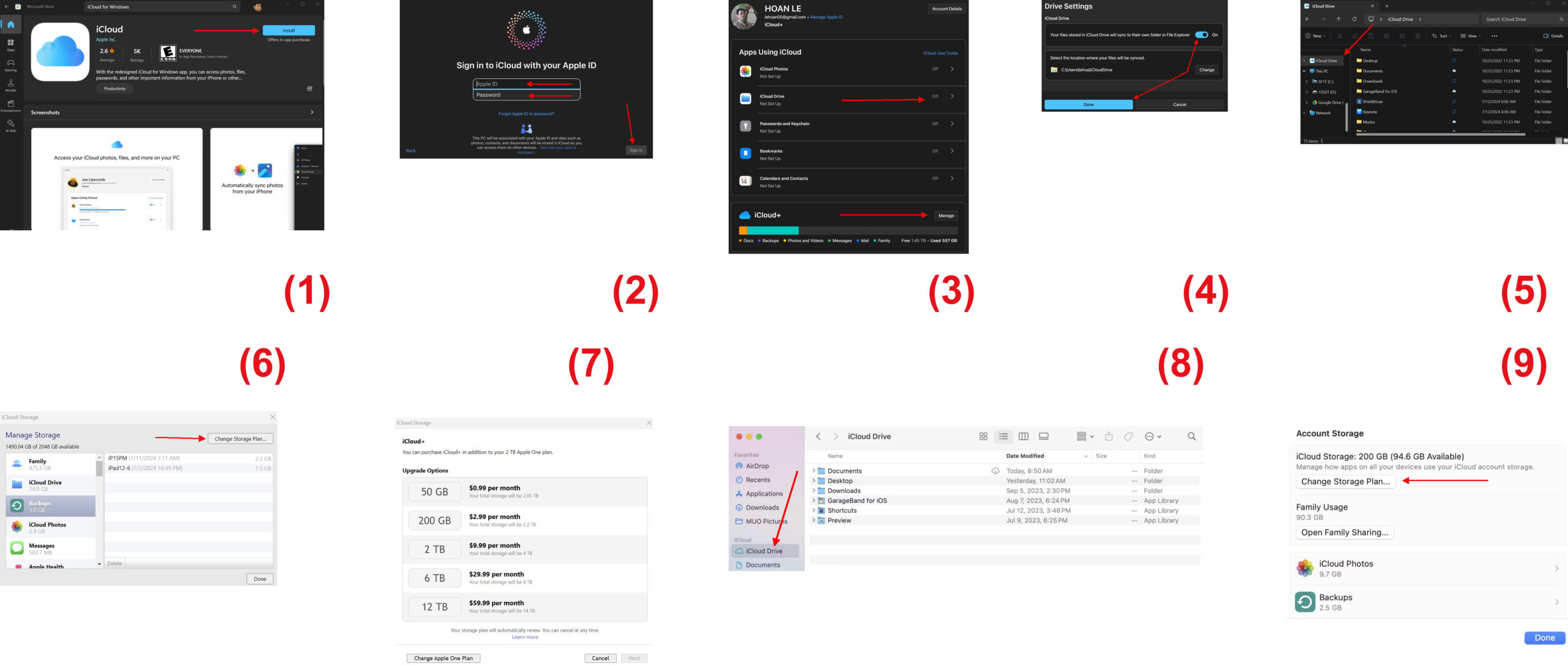
Để quản lý iCloud trên máy tính Windows, bạn cần download và cài đặt iCloud for Windows từ Windows Store. Nhu liệu miễn phí này cho phép bạn chọn thành phần nào trong iCloud để đồng bộ hóa với PC, xem mức sử dụng dung lượng lưu trữ và bật iCloud Drive cho File Explorer. (Hình 1)
Sau khi cài đặt iCloud cho Windows, bạn login vào tài khoản Apple của bạn và bật iCloud Drive. Bạn cũng có thể muốn bật bất kỳ thành phần khác mà bạn muốn đồng bộ hóa với PC của mình. (Hình 2, 3, 4)
Bây giờ, bạn mở một cửa sổ File Explorer mới và bấm chuột lên mục iCloud Drive từ menu điều hướng Quick Access. Bạn sẽ có thể xem, chỉnh sửa, download hoặc xóa bất kỳ file nào trong iCloud Drive của mình theo cùng cách bạn làm với các file khác trên máy tính. (Hình 5)
Nếu bạn tắt iCloud Drive trong app iCloud for Windows, app sẽ hỏi bạn có muốn xóa file iCloud khỏi PC không. Thao tác này sẽ không xóa bất kỳ dữ liệu nào khỏi account iCloud của bạn.
Mở iCloud for Windows để xem phân tích dung lượng lưu trữ iCloud của bạn trong cửa sổ chính. Bấm chuột lên nút Manager để quản lý dữ liệu trong account iCloud của bạn. Bạn cũng có thể nâng cấp dung lượng lưu trữ của mình bằng cách bấm chuột lên nút Change Storage Plan. (Hình 6, 7)
2. Cách truy cập iCloud Drive trên máy Mac
Khác với Windows, bạn cần sử dụng nhiều app khác nhau để truy cập dữ liệu iCloud trên máy Mac của mình. Mở app Photos để xem iCloud Photos, mở app Notes để xem iCloud Notes và sử dụng Finder để truy cập các file iCloud Drive của bạn.
Finder là cách tốt nhất để tìm và quản lý tất cả các file trên máy Mac hoặc bộ nhớ iCloud Drive của bạn. Bạn thậm chí có thể kết hợp cả hai bằng cách bật lựa chọn Desktop & Documents Folders trong cài đặt iCloud Drive để đồng bộ các thư mục đó từ máy Mac của bạn sang iCloud.
Để xem các thư mục iCloud Drive trên máy Mac, bạn mở thêm cửa sổ Finder mới và chọn iCloud Drive từ thanh bên trái. (Hình 8)
Nếu bạn không thấy mục chọn iCloud Drive, hãy vào Finder > Settings từ thanh menu. Sau đó, vào tab Sidebar từ cửa sổ bật lên và bật lựa chọn iCloud Drive. Tương tác với các file và thư mục này theo cùng cách bạn làm với bất kỳ file hoặc thư mục nào khác trên máy Mac.
Để quản lý dung lượng lưu trữ iCloud trên máy Mac, hãy vào System Settings > [Tên của bạn] và chọn iCloud. Bạn có thể xem những app nào được liên kết với account iCloud của mình cũng như biểu đồ sử dụng dung lượng lưu trữ ở cuối cửa sổ.
Bấm lên nút Manage bên dưới phần phân tích dung lượng lưu trữ để xóa dữ liệu iCloud, mua thêm dung lượng lưu trữ hoặc thay đổi dung lượng lưu trữ iCloud của bạn. (Hình 9)
3. Cách truy cập iCloud Drive trên iPhone hoặc iPad
Trên iOS hoặc iPadOS, bạn có thể dễ dàng đồng bộ hóa nhiều loại dữ liệu khác nhau với iCloud, từ bản sao lưu đến sự kiện lịch đến ảnh. Hầu hết các lựa chọn này đều được tích hợp vào hệ điều hành trên thiết bị của bạn, đó là lý do tại sao bạn có thể tìm thấy iCloud Photos trực tiếp trong app Photos.
Tương tự như vậy, bạn có thể truy cập tất cả các file iCloud Drive của mình bằng app Files tích hợp trên iPhone hoặc iPad.
Files là trình duyệt file trực quan mà bạn có thể ghép nối với nhiều dịch vụ lưu trữ đám mây như iCloud, Google Drive hoặc Dropbox. Bạn thậm chí có thể sử dụng Files để xem các tài liệu được lưu cục bộ trên thiết bị của mình.
Để truy cập các file iCloud Drive:
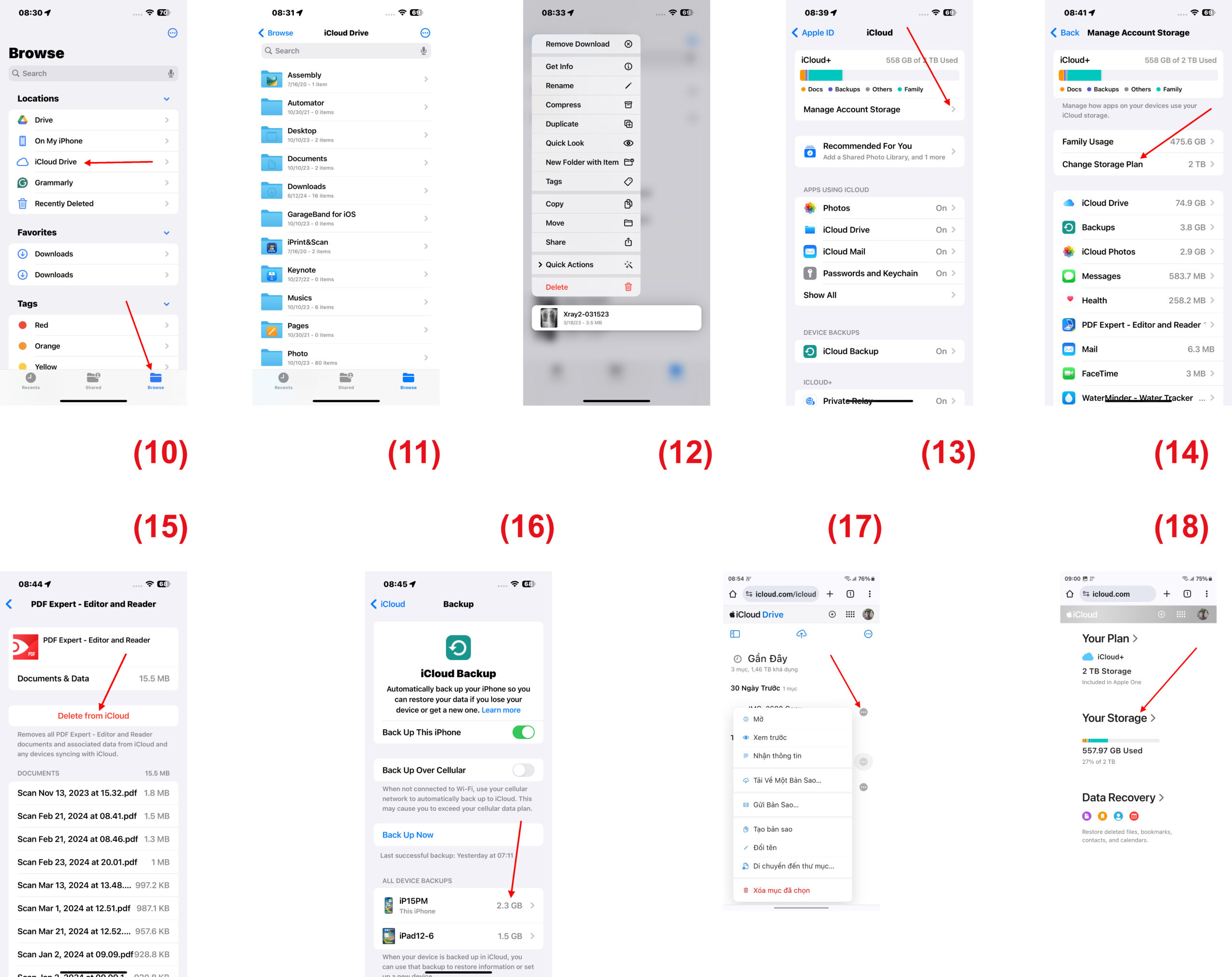
-Chạy app Files trên iPhone hoặc iPad của bạn rồi chạm lên tab Browse ở phía dưới. Bạn sẽ thấy danh sách Locations. (Hình 10)
Chạm lên mục iCloud Drive để xem tất cả các file trong tài khoản iCloud của bạn. (Hình 11)
Chạm lên file để download và mở file đó. Hoặc chạm và giữ lên file để xem menu bật lên với nhiều hành động hơn như: Rename, Copy, hoặc Delete. (Hình 12)
Bạn có thể quản lý dung lượng lưu trữ iCloud của mình từ Settings trên iPhone hoặc iPad. Mở Settings và chạm lên Profile của bạn ở đầu màn hình, sau đó chạm lên iCloud.
Bạn có thể xem tổng quan về mức sử dụng dung lượng iCloud của mình ở đầu màn hình. Chạm lên Manage Account Storage để biết thêm chi tiết, sau đó chạm lên Buy More Storage hoặc Change Storage Plan nếu bạn muốn có thêm dung lượng iCloud. (Hình 13, 14)
Ngoài ra, bạn có thể cuộn qua danh sách và chạm vào từng app để xem các lựa chọn xóa dữ liệu iCloud của app đó. Thao tác này sẽ xóa dữ liệu app cho mọi thiết bị được kết nối với tài khoản iCloud của bạn. (Hình 15)
Nếu bản sao lưu iCloud chiếm quá nhiều dung lượng lưu trữ của bạn, hãy cân nhắc sao lưu iPhone vào máy tính. (Hình 6)
4. Cách truy cập iCloud Drive trên thiết bị Android
Apple không cung cấp app cho phép bạn truy cập iCloud Drive trên thiết bị Android. Tuy nhiên, bạn vẫn có thể truy cập một số nội dung iCloud của mình bằng cách login vào trang web iCloud từ trình duyệt.
Bạn chạy bất kỳ trình duyệt web nào trên thiết bị Android của bạn và truy cập iCloud.com để login vào account Apple ID của bạn.
Để xem các file iCloud Drive của bạn, chỉ cần chạm vào mục Drive. Sau đó, bạn có thể chạm vào file để xem trước hoặc chọn từ menu dấu ba chấm (…) ở góc trên bên phải để Download, Move, Delete và Edit. (Hình 17)
Quay lại menu chính và cuộn xuống cuối trang để xem phân tích dung lượng iCloud của bạn. Chạm lên mục Your Storage để xem thêm thông tin. (Hình 18)
Bạn không thể nâng cấp dung lượng lưu trữ thông qua trình duyệt, nhưng hy vọng Apple sẽ bổ sung chức năng này trong tương lai.
Như bạn đã thấy, khá dễ dàng để truy cập vào bộ nhớ iCloud của bạn trên hầu hết mọi nền tảng ngoại trừ Android. Mặc dù bạn vẫn có thể mở iCloud Drive thông qua trình duyệt web trên Android, nhưng điều này kém đơn giản hơn nhiều so với các app Apple chính thức mà bạn có thể sử dụng ở các nền tảng khác. (Lê Hoàn) [qd]