GARDEN GROVE, California (NV) – SharePlay là một trong những tính năng rất được mong đợi trong phiên bản iOS 15 nhưng đã bị Apple lùi lại đến phiên bản iOS 15.1.
SharePlay hỗ trợ người dùng iPhone/iPad chia sẻ nhạc, video và toàn bộ màn hình của nhau. Tính năng này đặc biệt hữu ích nếu người dùng cần sự giúp đỡ từ người khác để tinh chỉnh các cài đặt mà họ không biết trên điện thoại dù hai người đang ở cách xa nhau.

Hãy cùng tìm hiểu cách sử dụng SharePlay trên iPhone và iPad.
-Trước tiên, cần phải bảo đảm rằng bạn đã cập nhật iPhone hoặc iPad của mình lên iOS 15.1 (SharePlay cho macOS Monterey sẽ có vào cuối năm nay).
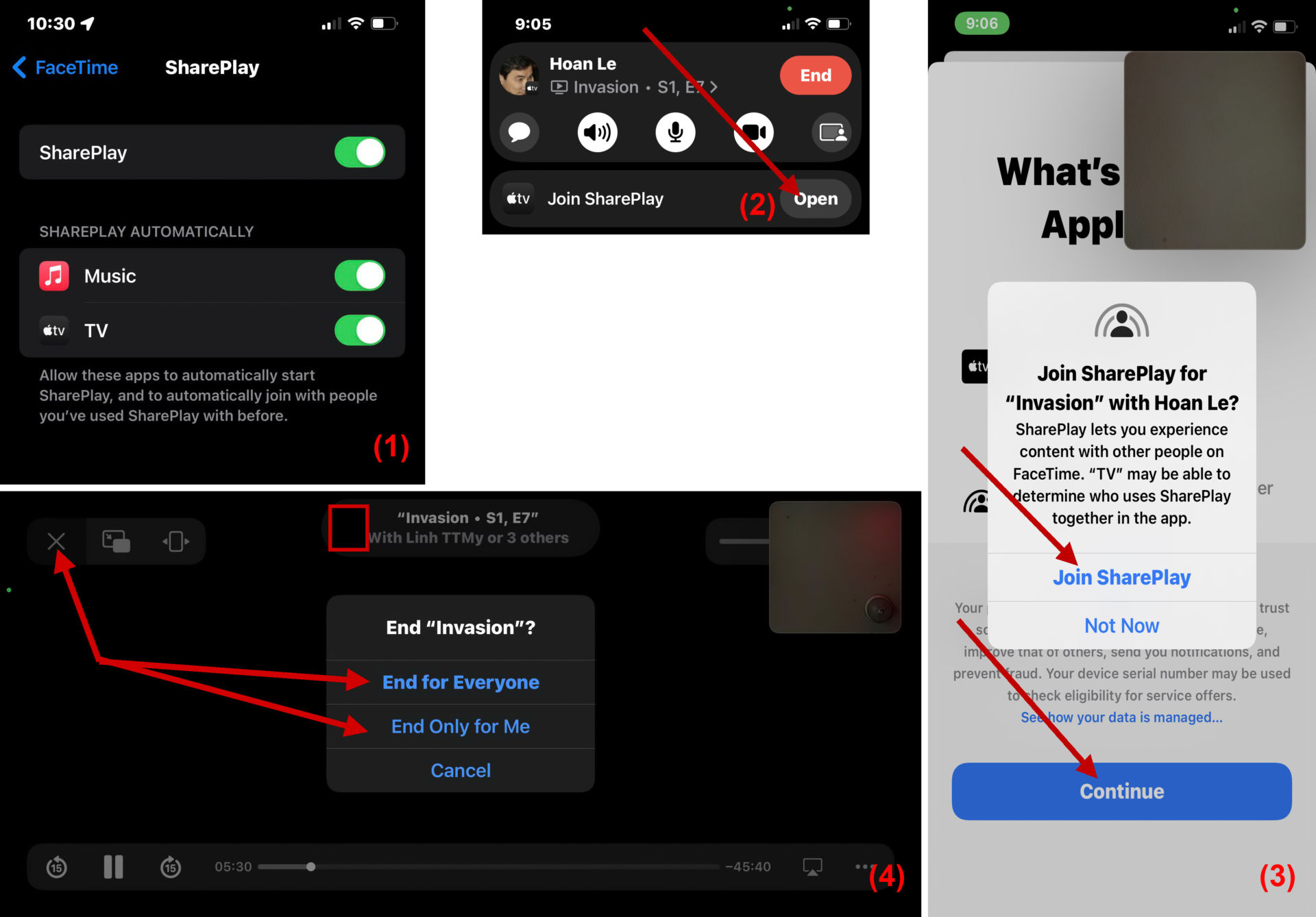
-Bạn có thể vào Settings rồi lần lượt mở các mục FaceTime → SharePlay. Tại đây, bạn có thể kiểm tra xem tính năng này đã được On hay chưa. Ngoài ra, bạn cũng có thể tắt mở việc chia sẻ Music và TV. (Hình 1)
1-SharePlay TV
-Bắt đầu cuộc gọi FaceTime với người khác – họ cũng phải chạy iOS 15.1. Sau khi kết nối, bạn chạy app Apple Music hoặc Apple TV.
-Khi bạn phát nhạc hoặc video, nó sẽ tự động được chia sẻ với SharePlay và người kia cần phải chấp nhận yêu cầu SharePlay bằng cách chạm lên nút Open trong hộp thông báo Join SharePlay. (Hình 2)
-Kế tiếp trong lần đầu tiên SharePlay, người kia tiếp tục chạm lên mục Join SharePlay rồi chạm lên nút Continue trong màn hình cảnh báo. (Hình 3)
-Để kết thúc SharePlay TV, bạn hãy chạm lên ký hiệu X ở trên cùng bên trái của màn hình SharePlay rồi chạm lên mục End for Everyone (kết thúc với mọi người) hoặc End Only for Me (kết thúc với tôi). (Hình 4)
2-SharePlay Music
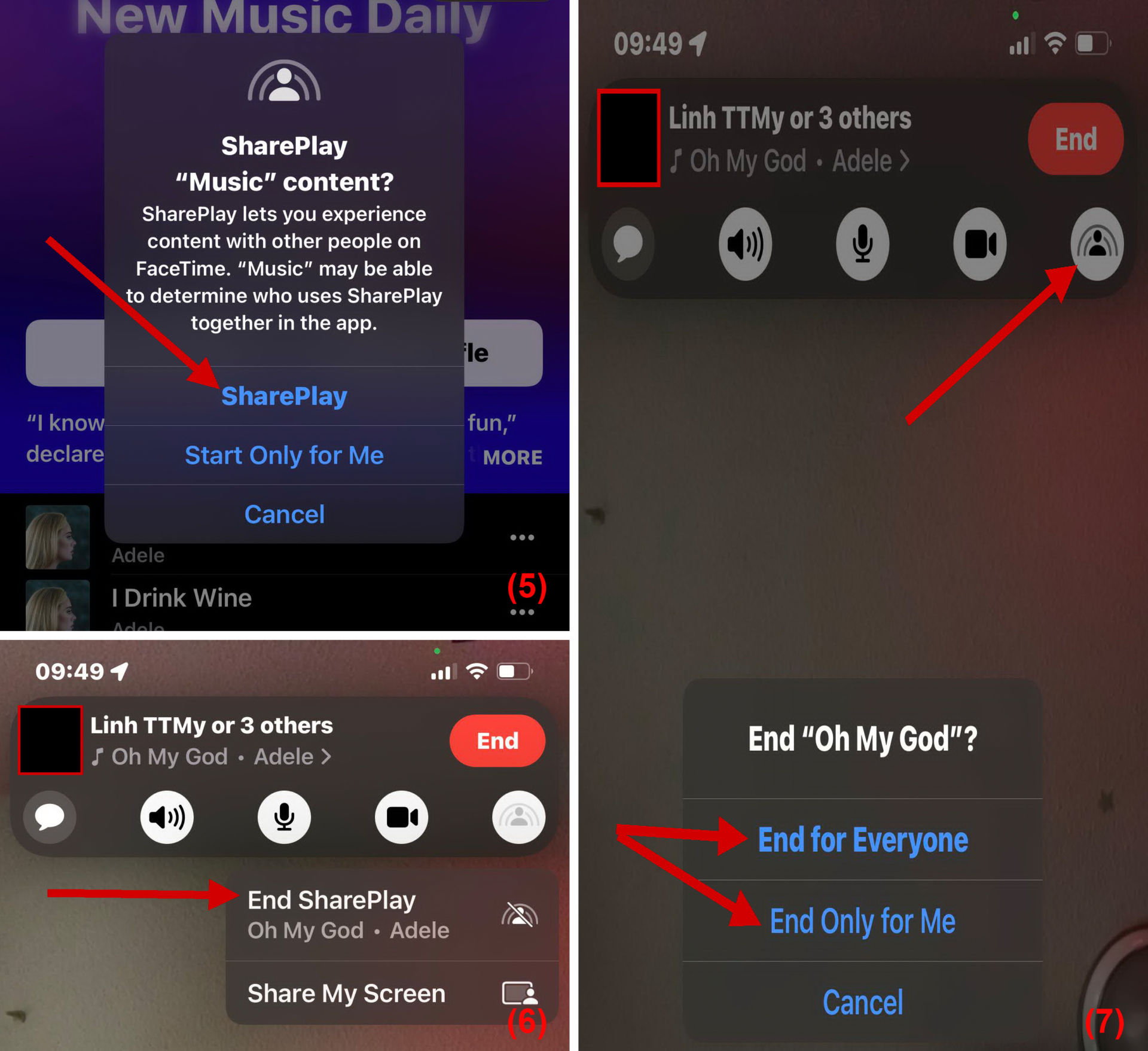
-Tương tự như SharePlay TV, trong khi FaceTime bạn chạy app Music rồi cho phát nhạc. Nó sẽ tự động hỏi bạn muốn nghe với người khác hay nghe một mình. Bạn chạm lên mục SharePlay để nghe với người kia. (Hình 5)
-Để kết thúc SharePlay Music, bạn chạm lên ký hiệu hình người ở trên cùng bên phải của màn hình FaceTime rồi chạm lên mục End SharePlay. (Hình 6)
-Kế tiếp, bạn chạm lên mục End for Everyone hoặc End only for Me. (Hình 7)
Chú ý: Trong quá trình SharePlay, người được chia sẻ vẫn có thể điều khiển pause, play, return hoặc forward nội dung trên Apple Music và Apple TV.
3-SharePlay Screen
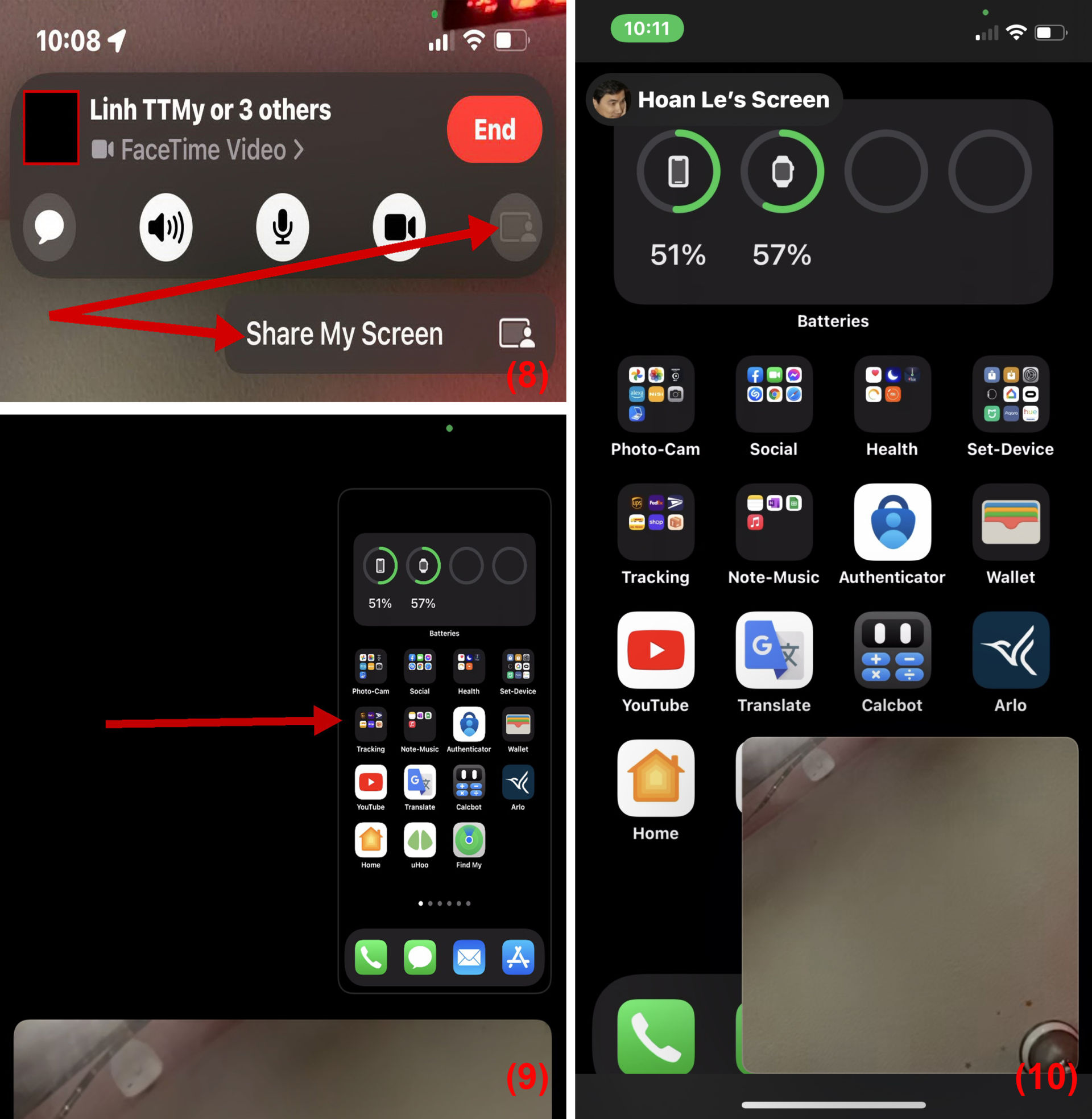
-Sau khi bắt đầu cuộc gọi FaceTime, bạn chạm lên ký hiệu hình chữ nhật + hình người ở trên cùng bên phải của màn hình FaceTime rồi chạm lên mục Share My Screen để chia sẻ toàn bộ màn hình của mình bao gồm các ứng dụng và nội dung của bên thứ ba. (Hình 8)
-Sau đó, người kia cần chạm lên nút Open trong hộp thông báo Join Screen Sharing và toàn bộ màn hình máy của bạn sẽ xuất hiện trên một nửa màn hình máy của người kia. Họ cũng có thể chạm lên màn hình của bạn để phóng lớn chiếm trọn màn hình của họ. (Hình 9, 10)
-Để kết thúc SharePlay màn hình, bạn chỉ cần chạm lần nửa lên ký hiệu hình chữ nhật + hình người trên cùng bên phải của màn hình FaceTime là xong. (Lê Hoàn) [qd]