GARDEN GROVE, California (NV) – Bất cứ khi nào bạn log in vào mạng Wi-Fi từ máy tính, Windows sẽ cố gắng ghi nhớ password. Vì vậy, không có gì ngạc nhiên khi nhiều người trong chúng ta quên password này theo thời gian.
Trước đây để xem lại password Wi-Fi trên Windows, bạn phải thao tác nhiều bước qua Control Panel hoặc gõ lệnh qua Command Prompt. Giờ đây, trên bản cập nhật Windows 23H2 mới nhất thì cách tìm thông tin log in cho tất cả các mạng Wi-Fi của bạn trên PC chạy Windows 11 đã trở nên nhanh chóng.
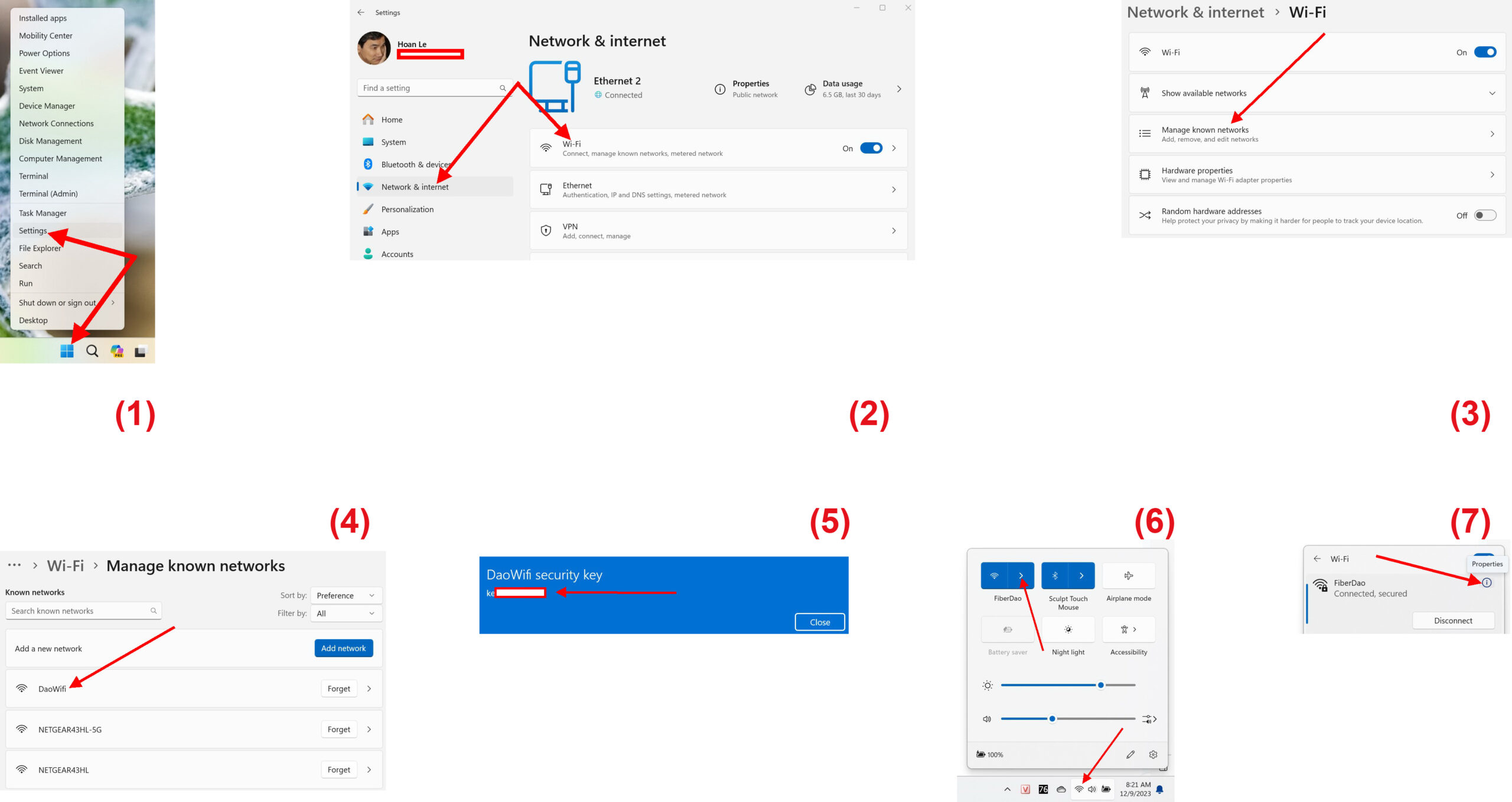
Để tìm mật khẩu Wi-Fi của bạn trên PC chạy Windows 11 23H2, hãy bấm phím phải chuột lên biểu tượng Windows ở cuối màn hình và chọn Settings. (Hình 1)
Khi cửa sổ Settings mở ra, bạn bấm chuột lên mục Network & internet trong khung bên trái. Kế tiếp trong khung bên phải, bạn lần lượt bấm chuột lên các mục Wi-Fi > Manager known networks. (Hình 2, 3)
Trong danh sách các mạng Wi-Fi mà máy tính đã từng kết nối, bạn bấm chuột lên mạng Wi-Fi cần xem lại password. (Hình 4)
Sau đó, bạn bấm chuột lên nút View của mục View Wi-Fi security key. Bạn sẽ thấy password Wi-Fi của mạng trong cửa sổ bật lên. (Hình 5)
Nếu bạn muốn xem password của mạng Wi-Fi mà máy tính đang kết nối thì còn nhanh hơn nữa. Bạn chỉ cần bấm chuột lên biểu tượng mạng Wi-Fi trong System Tray rồi bấm lên ký hiệu > cạnh nút On/Off mạng Wi-Fi. (Hình 6)
Kế đó, bạn bấm chuột lên ký hiệu chữ i của mạng đang kết nối rồi bấm lên nút View của mục View Wi-Fi security key như trên. (Hình 7) (Lê Hoàn) [qd]