Lê Hoàn/Người Việt
 GARDEN GROVE, California (NV) – Hiển thị tên người dùng trên thanh Menu và tự động ẩn, hiện thanh Menu là hai thủ thuật nhỏ dành cho máy tính chạy MacOS Monterey.
1-Hiển thị tên trên thanh Menu
Thực ra đây là một “mánh lới” lợi dụng tính năng User switching (chuyển đổi người dùng nhanh, cho phép bạn nhanh chóng chuyển đổi giữa các tài khoản khi có nhiều người dùng đăng nhập cùng một lúc) để hiển thị tên người dùng duy nhất của máy trên thanh Menu.
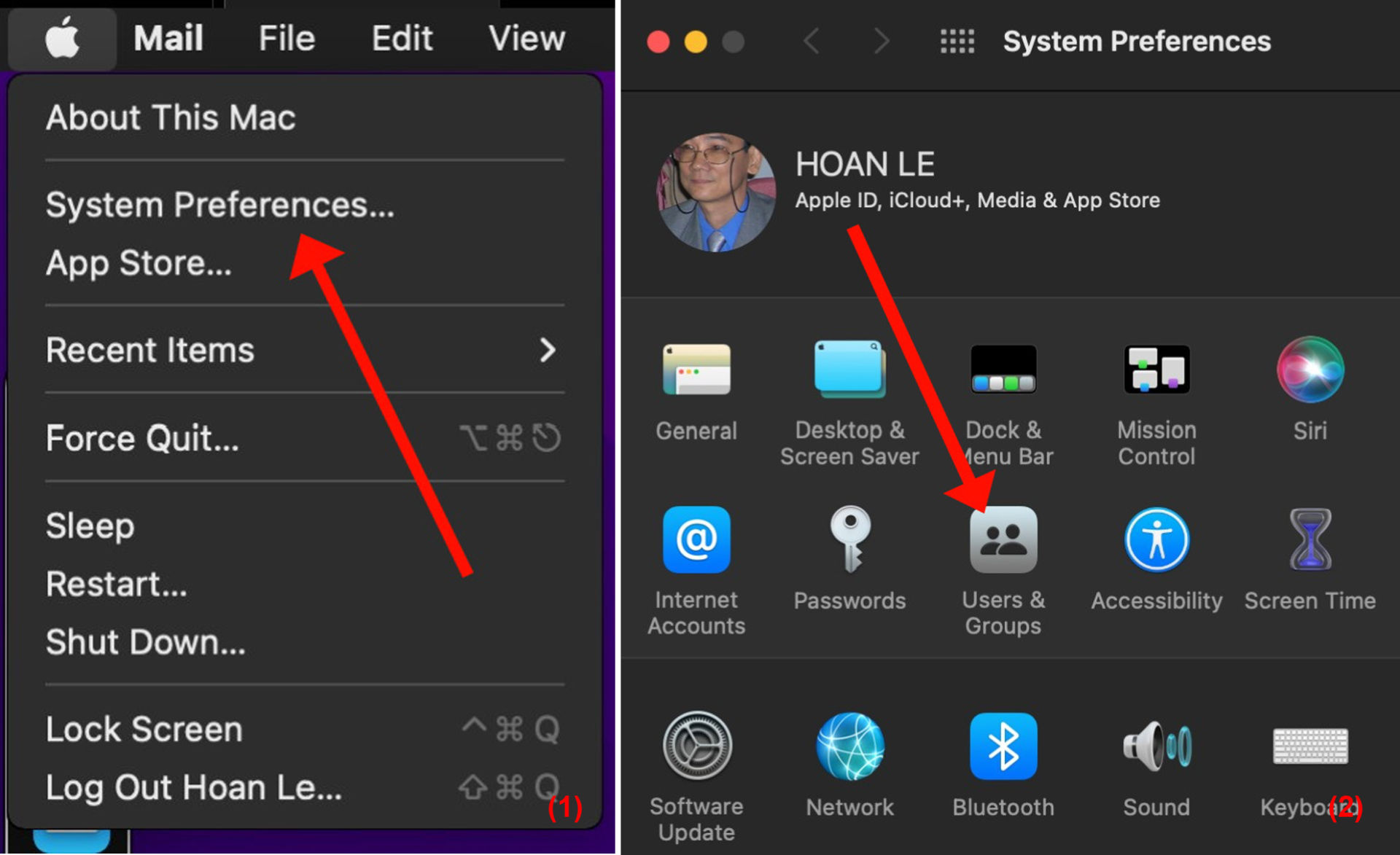
Đầu tiên, bạn bấm chuột lên biểu tượng Apple trên thanh Menu và chọn mục System Preferences. Kế đó, bạn bấm chuột lên icon Users & Groups trong cửa sổ tiếp theo. (Hình 1, 2)
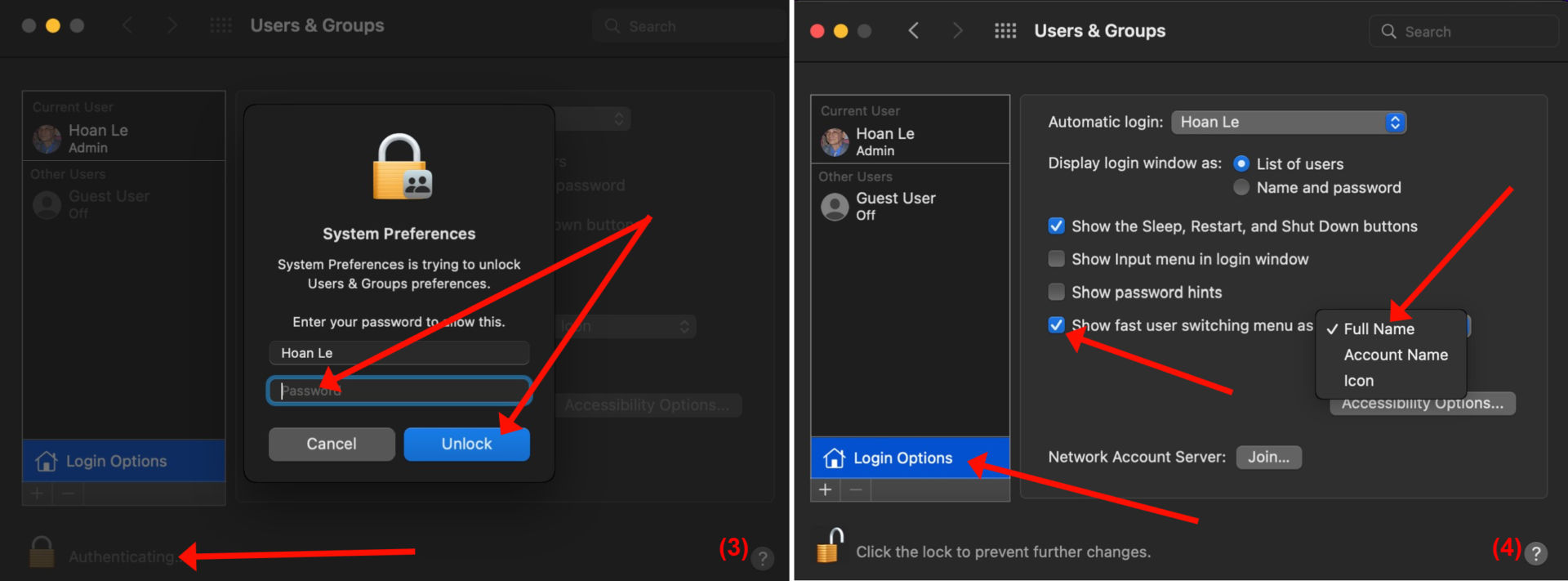
Trong cửa sổ Users & Groups, bạn bấm chuột lên mục Click the lock to make changes (có icon ống khóa) ở dưới cửa sổ rồi nhập passcode login máy và bấm nút Unlock để cho phép thay đổi cài đặt. (Hình 3)
Sau đó, bạn bấm chuột lên mục Login Options ở dưới khung bên trái và đánh dấu chọn tại mục Show fast user switching menu as rồi bấm lên hộp Option chọn Full Name. (Hình 4)
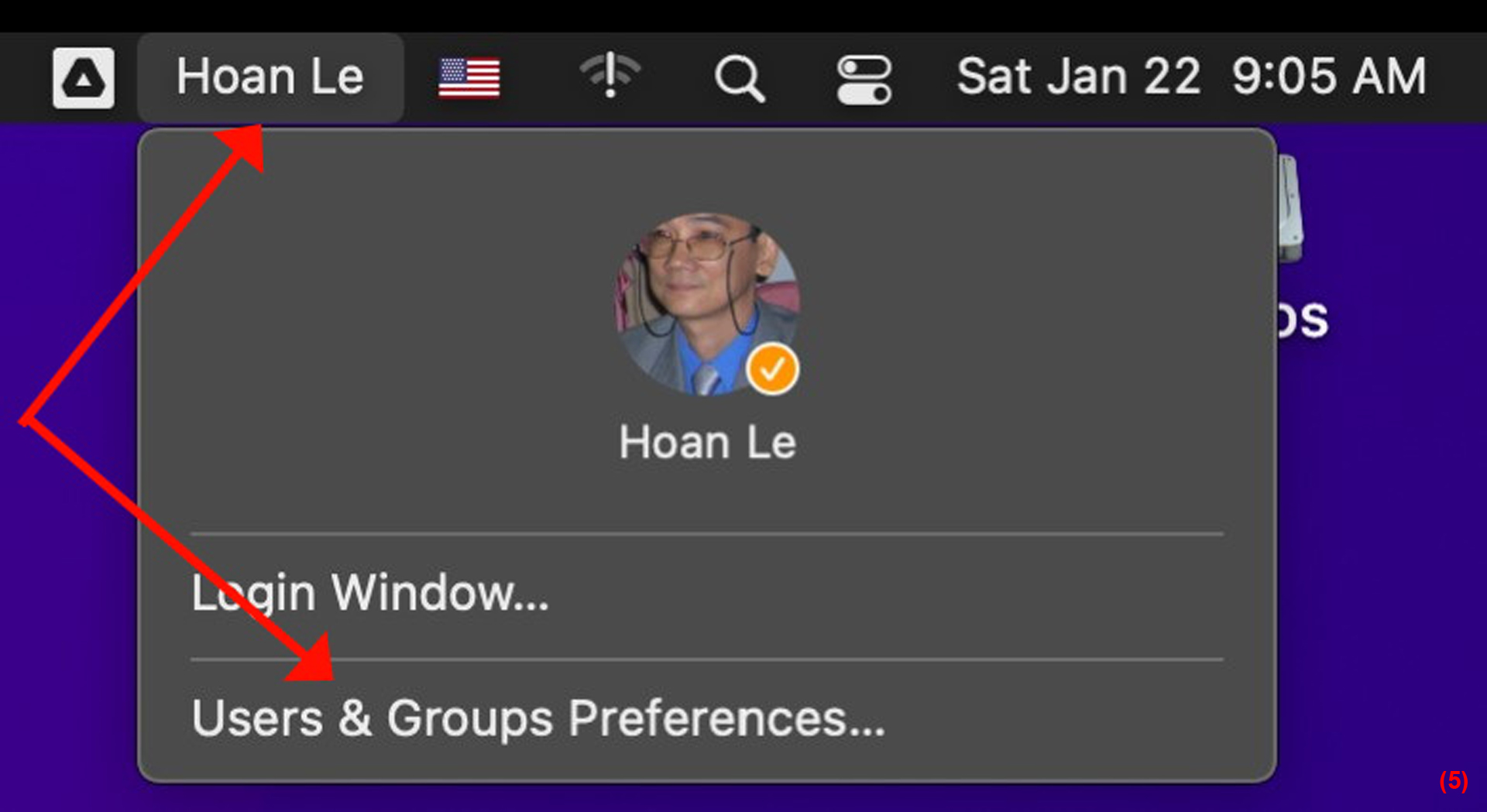
Ngay lập tức, tên của bạn sẽ xuất hiện trên thanh Menu. Khi bấm chuột lên tên, bạn có thể mở nhanh phần thiết lập cho Users & Groups. (Hình 5)
2-Tự động ẩn, hiện thanh Menu
Thanh menu của Mac là không đổi. Nó luôn có sẵn ở đầu màn hình với các menu, Control Center và các tiện ích khác. Cách dễ nhất để lấy lại một số không gian màn hình trên màn hình Mac của bạn ngoài việc ẩn thanh Dock chính là ẩn luôn cả thanh Menu. Sau khi ẩn, bạn vẫn có thể truy cập bằng cách di chuyển con trỏ lên đầu màn hình.
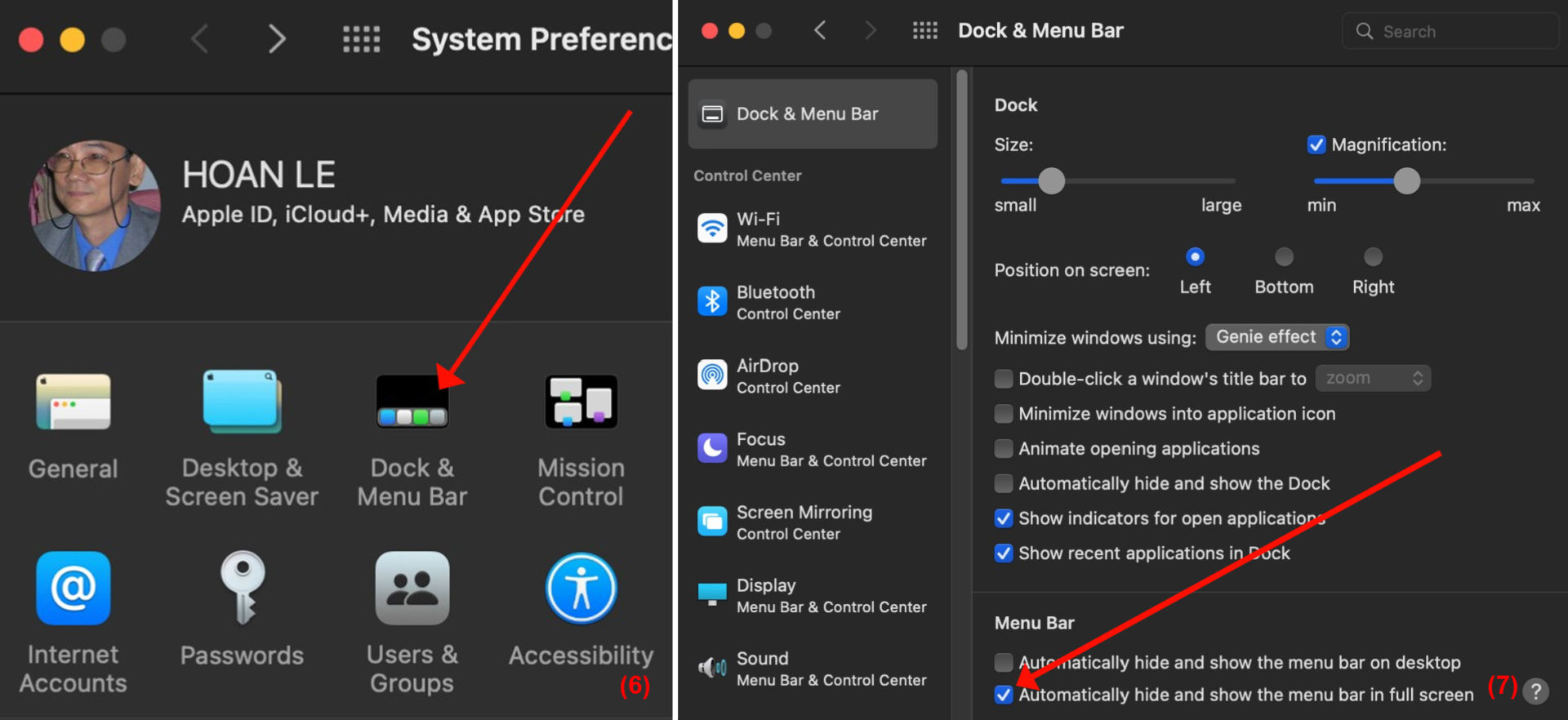
Để bật tính năng tự động ẩn thanh menu, bạn bấm chuột lên biểu tượng Apple và chọn mục System Preferences trong menu thả xuống. Kế đó, bạn bấm chuột lên icon Dock & Menu Bar trong cửa sổ tiếp theo. (Hình 6)
Trong khung bên phải cửa sổ Dock & Menu Bar, bạn đánh dấu chọn mục Automatically Hide and Show the Menu Bar ở dưới cùng. (Hình 7) (Lê Hoàn) [qd]