GARDEN GROVE, California (NV) – Tuy Apple không cung cấp các điều khiển dành cho phụ huynh một cách toàn diện trên các thiết bị của mình nhưng bạn cũng có thể hạn chế các nội dung người lớn trong dịch vụ Apple Music nếu cho phép con cháu của mình cùng sử dụng các thiết bị như iPhone, iPad, Macbook…
Trên các thiết bị Apple có công cụ hỗ trợ tên là Restrictions và cách sử dụng công cụ này cũng phải qua nhiều thao tác tùy theo từng loại thiết bị như dưới đây.
1-iPhone (iPad, iPod Touch)
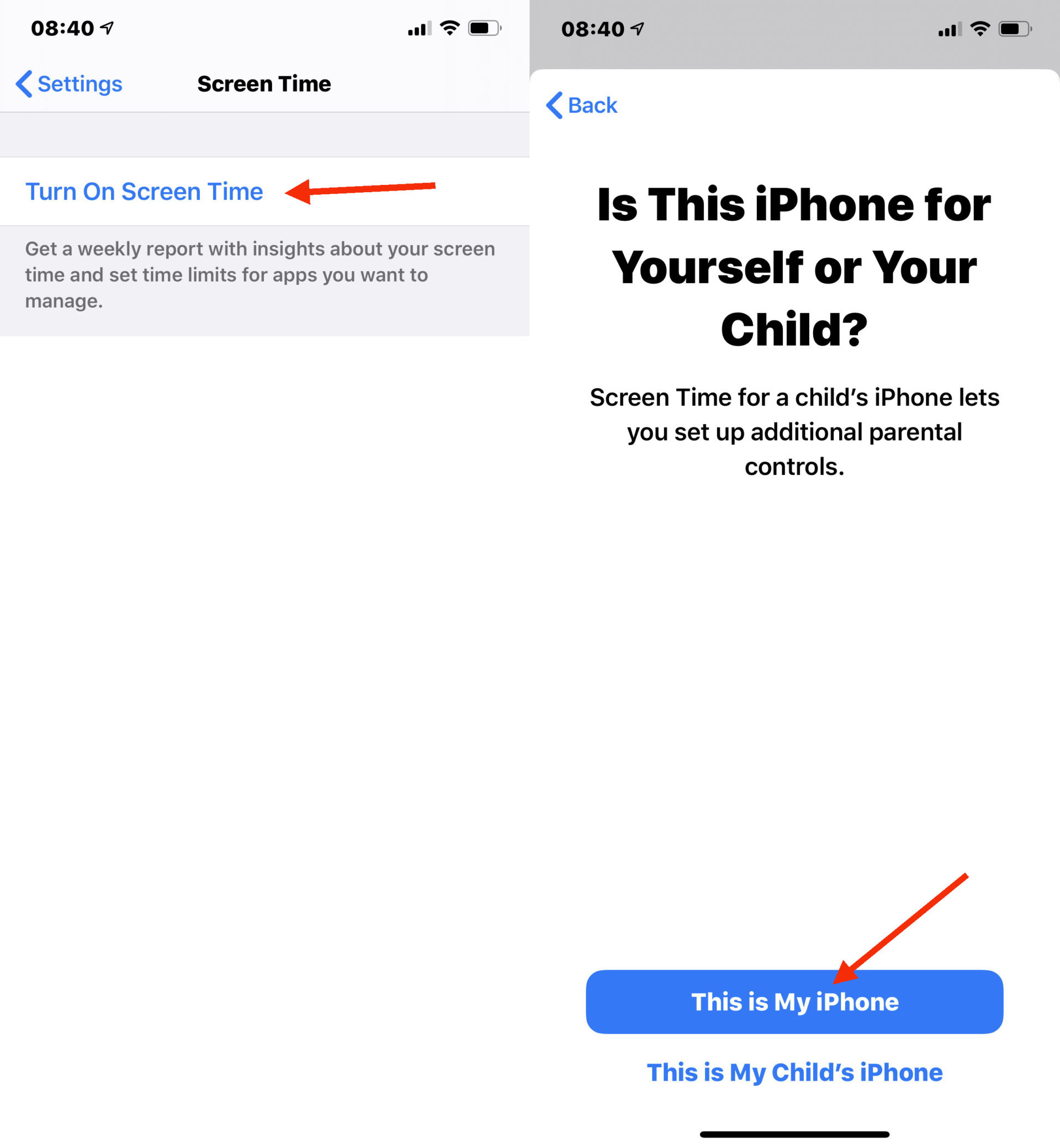
-Đầu tiên, bạn mở Settings → Screen time rồi chọn mục Turn On Screen Time và chọn mục This is My iPhone trong màn hình tiếp theo.
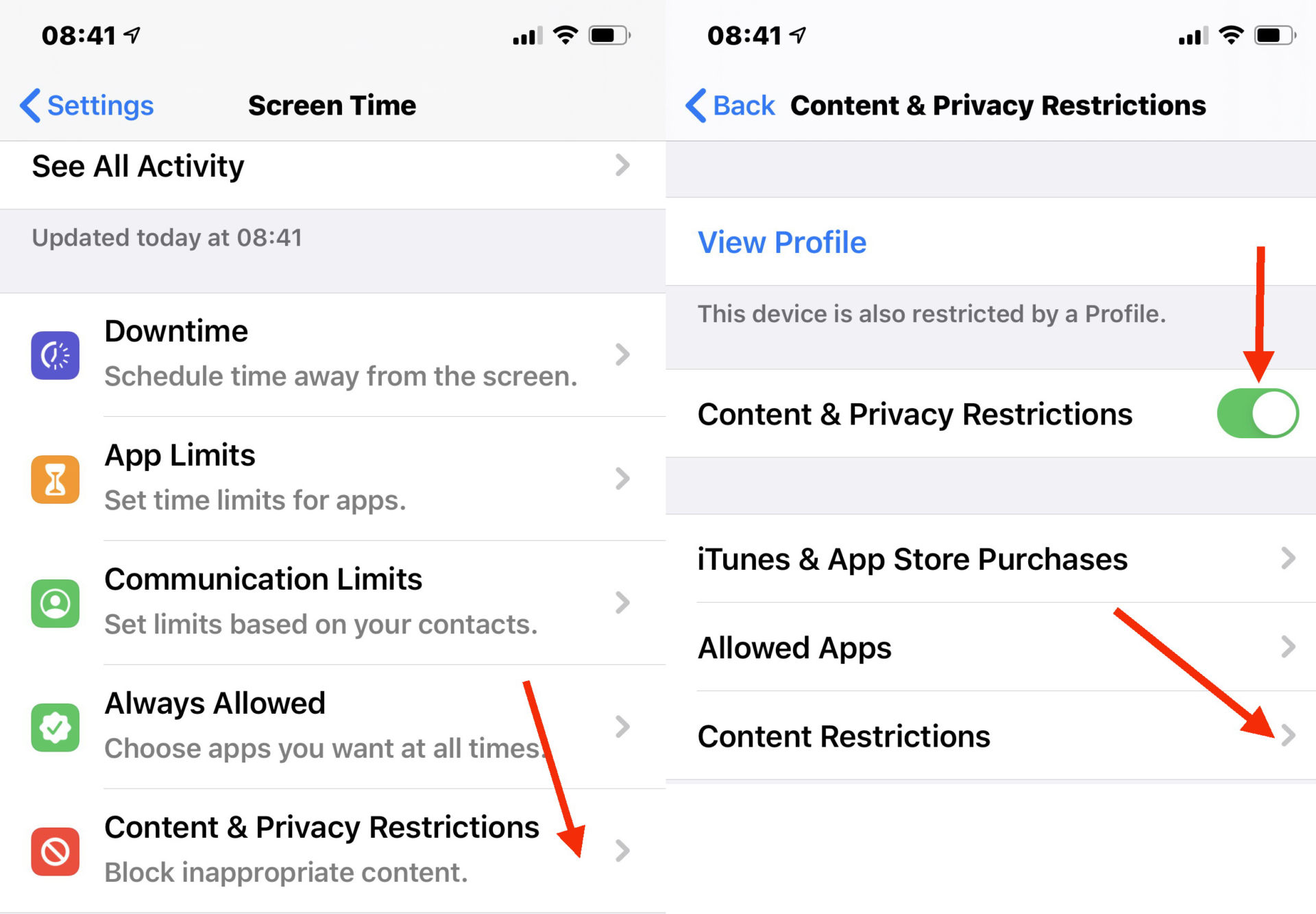
 -Trong màn hình Screen Time, bạn bấm lên mục Content & Privacy Restrictions rồi gạt nút Content & Privacy Restrictions sang On và bấm lên mục Content Restrictions.
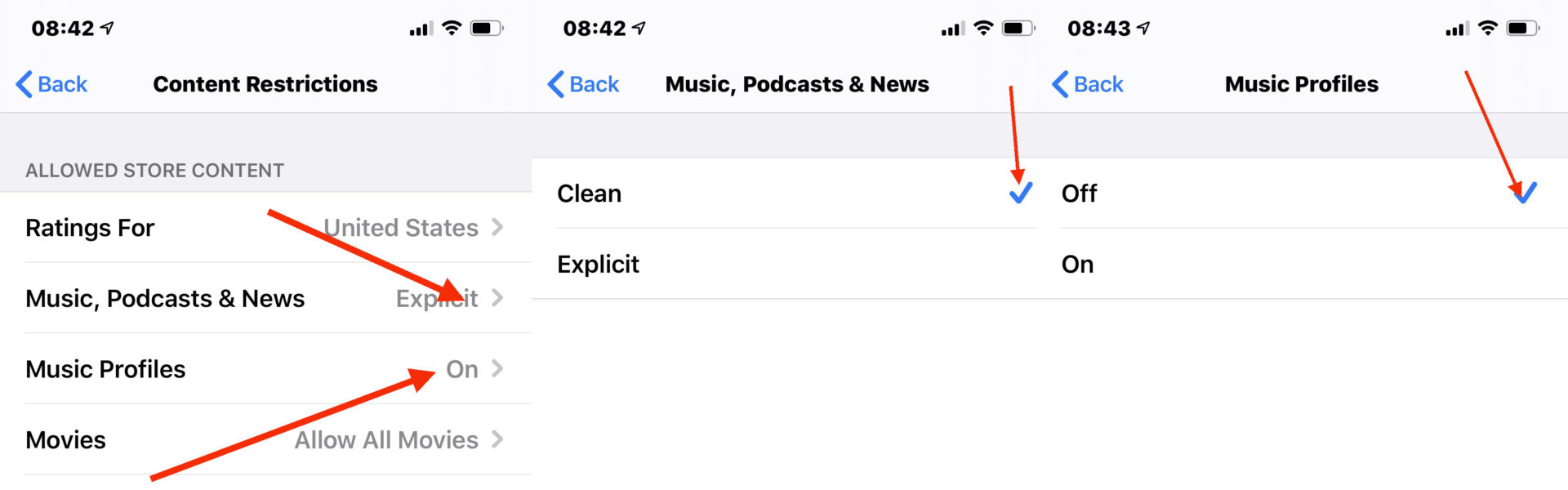
-Trong màn hình Content Restrictions, bạn bấm lên mục Music, Podcast & News rồi chọn Clean. Kế tiếp, bấm lên mục Music Profiles rồi chọn Off.
2-Máy tính MacOS, Windows
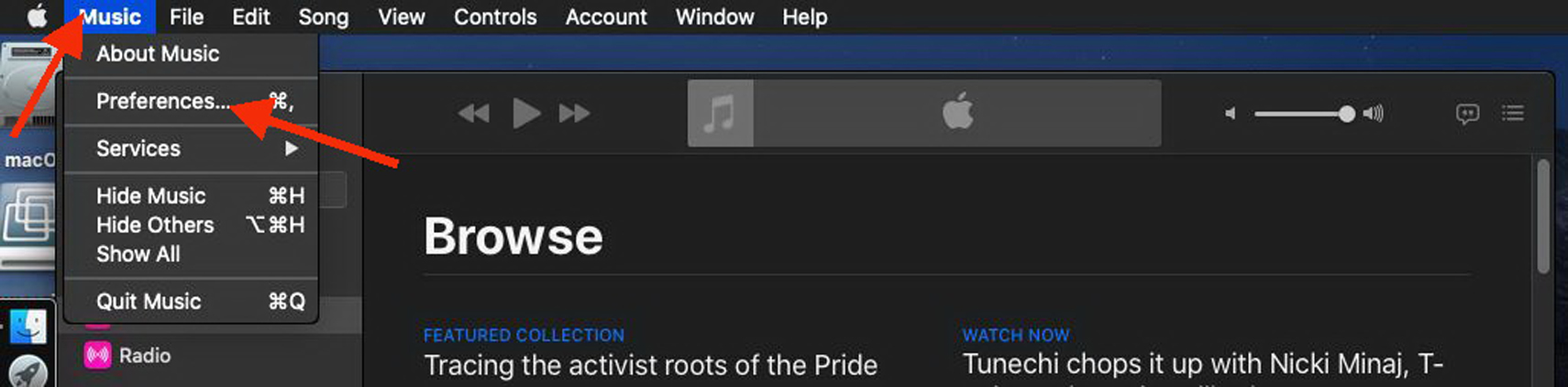
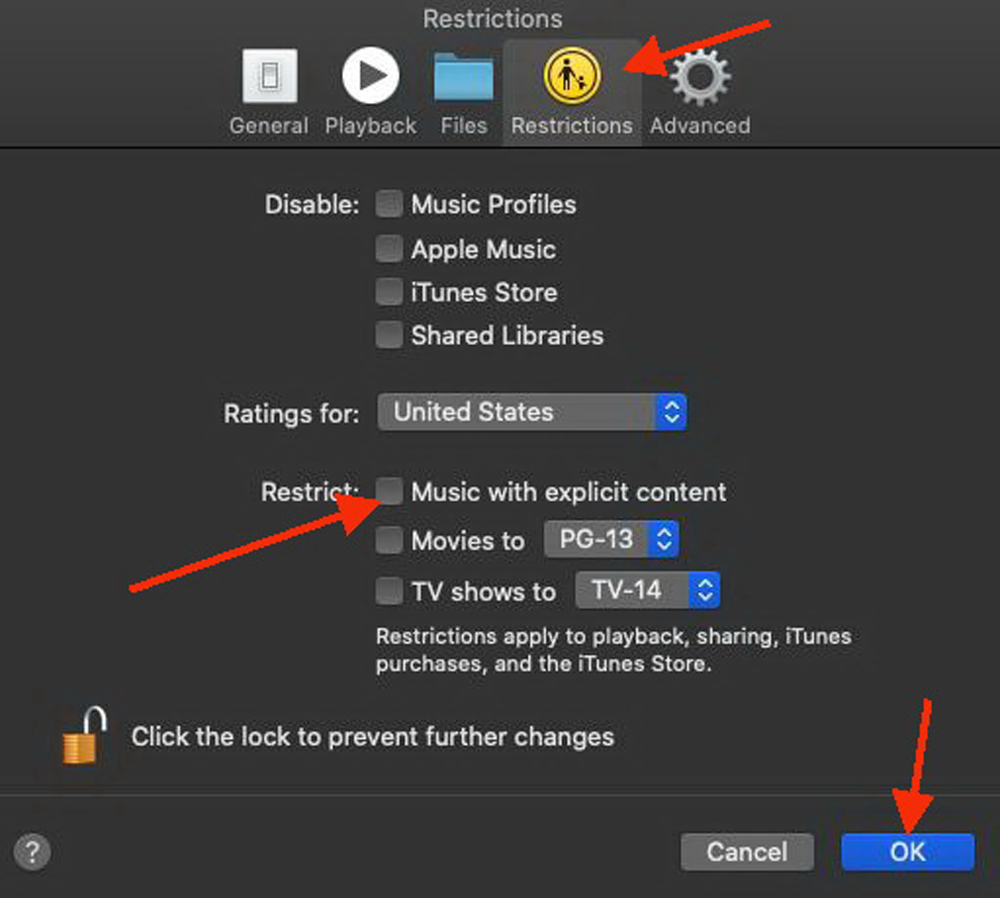
-Trên máy tính MacOS, bạn chạy app Music (hoặc iTunes) rồi mở menu Music chọn Preferences.
-Trong cửa sổ General, bạn bấm lên tab Restrictions rồi đánh dấu chọn tại mục Restrict Music with explicit content và bấm OK để kết thúc.
3-Andriod
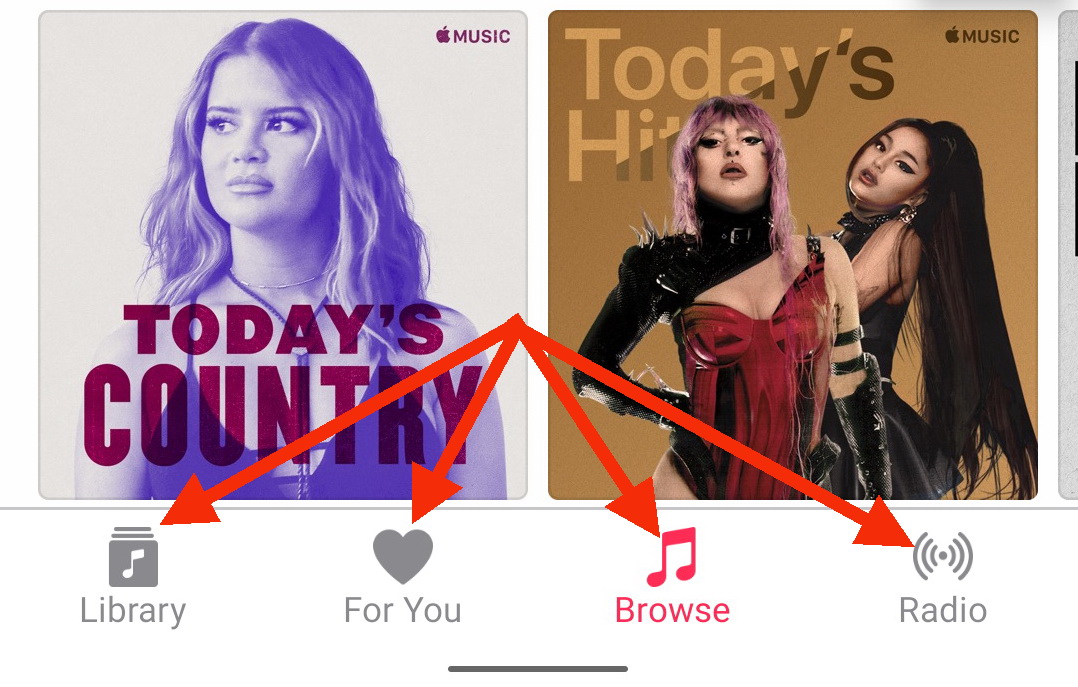
-Trên thiết bị Android, bạn chạy app Apple Music rồi bấm lên 1 trong 4 biểu tượng trong thanh toolbar ở dưới cùng màn hình.
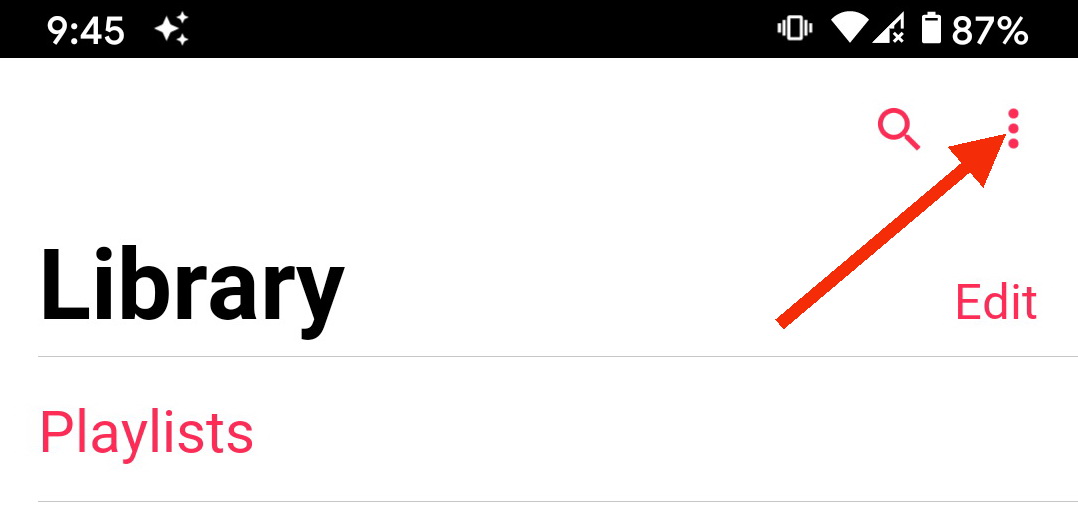
-Sau đó, bạn bấm lên biểu tượng 3 chấm ở góc phải phía trên màn hình rồi chọn mục Settings
-Trong màn hình Settings, bạn bấm lên mục Content Restrictions rồi nhập 4 số passcode 2 lần.
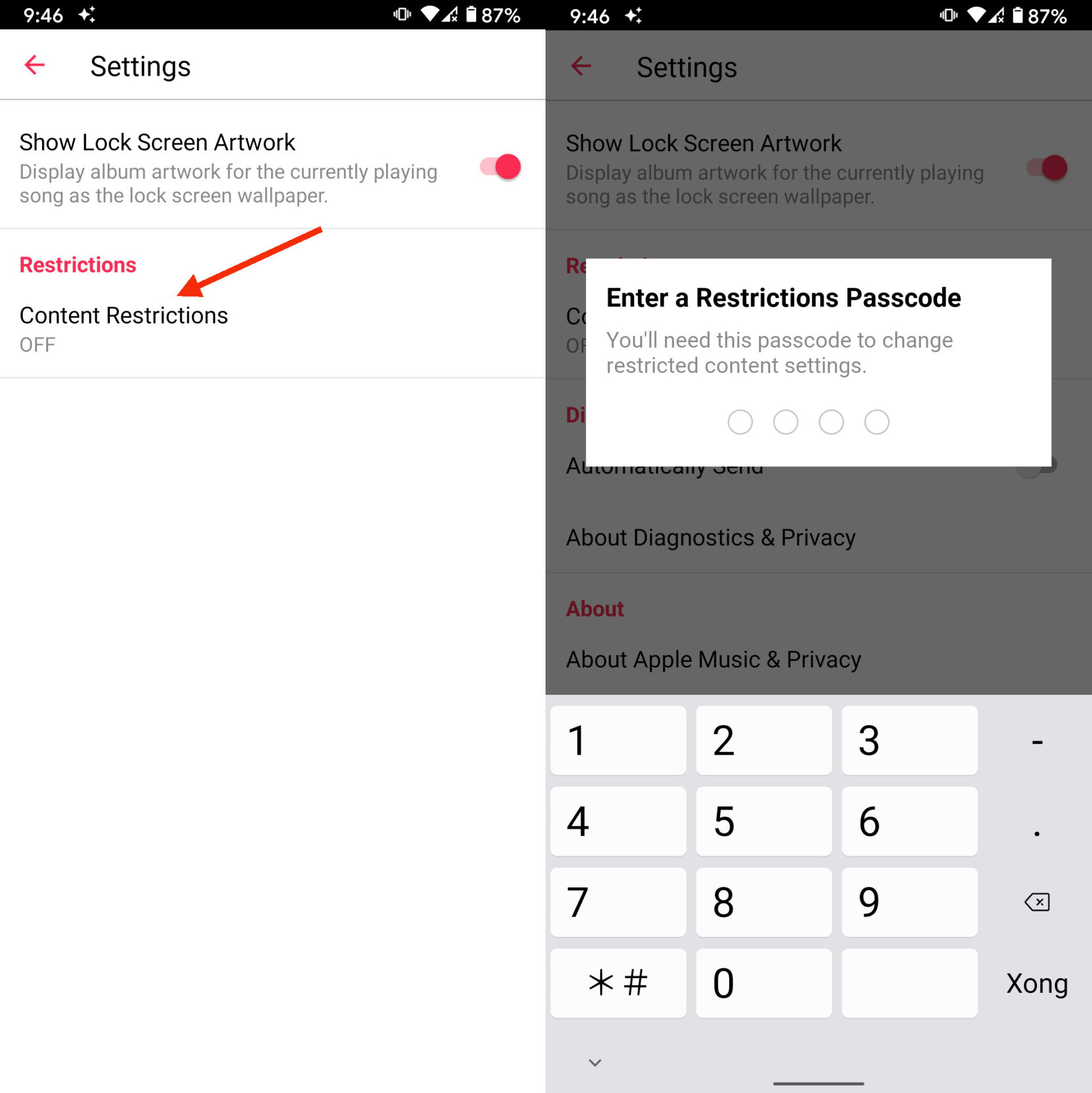
-Tiếp theo, bạn gạt nút Enable Content Restrictions và Music sang On.
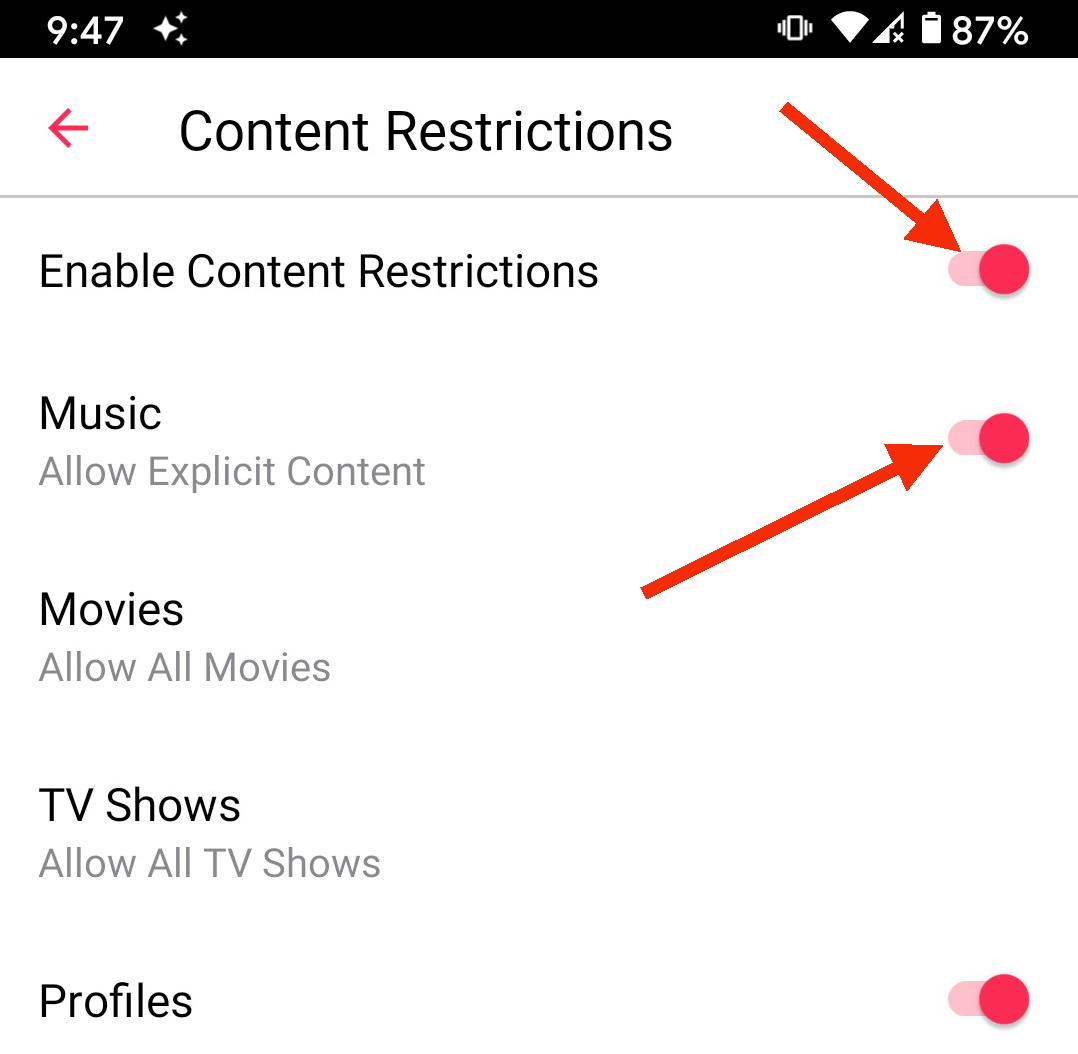
Một khi đã bật tính năng Restrictions thì tất cả các bài hát, album hoặc nội dung video có xếp hạng người lớn trên Apple Music sẽ được ngăn chặn, chỉ hiển thị các nội dung phù hợp với mọi lứa tuổi và thiết lập Restrictions chỉ được áp dụng riêng trên từng thiết bị chứ không gắn liền với Apple ID. (Lê Hoàn) [qd]