Lê Hoàn/Người Việt
 GARDEN GROVE, California (NV) – Khi việc học online trở nên phổ biến trong thời gian chống lại đại dịch COVID-19, đa số người sử dụng smartphone, tablet hoặc máy tính để học online. Tuy nhiên, nếu nhà bạn có smart TV thì nên kết nối smartphone hoặc tablet với màn hình TV có kích thước lớn để giúp việc học online được thuận tiện hơn.
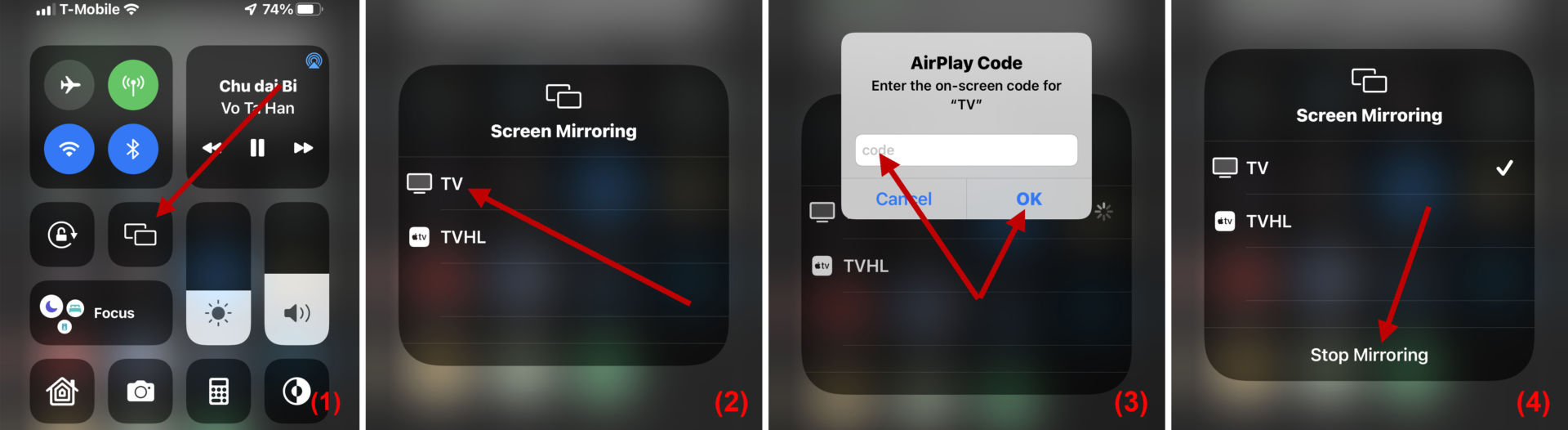
Chỉ cần TV kết nối Internet, người dùng iOS và Android có thể dễ dàng trình chiếu nội dung (screen mirroring) từ smartphone, tablet lên màn hình TV theo cách sau.
1. iOS
iPad, iPhone đều sử dụng chuẩn kết nối độc quyền của Apple là AirPlay để truyền âm thanh và hình ảnh của màn hình đến smart TV thông qua Wi-Fi. Những smart TV sản xuất trong vài năm trở lại đây có thể hỗ trợ cả chuẩn mới nâng cấp là Airplay 2.
-Kết nối iPhone, iPad hoặc iPod touch của bạn vào cùng một mạng Wi-Fi với smart TV (hoặc Apple TV) tương thích với AirPlay rồi mở Control Center và chạm lên nút Screen Mirroring. (Hình 1)
Trên iPhone X trở lên hoặc iPad chạy iPadOS 13 trở lên: Vuốt xuống từ góc trên bên phải của màn hình.
Trên iPhone 8 trở xuống hoặc iOS 11 trở xuống: Vuốt lên từ cạnh dưới của màn hình.
-Chọn tên smart TV tương thích AirPlay 2 (hoặc Apple TV) của bạn từ danh sách. (Hình 2)
-Khi mã AirPlay xuất hiện trên màn hình TV, bạn hãy nhập mã đó lên thiết bị iOS hoặc iPadOS của bạn. (Hình 3)
Chờ giây lát, màn hình thiết bị của bạn sẽ xuất hiện trên TV.
-Để dừng phản chiếu thiết bị iOS hoặc iPadOS, bạn mở Control Center, chạm lên nút Screen Mirroring rồi chạm vào nút Stop Mirroring (hoặc nhấn nút Menu trên Apple TV Remote). (Hình 4)
2. Android
Hầu hết smartphone ra mắt trong vài năm trở lại đây đều có tính năng truyền màn hình sang TV bằng giao thức Miracast. Đây là một chuẩn kết nối không dây thông dụng, dễ thiết lập và cho phẩm chất hình ảnh, âm thanh cao. Tùy theo loại smartphone mà chức năng này có tên gọi khác nhau, thí dụ: Smart View, Screen Mirroring, Screen Cast, T-Cast…
-Kết nối thiết bị Android vào cùng một mạng Wi-Fi với smart TV.
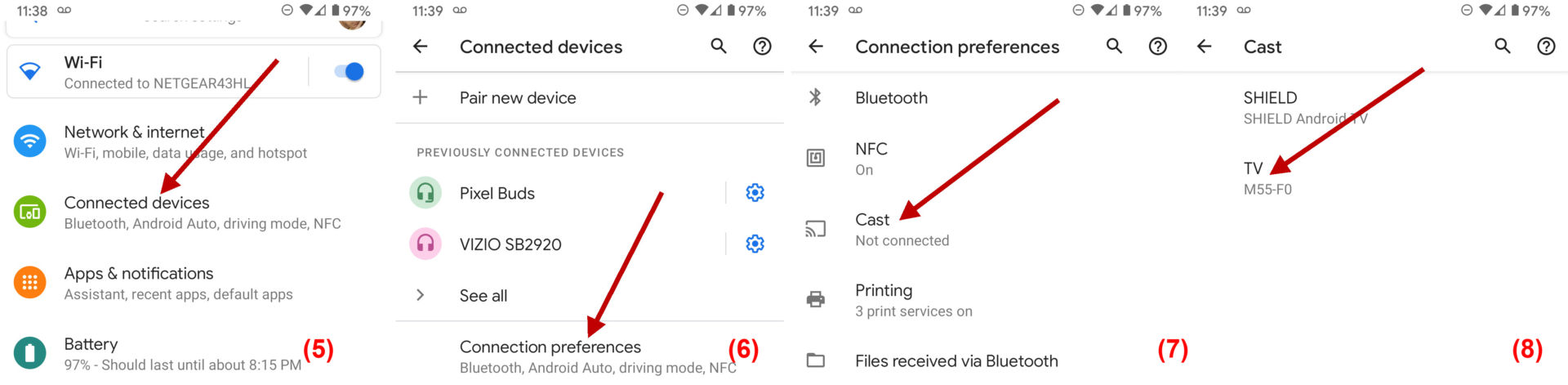
-Từ màn hình chính của thiết bị Android, bạn mở Settings rồi chạm lên mục Connected devices. (Hình 5)
-Kế tiếp, chạm lên mục Connection preferences. (Hình 6)
-Tiếp tục chạm lên mục Cast. (Hình 7)
-Trong màn hình Cast có liệt kê các thiết bị trình chiếu tương thích đang kết nối cùng mạng, bạn chạm lên tên smart TV. (Hình 8)
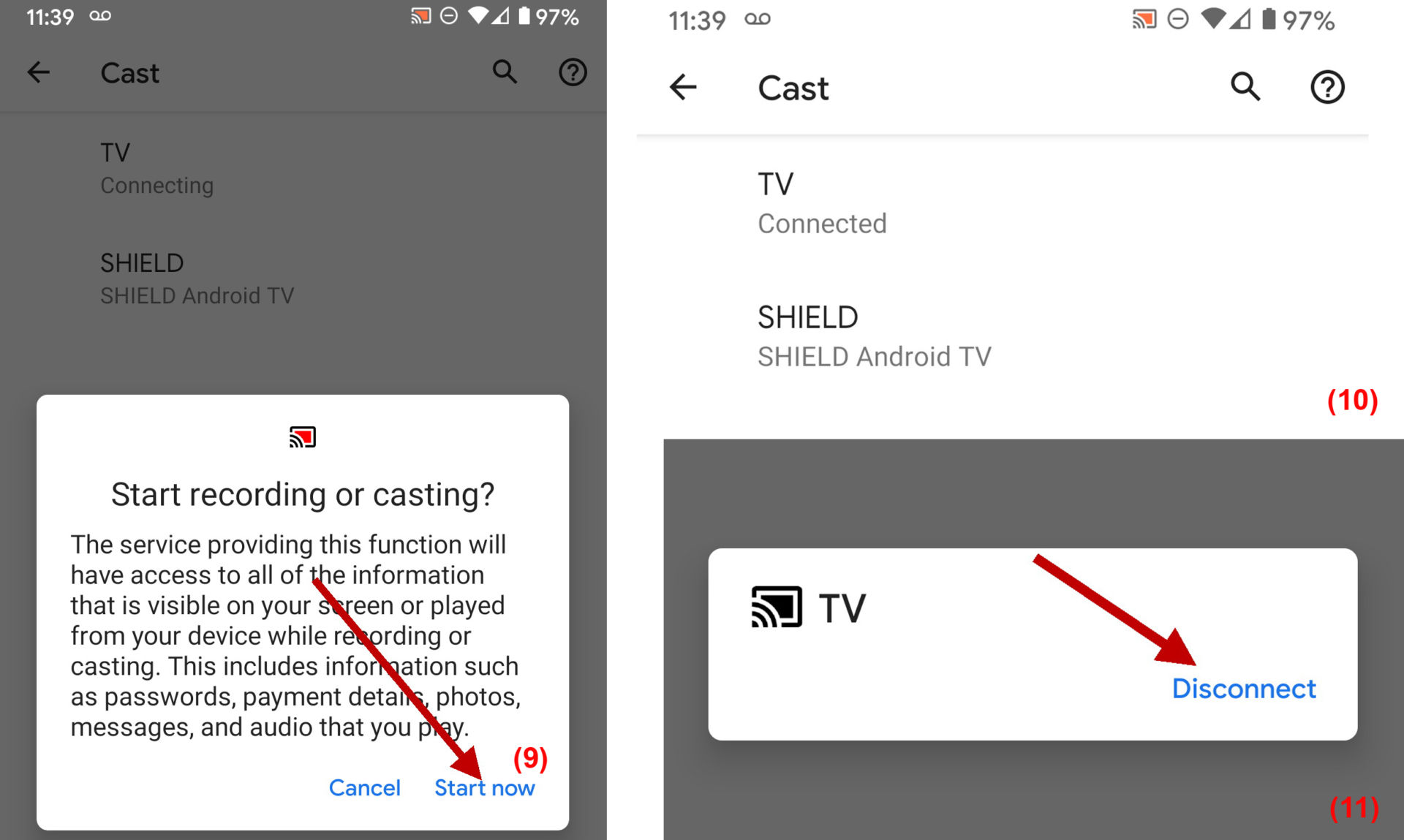
-Khi hộp cảnh báo hiện ra, bạn chạm lên nút Start now. (Hình 9)
-Chờ giây lát, màn hình thiết bị của bạn sẽ xuất hiện trên TV và tên TV trong màn hình Cast sẽ chuyển tình trạng sang Connected. (Hình 10)
-Để dừng truyền, bạn chạm lên tên TV (hoặc vuốt xuống từ đầu màn hình) rồi bấm nút Disconect. (Hình 11) (Lê Hoàn) [qd]