GARDEN GROVE, California (NV) – Phiên bản WatchOS 8 và iOS 15 mà Apple mới phát hành đã mang tính năng AssistiveTouch đến với Apple Watch SE và Apple Watch Series 6 (và Series 7 sắp tới).
Tính năng này – sử dụng con quay hồi chuyển và gia tốc kế kết hợp với dữ liệu từ cảm biến nhịp tim – trợ giúp bạn điều khiển con trỏ và điều hướng màn hình Apple Watch bằng cử chỉ tay.
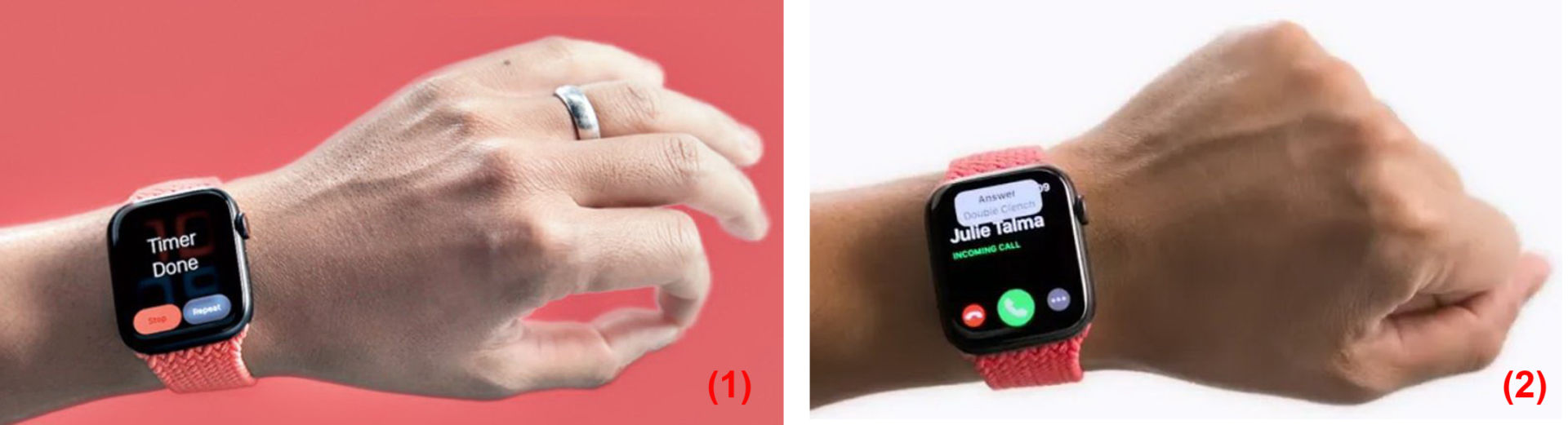
Hiện tại, Apple Watch có thể phát hiện các cử chỉ tay sau:
-Pinch: Chạm ngón trỏ vào ngón cái để di chuyển giữa các mục trong menu, chạm một lần để đi tới, chạm hai lần để quay lại. Thí dụ: Khi bộ hẹn giờ hoạt động, bạn có thể Pinch để di chuyển đến các nút Stop hoặc Repeat. Nút đã chọn sẽ được đánh dấu bằng một hình chữ nhật màu xanh lam trên màn hình Apple Watch. (Hình 1)
-Clench: Nắm chặt bàn tay lại để chọn một mục nào đó, nắm một lần để chọn, nắm hai lần để mở Action menu. Thí dụ, bạn có thể chấp nhận cuộc gọi đến bằng cách nắm chặt bàn tay. (Hình 2)
Tóm lại, cử chỉ Pinch hoạt động như một hành động “tiếp theo,” trong khi cử chỉ Clench đóng vai trò “xác nhận.”
Lưu ý: Tác động của các thao tác trên chỉ là mặc định của Apple, bạn có thể thay thế tùy vào ý bạn trong app Watch trên iPhone.
Sử dụng các cử chỉ bàn tay với AssistiveTouch, bạn có thể thực hiện các tác vụ sau:
Chạm vào màn hình.
Nhấn và xoay Digital Crown.
Vuốt qua lại giữa các màn hình.
Bấm giữ nút cạnh sườn.
Truy cập Notification Center, Control Center và thanh Dock.
Hiển thị các app trên Apple Watch.
Sử dụng Apple Pay.
Thao tác bấm nút cạnh sườn hai lần.
Kích hoạt Siri.
1-Kích hoạt thao tác tay trên Apple Watch
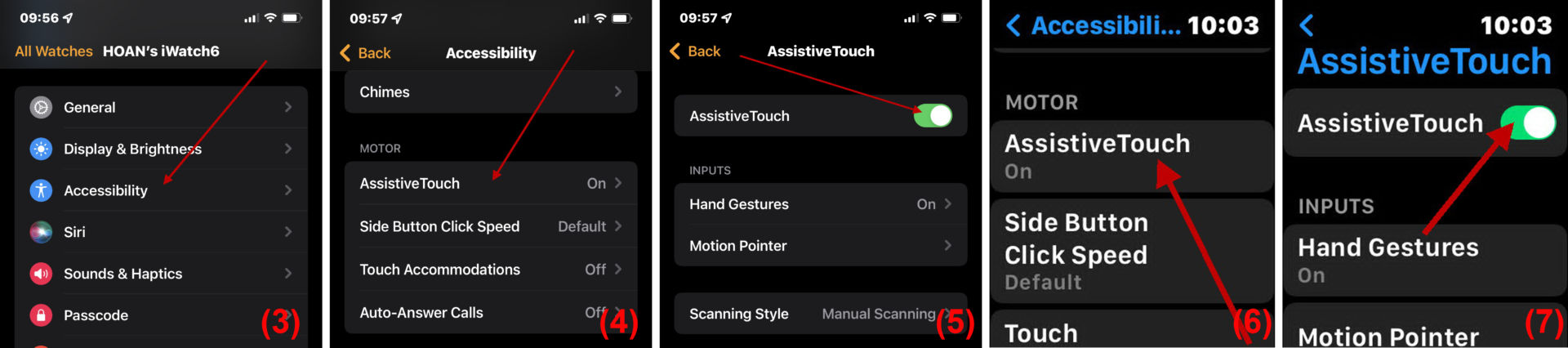
-Mở app Watch trên iPhone của bạn rồi chạm vào mục Accessibility trong tab My Watch. (Hình 3)
-Kế tiếp, cuộn xuống dưới tìm và chạm lên mục AssistiveTouch. (Hình 4)
-Trong màn hình AssistiveTouch, bạn gạt nút AssistiveTouch sang On. (Hình 5)
-Bạn cũng có thể mở Settings trên Apple Watch rồi chọn Accessibility và bật AssisitiveTouch. (Hình 6, 7)
2-Điều chỉnh cử chỉ tay cho AssistiveTouch
-Bạn mở app Watch trên iPhone rồi chạm vào mục Accessibility trong tab My Watch.
-Kế tiếp, cuộn xuống dưới tìm và chạm lên mục AssistiveTouch.
-Trong phần Input, bạn chạm lên mục Hand Gestures.
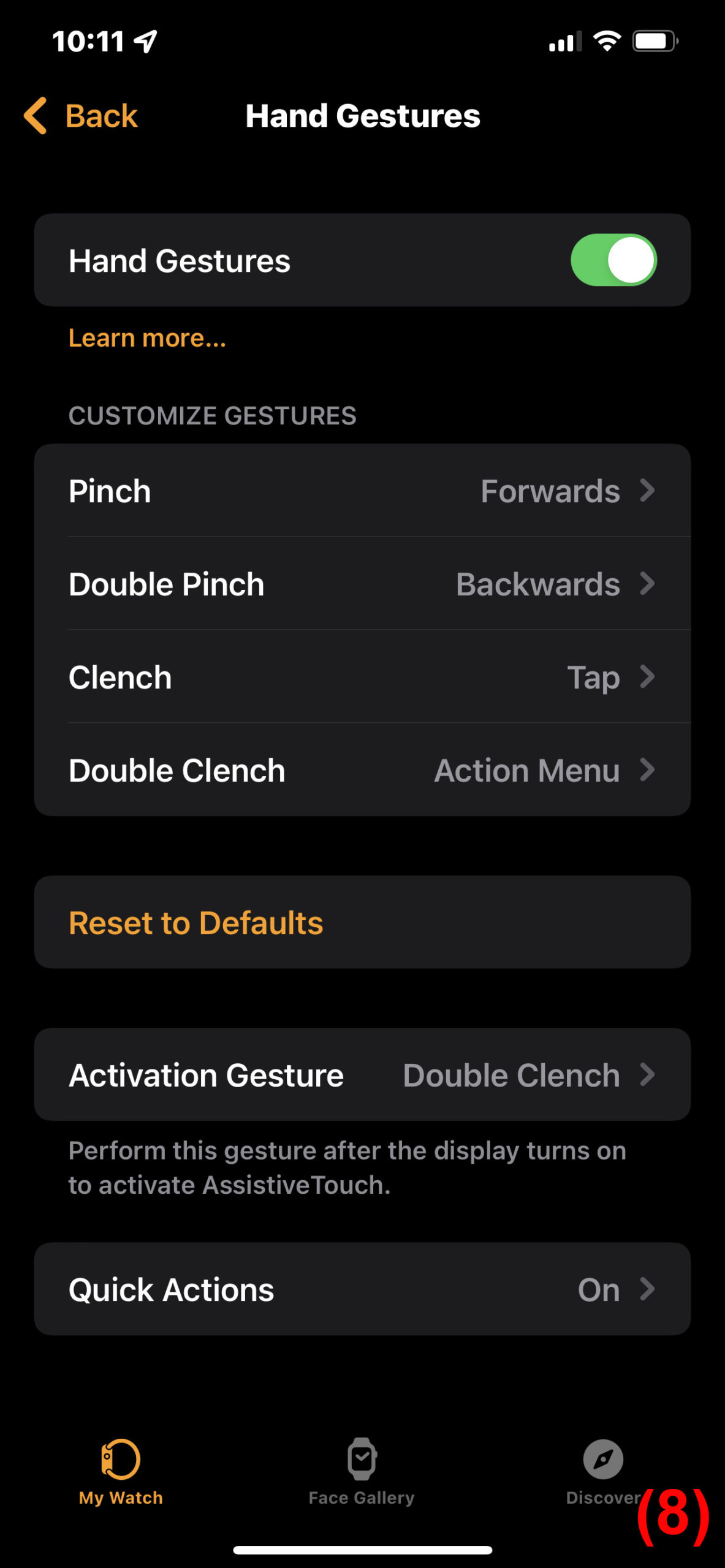
-Trong màn hình Hand Gestures, nút Hand Gestures mặc định là On. Trong phần Customize Gestures, bạn có thể điều chỉnh các thiết lập cho Pinch, Double Pinch, Clench, Double Clench theo ý thích của bạn (các giá trị mặc định tương ứng là Forwards, Backwards, Tap và Action Menu). (Hình 8)
3-Action Menu
Ngoài cử chỉ tay, AssistiveTouch còn có Action Menu mang lại nhiều tùy chọn hơn để tương tác với Apple Watch của bạn. Để kích hoạt Action Menu trên Apple Watch, bạn hãy nắm chặt bàn tay hai lần. Sau đó, chụm ngón tay của bạn để điều hướng qua các tùy chọn và chọn một tùy chọn bằng cách nắm chặt bàn tay một lần.
Trong Action Menu có hai tùy chọn đáng chú ý là:
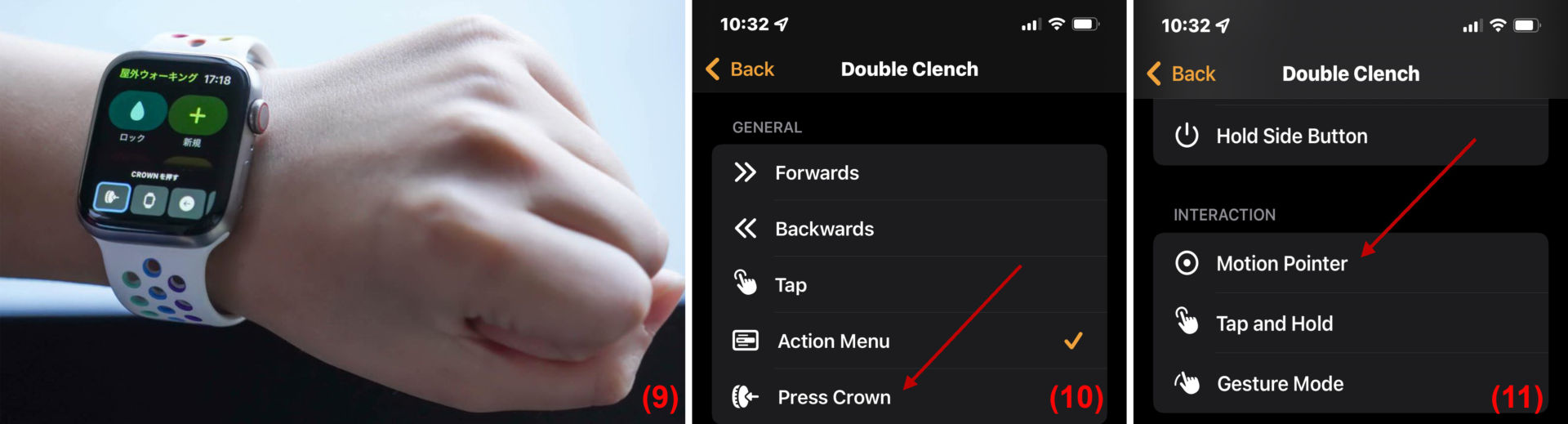
-Press Crown: Tương đương với bấm nút Digital Crown trên Apple Watch mà không thực sự chạm vào nó. (Hình 9, 10)
-Motion Pointer: Cho phép bạn điều hướng đồng hồ của mình bằng cách nghiêng nó. Nghiêng lên sẽ di chuyển con trỏ lên, trong khi nghiêng xuống sẽ di chuyển con trỏ xuống. Vì vậy, bạn có thể sử dụng tính năng này để cuộn qua các tùy chọn nút một cách nhanh chóng. Hơn nữa, di chuột qua một tùy chọn sẽ chọn nó. (Hình 11)
Theo cách tương tự, bạn có thể nghiêng đồng hồ sang trái hoặc phải để điều hướng sang trái hoặc xa bên phải của màn hình Apple Watch và điều hướng đến các cửa sổ khác trong ứng dụng. (Lê Hoàn) [qd]