GARDEN GROVE, California (NV) – Trong Windows 11 mới ra mắt ngày 10 Tháng Mười, thanh Taskbar không linh hoạt như Windows 10. Bạn không thể di chuyển Taskbar sang vị trí dọc hai bên màn hình hoặc lên cạnh trên, bạn cũng không thể điều chỉnh kích thước (dày, mỏng) của Taskbar.
Hiện nay, Windows 11 chỉ cho phép dời Start Menu và biểu tượng của các ứng dụng sang trái thay vì ở giữa (mặc định) bằng cách:

-Bấm phím phải chuột lên Taskbar và chọn Taskbar settings trong menu mở ra. (Hình 1)
-Tiếp đó, kéo xuống dưới và bấm chuột lên mục Taskbar behaviors. (Hình 2)
-Trong phần Taskbar behaviors mở rộng, bạn bấm chuột lên khung chọn ở cuối mục Taskbar alignment rồi chọn Left trong menu thả xuống. (Hình 3)
-Nếu muốn Taskbar tự động ẩn như ở Windows 10 thì đánh dấu chọn mục Automatically hide the taskbar.
Ngoài ra, bạn chỉ có thể thay đổi được Taskbar thông qua Registry như hướng dẫn dưới đây.
1-Di chuyển Taskbar lên cạnh trên của màn hình
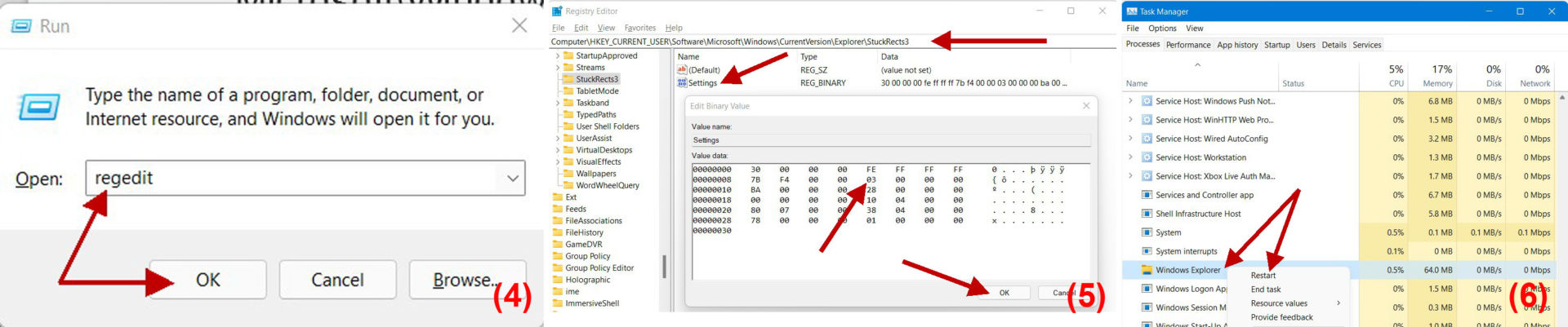
-Bạn bấm tổ hợp phím Windows + R rồi gõ từ regedit và bấm Enter. (Hình 4)
-Trong cửa sổ Registry Editor, bạn lần lượt mở các khóa (hoặc copy rồi paste vào thanh address của Registry Editor cho nhanh):
HKEY_CURRENT_USER\Software\Microsoft\Windows\CurrentVersion\Explorer\StuckRects3
-Kế tiếp, bạn bấm kép chuột lên mục Settings ở khung bên phải rồi thay đổi giá trị của cột thứ 5 hàng thứ 2 từ 03 thành 01. Sau đó, bấm nút OK và đóng Registry Editor. (Hình 5)
-Cuối cùng, bạn mở Task Manager rồi tìm và bấm phím phải chuột lên Windows Explorer > click chuột phải và chọn Restart. (Hình 6)
Sau đó, bạn sẽ thấy Taskbar chuyển lên cạnh trên.
2-Đổi kích thước Taskbar
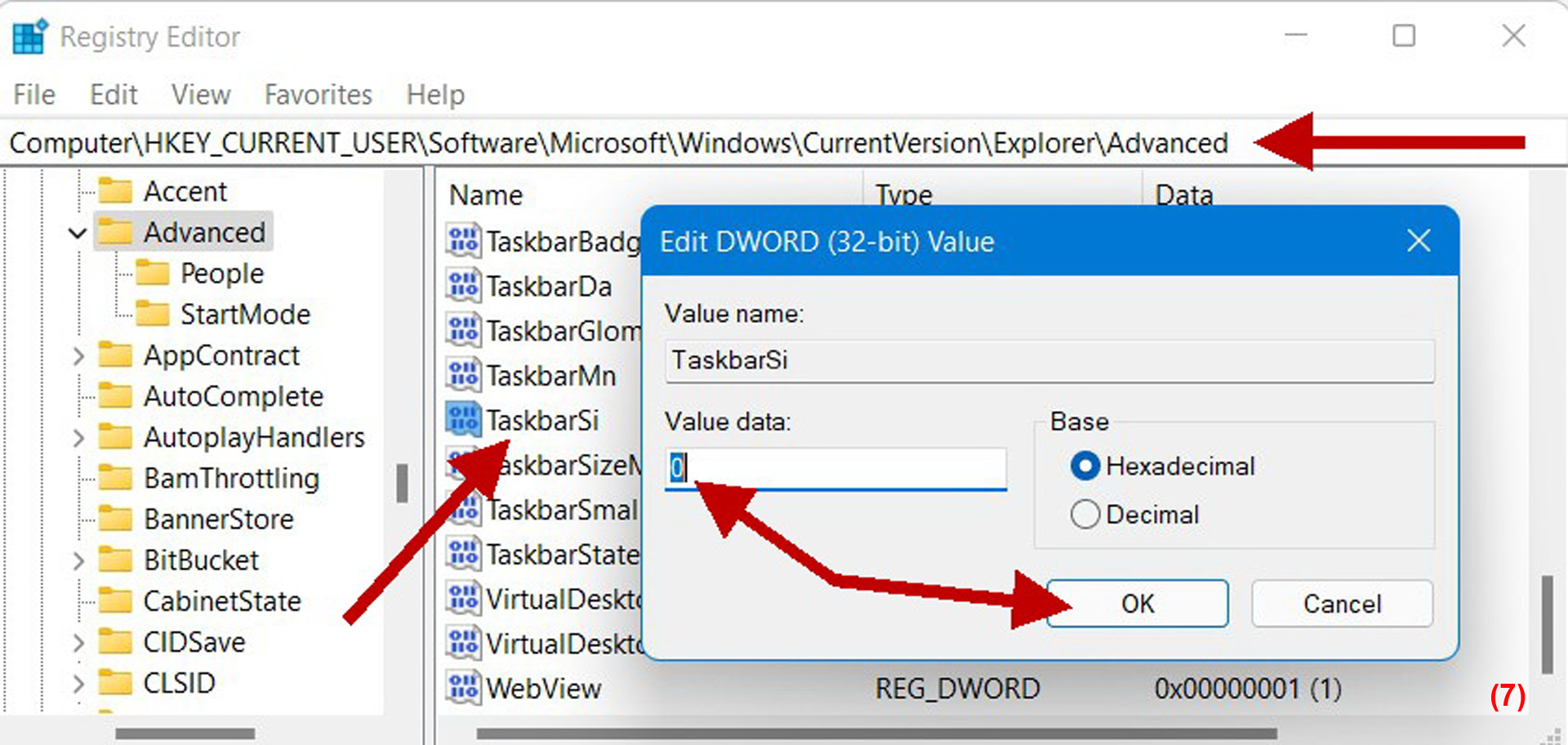
-Bạn cũng mở cửa sổ Registry Editor rồi tìm đến khóa
HKEY_CURRENT_USER\Software\Microsoft\Windows\CurrentVersion\Explorer\Advanced
-Kế tiếp, bạn bấm phím phải chuột lên khoảng trống ở khung bên phải rồi tạo một khóa DWORD (32-bit) Value và đặt tên là TaskbarSi.
-Sau đó, bấm kép chuột lên khóa TaskbarSi rồi nhập Value là 0, 1 hoặc 2 tương ứng với 3 kích cỡ nhỏ, tiêu chuẩn và to. Sau đó, bấm nút OK và đóng Registry Editor. (Hình 7)
-Cuối cùng, bạn Restart Windows Explorer là sẽ thấy kích thước Taskbar thay đổi. (Lê Hoàn) [qd]