GARDEN GROVE, California (NV) – Microsoft đã phát hành bản cập nhật Tháng Hai của Windows 11 có mã số KB5010414 với nhiều tính năng mới cũng như khắc phục nhiều lỗi đã phát hiện trong Windows 11.
Trong số những tính năng được bổ túc thì có ba tính năng đáng chú ý dưới đây.
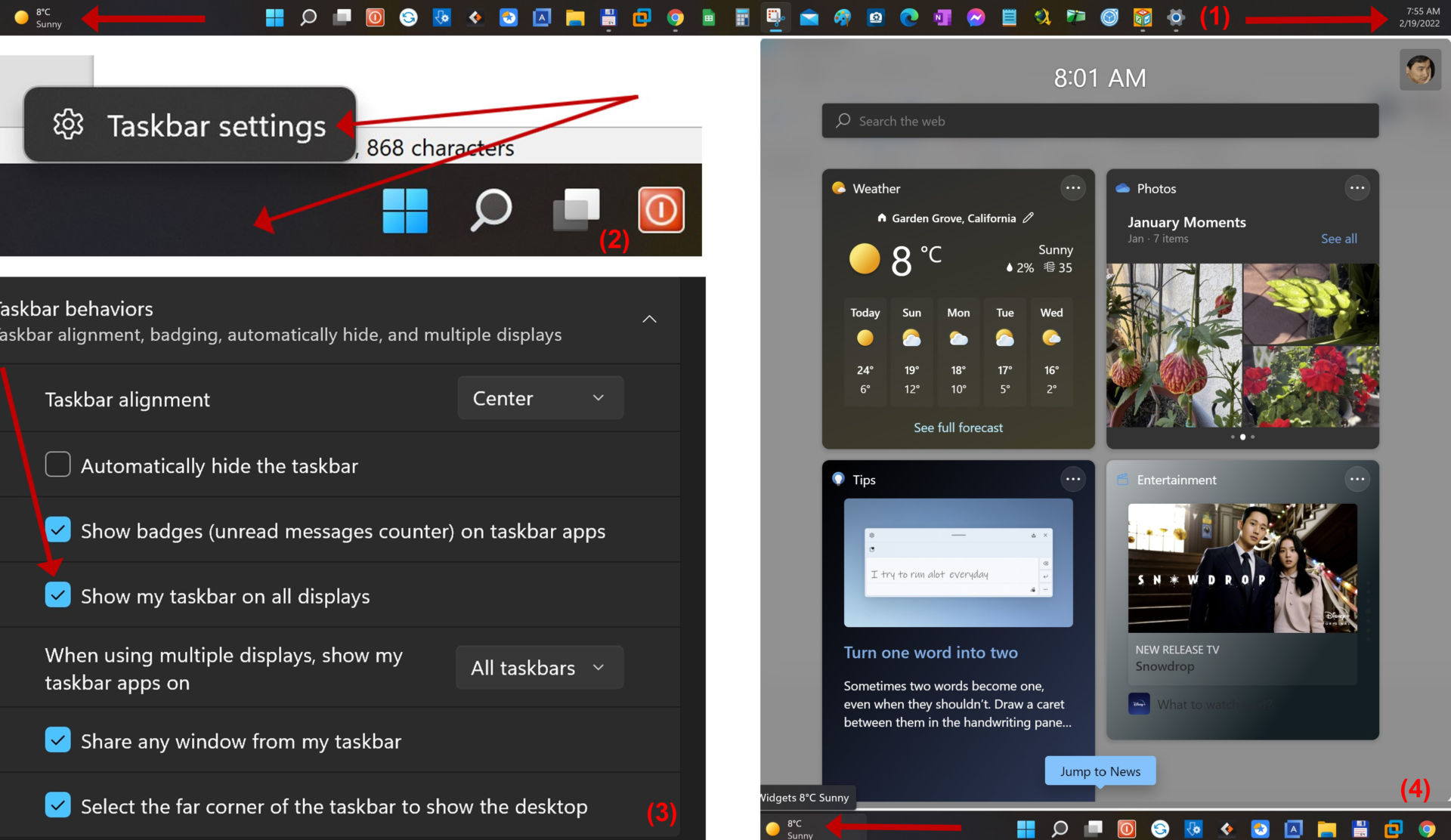
1-Thêm đồng hồ và ngày tháng vào Taskbar (thanh tác vụ) của các màn hình khác khi bạn kết nối thiết bị của mình với nhiều màn hình. (Hình 1)
Lưu ý: Nếu bạn không thấy thanh Taskbar xuất hiện trên các màn hình khác thì bạn bấm phím phải chuột lên vùng trống trên thanh Taskbar rồi chọn lệnh Taskbar settings trong menu hiện ra. (Hình 2)
Sau đó, bạn đánh dấu chọn mục Show my taskbar on all displays trong phần Taskbar behaviors. (Hình 3)
2-Thêm biểu tượng thời tiết vào bên trái Taskbar nếu Taskbar nằm ở giữa. Khi bạn di chuyển chuột qua biểu tượng thời tiết, bảng Widget sẽ xuất hiện ở bên trái màn hình và sẽ biến mất khi bạn di chuột qua khu vực đó. Muốn mở Widget lâu dài, bạn hãy bấm phím trái chuột lên biểu tượng thời tiết một lần và nó sẽ vẫn mở cho đến khi bạn bấm chuột lên vị trí nào đó bên ngoài bảng Widget. (Hình 4)
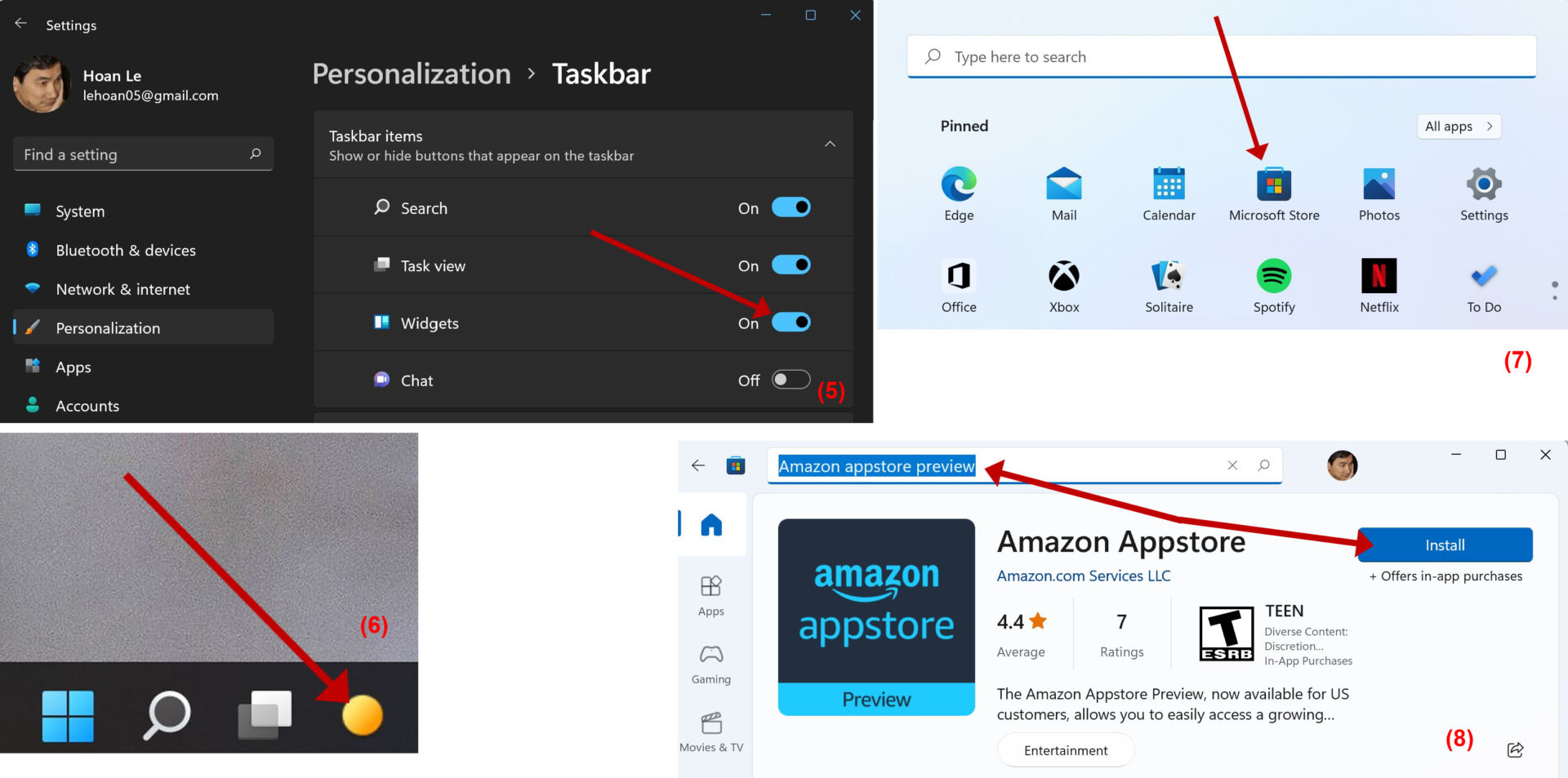
Lưu ý: Nếu bạn không thấy biểu tượng thời tiết xuất hiện trên thanh Taskbar sau khi cài đặt KB5010414, bạn mở Taskbar settings rồi gạt nút Widgets trong phần Taskbar items sang On là xong. (Hình 5)
Nếu Taskbar đang được căn trái, thì biểu tượng thời tiết sẽ nằm ở bên phải của biểu tượng Task view. (Hình 6)
3-Hỗ trợ chạy app Android trên Windows 11 (hiện chỉ dành cho người sử dụng ở Mỹ) với sự hợp tác của Amazon Appstore. Tính năng này được xây dựng trên nền tảng Android và được công nghệ Intel Bridge hỗ trợ (dịch các ứng dụng của các nền tảng không phải x86 (Android) sang x86 để có thể chạy chúng trên hệ điều hành Windows 11 với CPU Intel).
Để chạy các app Android trên Windows 11. Máy tính của bạn cần có cấu hình như sau:
-RAM: 8 GB (tối thiểu) và 16 GB (khuyến nghị).
-Ổ cứng SSD.
-CPU: Core i3 8th Gen, Ryzen 3000, Snapdragon 8c trở lên. x64 hoặc ARM64.
-Virtual Machine Platform: Cần phải được bật từ Control Panel
-Cần phải có tài khoản Amazon để sử dụng Amazon Appstore
Đầu tiên, bạn bấm phím trái chuột lên icon Windows trên Taskbar rồi bấm tiếp chuột lên icon Microsoft Store. (Hình 7)
Bạn tìm app Amazon Appstore Preview và bấm nút Install. (Hình 8)
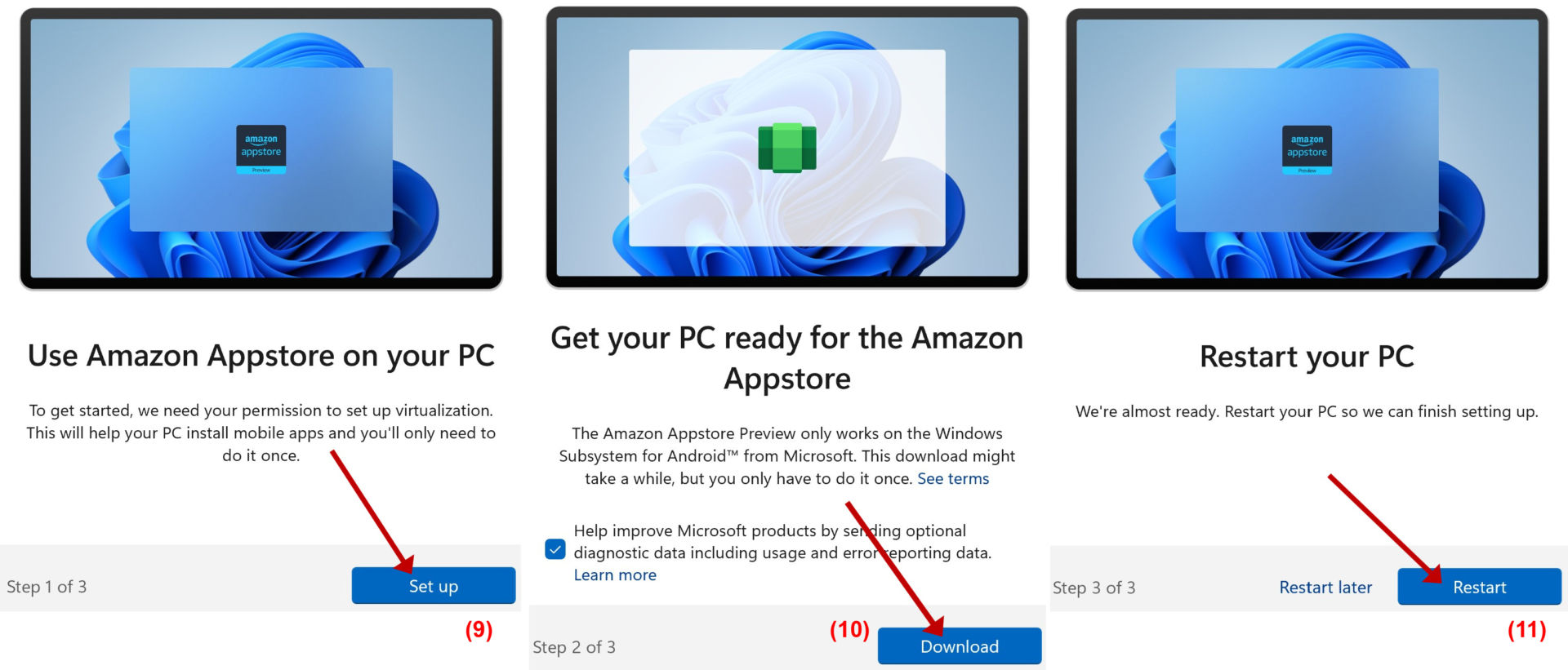
-Kế tiếp, bạn cài đặt theo hướng dẫn ba bước trên màn hình. (Hình 9, 10, 11)
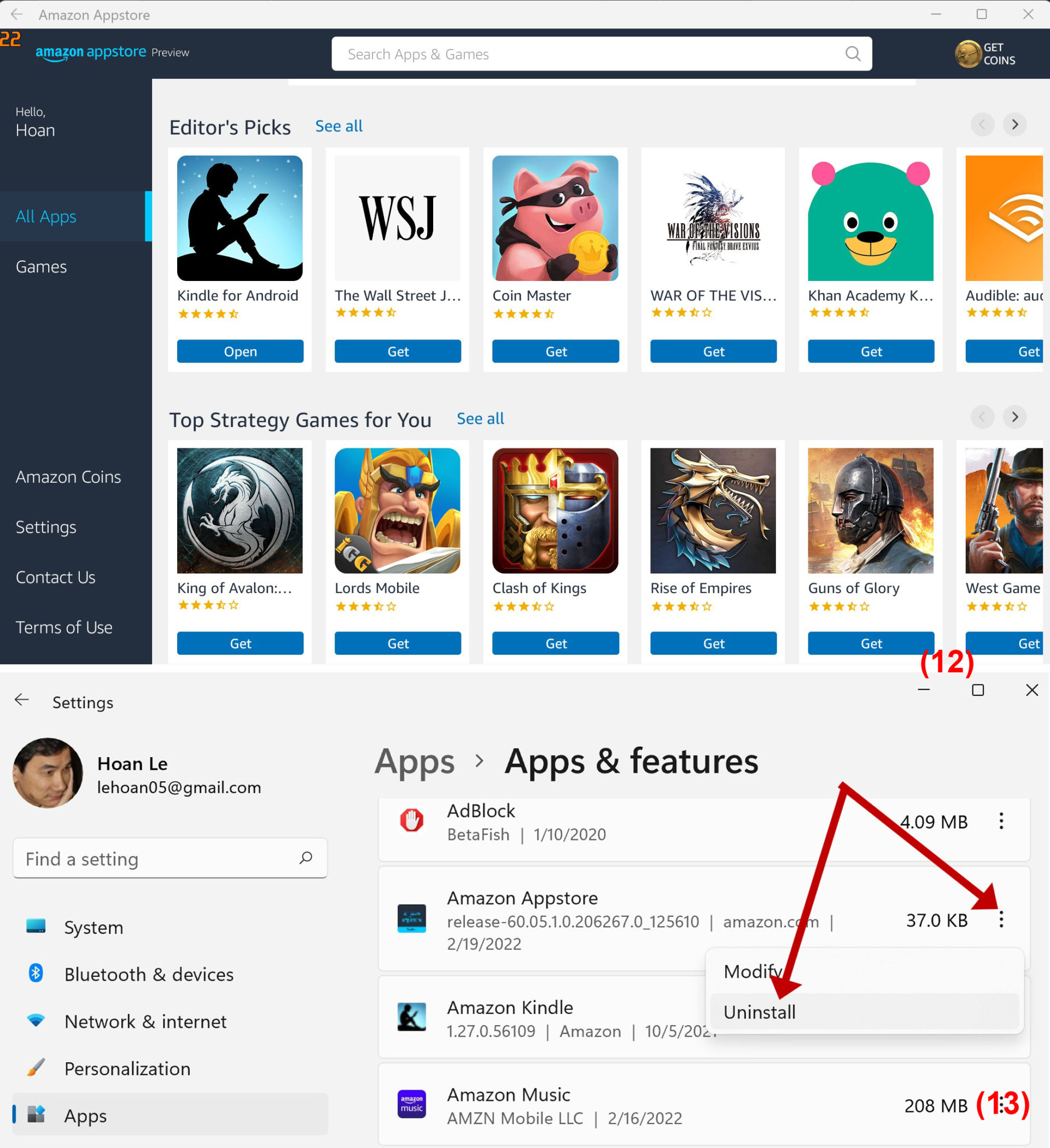
-Sau khi khởi động lại máy, bạn sẽ được yêu cầu Login vào Amazon Appstore và có thể tìm kiếm app và game mà mình thích để cài đặt. (Hình 12)
Sau khi cài đặt, các app Android cũng sẽ có biểu tượng trong menu Start và bạn có thể gỡ bỏ chúng bằng cách vào Apps and Features giống y như các app Windows bình thường. (Hình 13)
Do việc hỗ trợ chạy app Android vẫn còn trong giai đoạn thử nghiệm nên cũng chưa hoàn thiện lắm và Windows sẽ chạy chậm thấy rõ sau khi cài Windows Subsystem for Android của Microsoft. (Lê Hoàn) [qd]