Lê Hoàn/Người Việt
GARDEN GROVE, California (NV) – Windows 11 đi kèm với các chức năng tích hợp sẵn. Nếu bạn chưa có cơ hội khám phá tất cả các mẹo và thủ thuật hay nhất trong Windows 11, hãy bắt đầu với bốn mẹo và thủ thuật dưới đây.
1. Điều chỉnh bảng Quick Settings
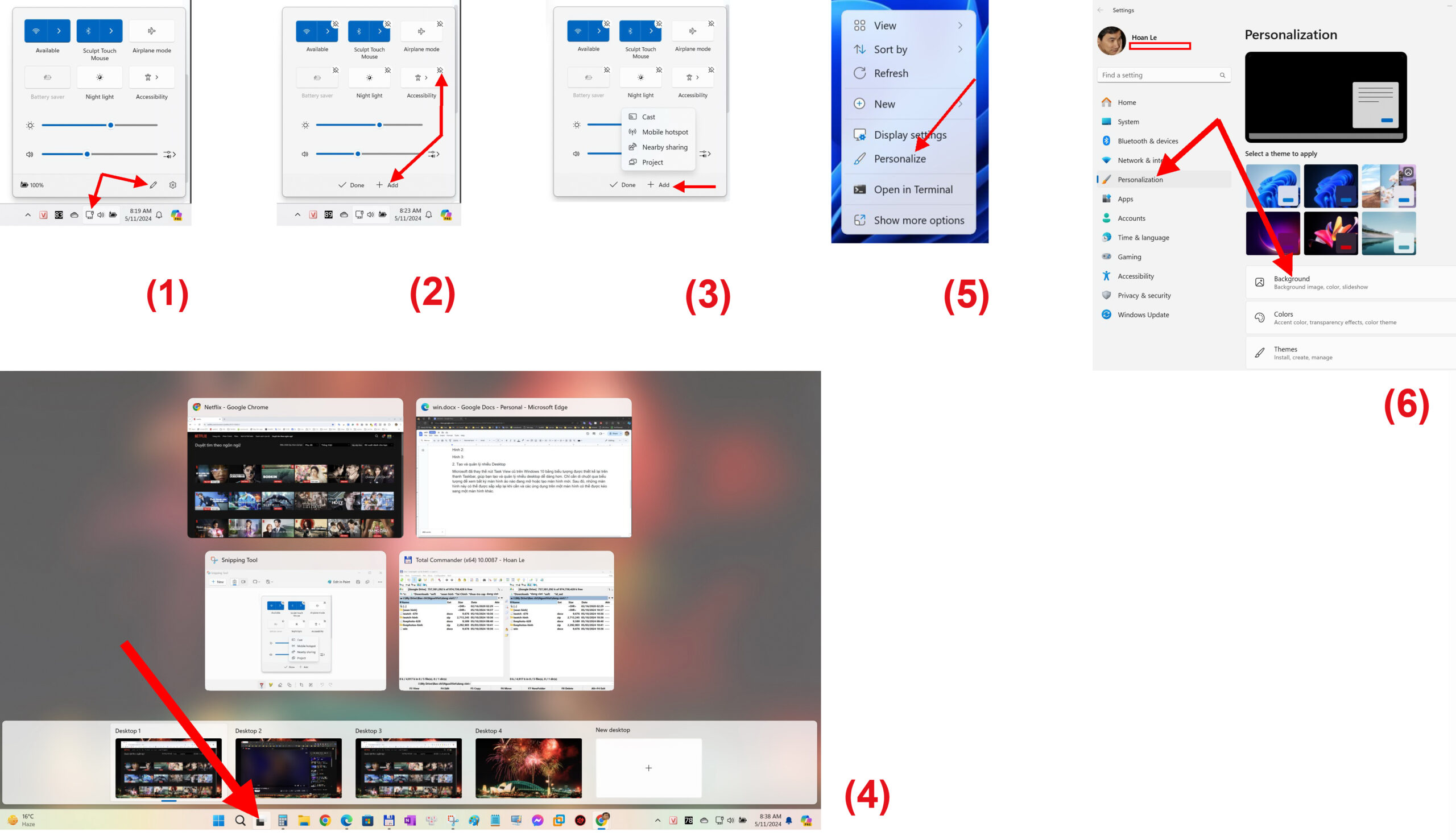
Bấm chuột lên khu vực trên thanh Taskbar có biểu tượng Wi-Fi, loa và pin để mở menu Quick Settings (Cài đặt nhanh) cho phép bạn điều khiển Wi-Fi, Bluetooth, tính năng trên máy bay, tính năng tiết kiệm pin… (Hình 1)
Để thêm hoặc xóa các nút cài đặt, bạn hãy bấm chuột lên nút Edit hình bút chì ở góc dưới bên phải menu này. Bỏ ghim những gì bạn không muốn hoặc bấm lên nút Add để thêm các tính năng mới có thể truy cập được từ menu Quick Settings. (Hình 2, 3)
2. Tạo và quản lý nhiều Desktop
Microsoft đã thay thế nút Task View cũ trên Windows 10 bằng biểu tượng được thiết kế lại trên thanh Taskbar, giúp bạn tạo và quản lý nhiều desktop dễ dàng hơn (mỗi desktop có thể mở nhiều app). Chỉ cần di chuột qua biểu tượng để xem bất kỳ desktop ảo nào đang mở hoặc tạo desktop mới. Sau đó, những desktop này có thể được sắp xếp lại khi cần và các app trên một desktop có thể được kéo sang một desktop khác. (Hình 4)
Bạn có thể sử dụng các hình nền khác nhau cho mỗi desktop ảo để phân biệt chúng rõ hơn. Bấm phím phải chuột lên màn hình nền, chọn Personalize, sau đó chọn Background và chọn một hình ảnh khác nhau trên mỗi desktop.
Lưu ý rằng nó chỉ hoạt động cho lựa chọn Background chứ không phải cho Themes (sẽ áp dụng cho tất cả các desktop ảo), nhưng sau khi áp dụng Themes, bạn có thể thay đổi hình nền cho mỗi desktop. Nếu làm như vậy, bạn sẽ thấy sự mờ dần chéo thú vị giữa hai nền khi chuyển đổi. (Hình 5, 6)

3. Tăng cường bảo mật bằng cách sử dụng Passkeys
Các trang web và app hướng tới tương lai hỗ trợ Passkeys an toàn hơn để log in – chúng được gắn liền với thiết bị truy cập. Windows 11 hiện có thể lưu trữ passkeys của bạn hoặc sử dụng mật khẩu được lưu trữ trên các thiết bị khác như điện thoại thông minh của bạn.
Trên Windows 11, passkeys tận dụng xác thực Windows Hello thông qua mã PIN, nhận dạng khuôn mặt hoặc dấu vân tay. Lưu ý, dữ liệu sinh trắc học chỉ lưu trên thiết bị của bạn và không bao giờ được chia sẻ với Microsoft.
Để xem và xóa passkey đã lưu trên máy, bạn mở Settings > Account > Passkey settings. (Hình 7)
Tạo passkey cho account Microsoft:
-Bạn cần log in vào account Microsoft của bạn và chọn mục Security trong khung bên trái rồi bấm chuột lên nút Manager how I sign in trong khung bên phải. (Hình 8)
Kế tiếp, bạn bấm chuột lên mục Add a new way to sign in or verify ở phía dưới. (Hình 9)
Bạn bấm chuột lên mục Face, fingerprint, PIN hoặc security key rồi làm theo hướng dẫn trên thiết bị của bạn. (Hình 10)
-Sau khi có passkey, để log in vào tài khoản Microsoft của bạn bằng mật mã, bạn hãy làm theo các bước sau bất cứ khi nào bạn nhận được lời nhắc log in:
Chọn Sign-in options hoặc Other ways to sign in rồi chọn Face, fingerprint, PIN hoặc security key (Hình 11, 12)
Sau đó, chọn mật mã của bạn từ danh sách có sẵn. (Hình 13)
Thiết bị của bạn sẽ mở một cửa sổ bảo mật nơi bạn có thể sử dụng khuôn mặt, dấu vân tay, mã PIN hoặc khóa bảo mật của mình. (Hình 14)
4. Nhận đề nghị File và App tốt hơn
Menu Start mới có phần Recommended cho các file gần đây và các app được sử dụng thường xuyên. (Hình 15)
Để điều chỉnh những gì xuất hiện ở đây, bạn hãy mở Settings > Personalization > Start để bạn có thể yêu cầu Windows ngừng hiển thị các app được cài đặt gần đây, app được sử dụng thường xuyên hoặc các mục đã mở gần đây trong menu Start, App List và các nơi khác. (Lê Hoàn) [qd]