Lê Hoàn/Người Việt
GARDEN GROVE, California (NV) – Người dùng iOS có thể cài đặt Widget Batteries trên màn hình khóa, nhờ thế xem được trạng thái pin mà không cần mở khóa máy.
Hãy tưởng tượng thế này: Apple Watch đang sạc ở cách xa bạn và bạn đang làm gì đó trên iPhone. Bây giờ, nếu bạn muốn kiểm tra pin Apple Watch của bạn thì bạn sẽ cần phải đi đến đồng hồ để xem mức pin của nó. Nếu bạn có thể kiểm tra phần trăm pin Apple Watch trên iPhone của mình thì sao? Tin tốt là bạn có thể thực hiện việc này bằng cách thêm Widget pin trên màn hình khóa hoặc màn hình chính của iPhone. Hãy cùng tìm hiểu cách thực hiện.
1. Thêm Widget pin vào màn hình khóa
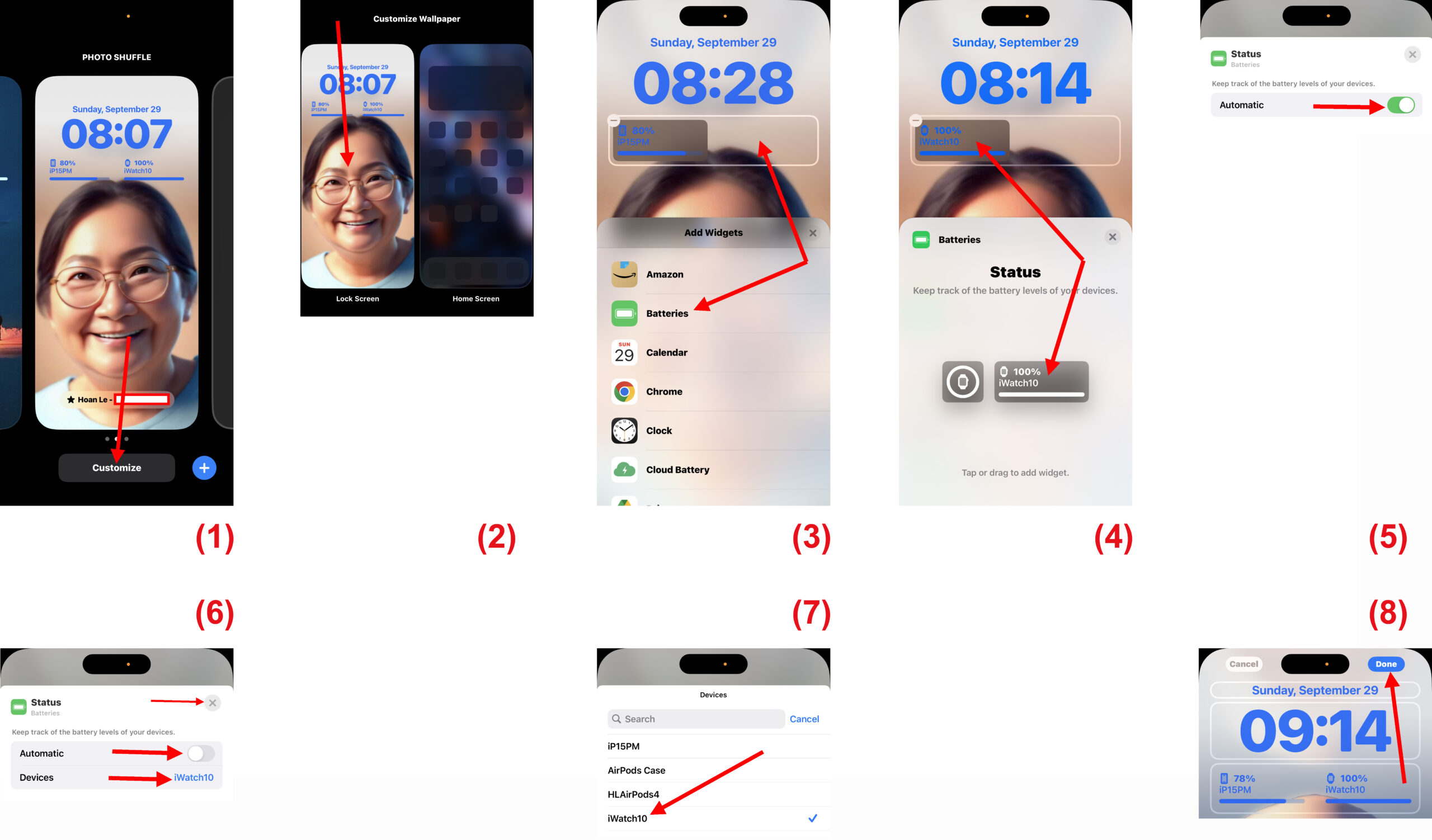
-Chạm giữ trên màn hình khóa rồi chạm lên nút Customize, sau đó chạm lên Lock Screen. (Hình 1, 2)
-Chạm lên phần khung được tô sáng nơi bạn muốn thêm Widget pin – ở phía dưới khung giờ. Màn hình Add Widgets sẽ hiển thị, bạn cuộn xuống và chạm lên biểu tượng Batteries. (Hình 3)
-Chạm lên kiểu Widget ưa thích để thêm vào màn hình khóa. Sau đó, chạm lên Widget pin đã thêm vào khung. (Hình 4)
-Gạt nút Automatic sang Off rồi chạm lên tên Device hiện ra bên dưới. (Hình 5, 6)
-Chọn Apple Watch của bạn từ danh sách. Đây là bước quan trọng, nếu không, phần trăm pin của Apple Watch sẽ không chắc chắn hiển thị trên Widget Pin. Sau đó, chạm vào biểu tượng X ở góc trên bên phải. (Hình 7)
-Cuối cùng, chạm lên nút Done ở góc trên bên phải màn hình Customize để lưu thay đổi. (Hình 8)
Lưu ý, nếu bạn đã thêm Widget pin vào màn hình khóa, hãy gõ kép lên Widget để mở lựa chọn Automatic mà bạn cần tắt.
2. Thêm Widget pin vào màn hình Home
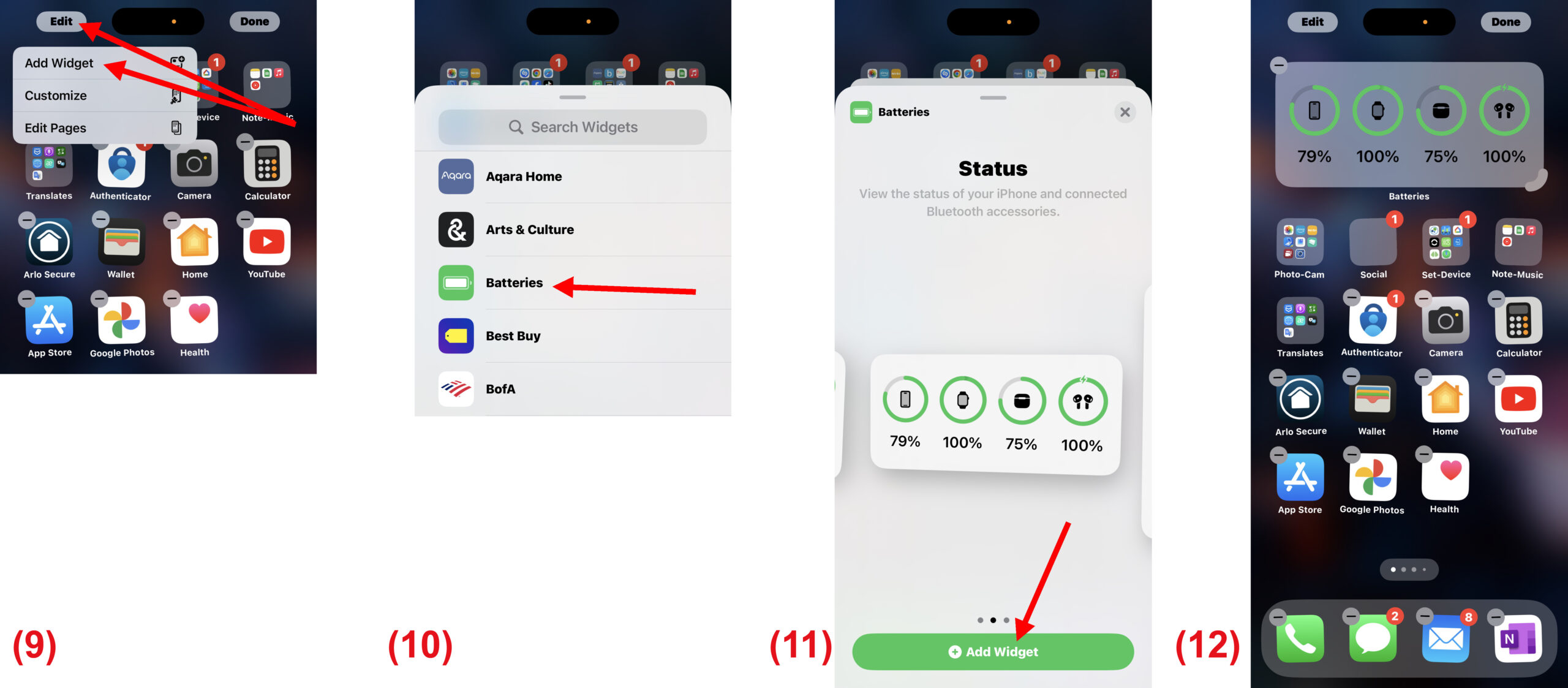
-Trên màn hình chính của iPhone, bạn chạm giữ lên khoảng trống bất kỳ cho đến khi các biểu tượng bắt đầu rung.
-Chạm lên nút Edit ở trên cùng rồi chạm lên mục Add Widget trong menu mở ra. (Hình 9)
-Cuộn xuống và chạm lên mục Batteries. (Hình 10)
-Các kiểu Widget có sẵn sẽ hiển thị, bạn chạm lên nút Add Widget bên dưới kiểu mà bạn muốn sử dụng để xem phần trăm pin Apple Watch. (Hình 11)
-Widget sẽ được đặt vào màn hình chính của bạn. Chạm giữ và kéo Widget để đặt ở bất kỳ đâu trên màn hình chính. Cuối cùng, bạn chạm lên nút Done ở góc trên bên phải hoặc chạm vào khoảng trống bất kỳ trên màn hình chính để cố định Widget. (Hình 12)
Widget pin có thể hiển thị mức pin của nhiều thiết bị Apple được ghép nối Bluetooth với iPhone (Apple Watch, tai nghe AirPods hoặc Beats). Bạn có thể thêm nhiều Widget pin trên màn hình chính và chọn một thiết bị riêng biệt trong mỗi tiện ích bằng cách tắt Automatic và chọn thiết bị riêng cho mỗi Widget. (Lê Hoàn) [qd]