Lê Hoàn/Người Việt
GARDEN GROVE, California (NV) – Bản cập nhật iOS 18.2 của Apple đã mang đến các cài đặt mới cho phép người dùng kiểm soát nhiều hơn nút Camera Control.
1. Mở Camera nhanh hơn
Một nâng cấp quan trọng trong iOS 18.2 là bạn có thể sử dụng nút Camera Control để khởi chạy app Camera nhanh hơn bao giờ hết.
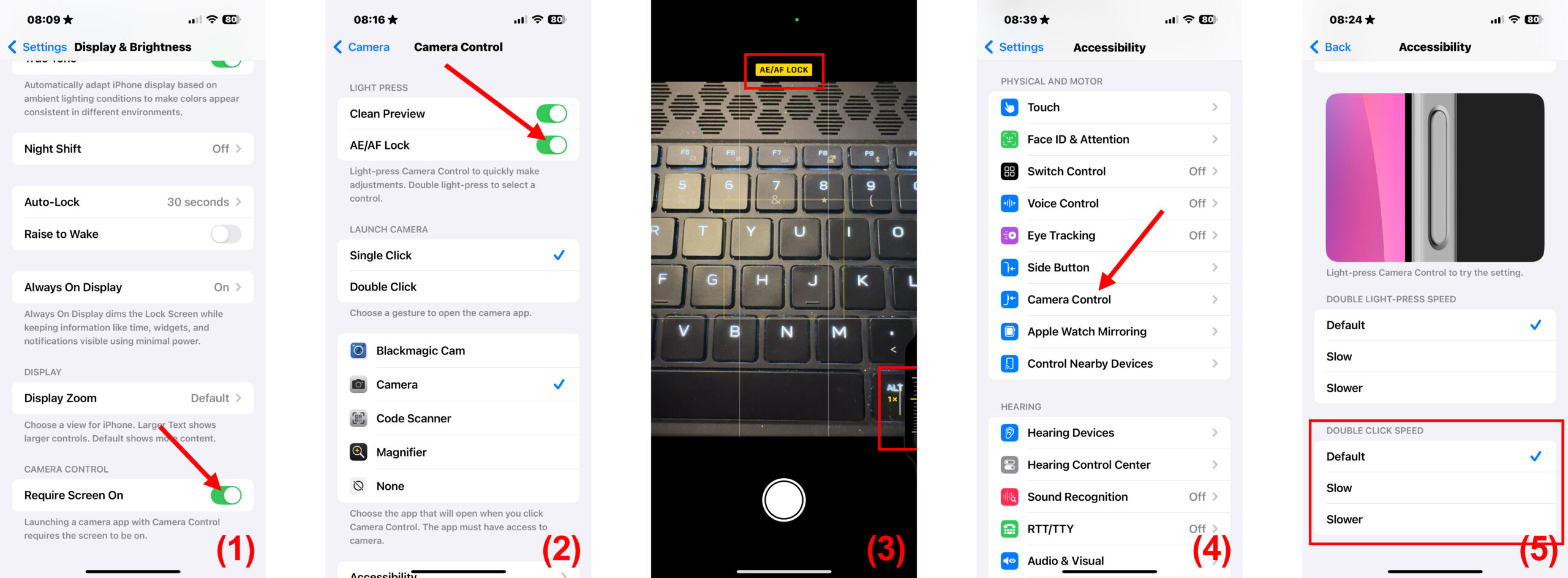
Bạn chạy app Settings > Display & Brightness, bạn cuộn xuống dưới cùng sẽ thấy một nút chuyển đổi mới cho Camera Control có tên là Require Screen On. (Hình 1)
iOS 18.2 mặc định cho nút này bật, điều này làm cho Camera Control hoạt động như các phiên bản iOS trước. Nhưng nếu bạn tắt nó, bạn sẽ có thể mở máy ảnh của mình ngay cả khi màn hình của iPhone tắt.
Về cơ bản, điều này loại bỏ một bước và cho phép bạn chụp ảnh nhanh hơn. Không còn cần nhấn Camera Control một lần để mở màn hình thiết bị và lần thứ hai để khởi chạy Camera (hoặc chạm vào màn hình của bạn trước để mở màn hình).
2. Khóa nét, khóa sáng
Bên trong Settings > Camera > Camera Control, có một nút chuyển đổi Khóa AE/AF mới. (Hình 2)
Bật tính năng này có nghĩa là khi bạn bấm nhẹ lên nút Camera Control sẽ khóa cả tiêu cự và độ phơi sáng – khóa vẫn hoạt động cho đến khi người dùng thả ngón tay ra khỏi nút. Sau đó, bấm mạnh hơn để thực sự chụp ảnh. (Hình 3)
3. Thay đổi tốc độ bấm kép
Theo mặc định, bấm vào Camera Control một lần sẽ mở app Camera, nhưng bạn có thể thay đổi thao tác này thành cử chỉ bấm kép để tránh việc vô tình khởi chạy. Và trong iOS 18.2, bạn cũng có thể điều chỉnh tốc độ bấm kép của Camera Control.
Bạn mở Settings > Accessibility > Camera Control (trong phần Physical and Motor) để kiểm soát tốc độ của hành động bấm kép. Bạn có thể chọn từ ba kiểu: Default, Slow và Slower. (Hình 4, 5)
Việc điều chỉnh cài đặt này sẽ không có ý nghĩa trừ khi bạn cũng thay đổi số lần bấm cần thiết để khởi chạy Camera bằng nút Camera Control từ một lần bấm mặc định sang bấm kép trong Settings > Camera > Camera Control.
4. Sử dụng trí thông minh hình ảnh
Trên tất cả các kiểu máy iPhone 16, bạn có thể sử dụng trí thông minh hình ảnh với Camera Control để nhanh chóng tìm hiểu thêm về các địa điểm và đồ vật xung quanh bạn. Bạn có thể yêu cầu trí thông minh trực quan tóm tắt và dịch văn bản hoặc đọc to. Trí thông minh hình ảnh cũng có thể xác định thông tin liên hệ dưới dạng văn bản như số điện thoại và địa chỉ email, trang web và thực hiện hành động tùy thuộc vào loại văn bản.
Hướng camera iPhone của bạn vào văn bản trước mặt bạn, sau đó bấm và giữ nút Camera Control.
Bấm lại vào Camera Control hoặc chạm vào vòng tròn ở cuối màn hình để phân tích văn bản.
Tùy thuộc vào văn bản, hãy thực hiện bất kỳ tác vụ nào sau đây:
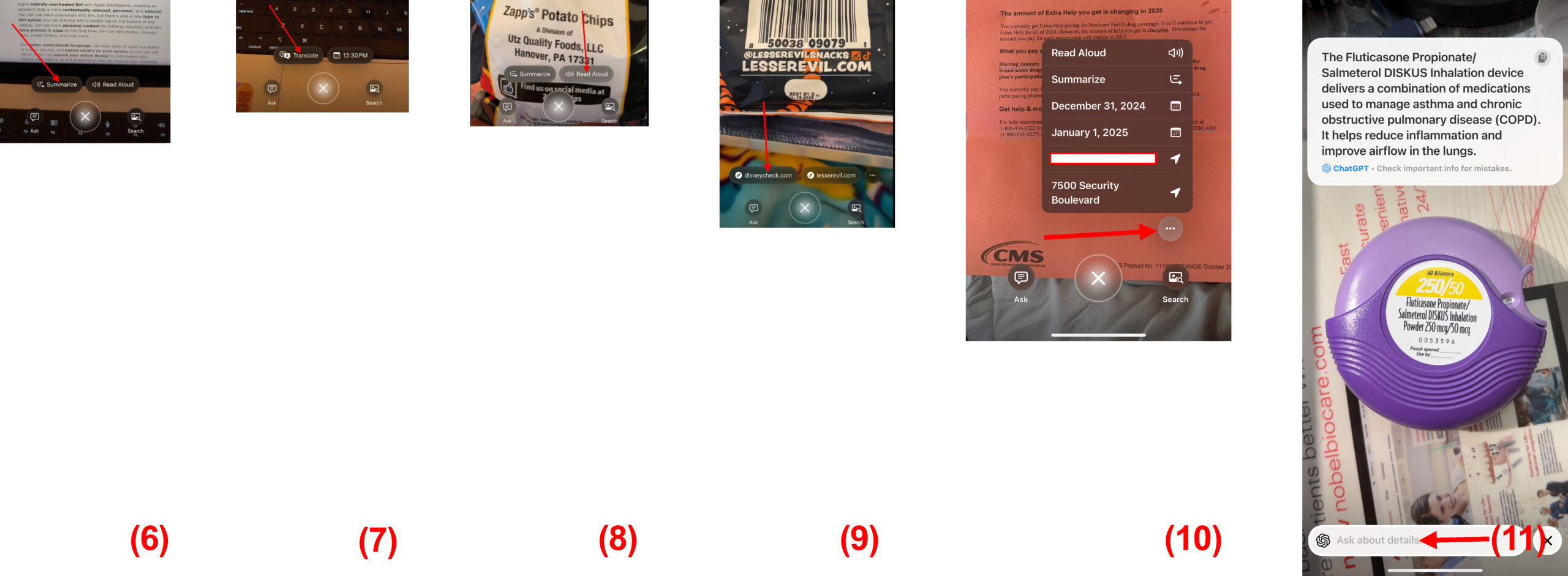
-Đọc một bản tóm tắt ngắn của văn bản: Chạm vào Summarize ở cuối màn hình. (Hình 6)
-Dịch văn bản: Chạm vào Translate ở cuối màn hình. (Hình 7)
-Nghe đọc to văn bản: Chạm vào Read Aloud ở cuối màn hình. (Hình 8)
-Gọi đến số điện thoại, bắt đầu email, tạo sự kiện lịch hoặc truy cập trang web: Chạm vào số điện thoại, địa chỉ email, ngày hoặc trang web ở cuối màn hình. (Hình 9)
Bạn cũng có thể chạm lên dấu ba chấm ngang cuối màn hình để mở menu liệt kê tác vụ có sẵn. (Hình 10)
-Hỏi ChatGPT: Bạn có thể dùng trí thông minh hình ảnh chụp bất cứ thứ gì và chạm lên nút Ask để gửi nó đến ChatGPT đồng thời đặt câu hỏi về nó. Thí dụ, nếu bạn chụp một vật phẩm bằng trí thông minh hình ảnh và muốn biết nó là gì, bạn chạm lên Ask và sau đó nhập What is this? để đến giao diện ChatGPT. (Hình 11)
ChatGPT sẽ trả lời và bạn có thể nhập tiếp nếu có câu hỏi tiếp theo. (Lê Hoàn) [qd]