Lê Hoàn/Người Việt
 GARDEN GROVE, California (NV) – Một trong những khả năng mới tiện dụng của iOS 15 là nhanh chóng nhận dạng văn bản và giúp bạn chọn, sao chép, dán, dịch và tra cứu kết quả.

Tính năng này được gọi là Live Text và được tích hợp vào Camera, Photos, thậm chí cả Safari, Messages, Notes, Facebook… Hiện Live Text chỉ mới hỗ trợ bảy ngôn ngữ: Anh, Hoa, Pháp, Ý, Đức, Bồ Đào Nha và Tây Ban Nha.
Để tính năng Live Text có hiệu lực, bạn cần có iPhone XS, iPhone XR trở lên với iOS 15 và cần mở Settings → General → Language & Region rồi gạt nút Live Text sang On. (Hình 1)
1-Sử dụng Live Text với Camera
Bạn hướng camera vào một thứ có văn bản trong đó. Bạn sẽ thấy một khung có dấu ngoặc màu vàng xung quanh vùng văn bản và một nút nhỏ ở phía dưới bên phải hình 3 gạch ngang có 4 ngoặc vuông xung quanh (nút Live Text). (Hình 2)
Bạn chạm lên nút Live Text và camera sẽ tách văn bản trong dấu ngoặc (Live Text hoạt động với cả các phông chữ cách điệu). Sau đó, bạn có thể chọn vùng văn bản bằng cách chạm rồi vuốt qua nó, giống như cách bạn chọn văn bản trong bất kỳ ứng dụng nào. Bạn có thể sao chép văn bản, chọn tất cả, tra cứu… Nó thậm chí còn đủ thông minh để nhận ra địa chỉ, số điện thoại và địa chỉ email để bạn có thể tìm trong bản đồ, bắt đầu cuộc gọi điện thoại hoặc bắt đầu soạn email chỉ bằng một lần chạm. (Hình 3)
2-Sử dụng Live Text trong app Photos
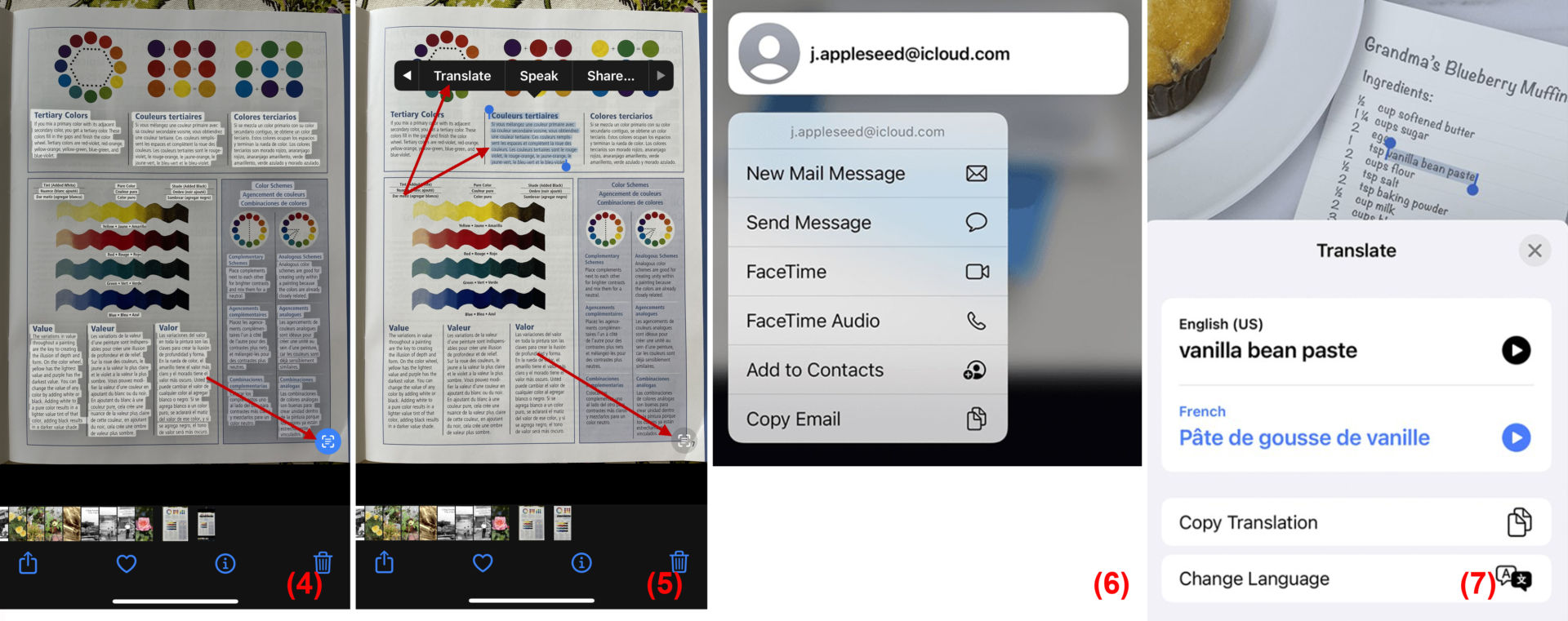
Live Text trong Photos về cơ bản hoạt động giống như với Camera. Nếu có bất kỳ văn bản nào được nhận dạng trong ảnh, bạn sẽ thấy nút Live Text ở phía dưới bên phải. Bạn chạm vào nút đó để nhận ra và đánh dấu tất cả văn bản trong hình ảnh. (Hình 4)
Bạn cũng có thể chọn văn bản bằng cách chạm và vuốt trực tiếp lên vùng văn bản trong ảnh, chạm vào số điện thoại để gọi, chạm vào địa chỉ để xem vị trí trong Bản đồ hoặc chạm lên địa chỉ email để bắt đầu một email. (Hình 5)
Lưu ý:
-Khi chạm lên số điện thoại hoặc địa chỉ email, tùy thuộc vào ảnh, hình ảnh hoặc trang web, bạn cũng có thể thấy thêm tùy chọn Make a FaceTime call hoặc Add to Contacts. (Hình 6)
-Live Text cho phép dịch giữa bảy ngôn ngữ mà nó đang hỗ trợ trong Camera và Photos. (Hình 7)
3-Sử dụng Live Text trong app Safari
Rõ ràng, bạn có thể chọn văn bản trên một trang web trong Safari mà không cần thực hiện bất kỳ điều gì đặc biệt. Nhưng với iOS 15, bạn cũng có thể chọn văn bản ngay trong hình ảnh.
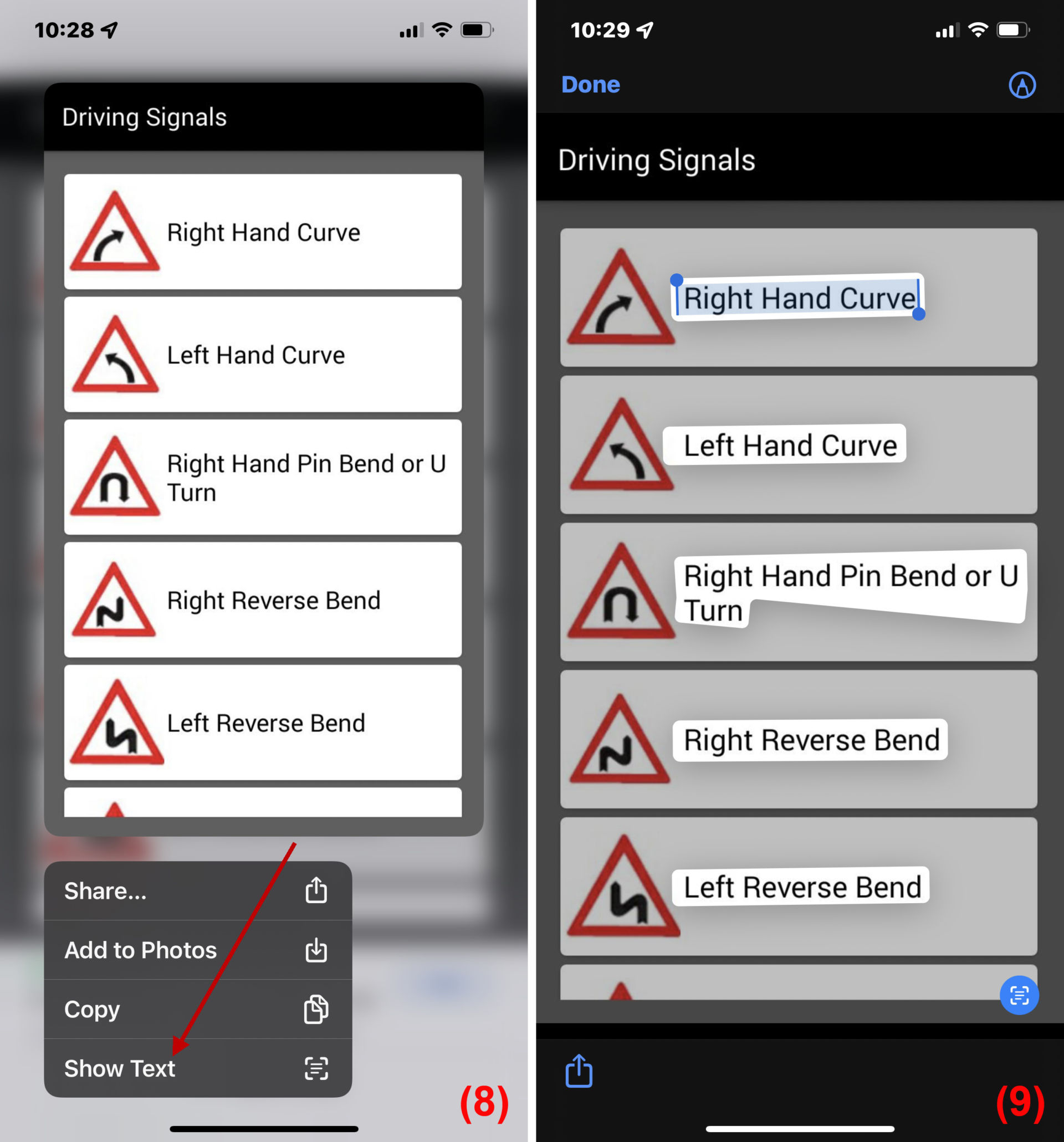
Chỉ cần chạm và giữ trên bất kỳ hình ảnh nào trong trang web cho đến khi menu ngữ cảnh bật lên. Trước đây bạn thường thấy các tùy chọn để Share, Add to Photos, hoặc Copy. Nhưng bây giờ bạn sẽ thấy thêm một tùy chọn mới là Show Text. (Hình 8)
Khi bạn chọn Show Text thì các văn bản trong hình ảnh sẽ được đánh dấu. Sau đó, bạn chạm giữ và kéo vùng lựa chọn xung quanh văn bản. Cũng như trong Camera và Photos, nó sẽ nhận biết địa chỉ, số điện thoại và địa chỉ email. (Hình 9)
4-Sử dụng Live Text để nhập văn bản
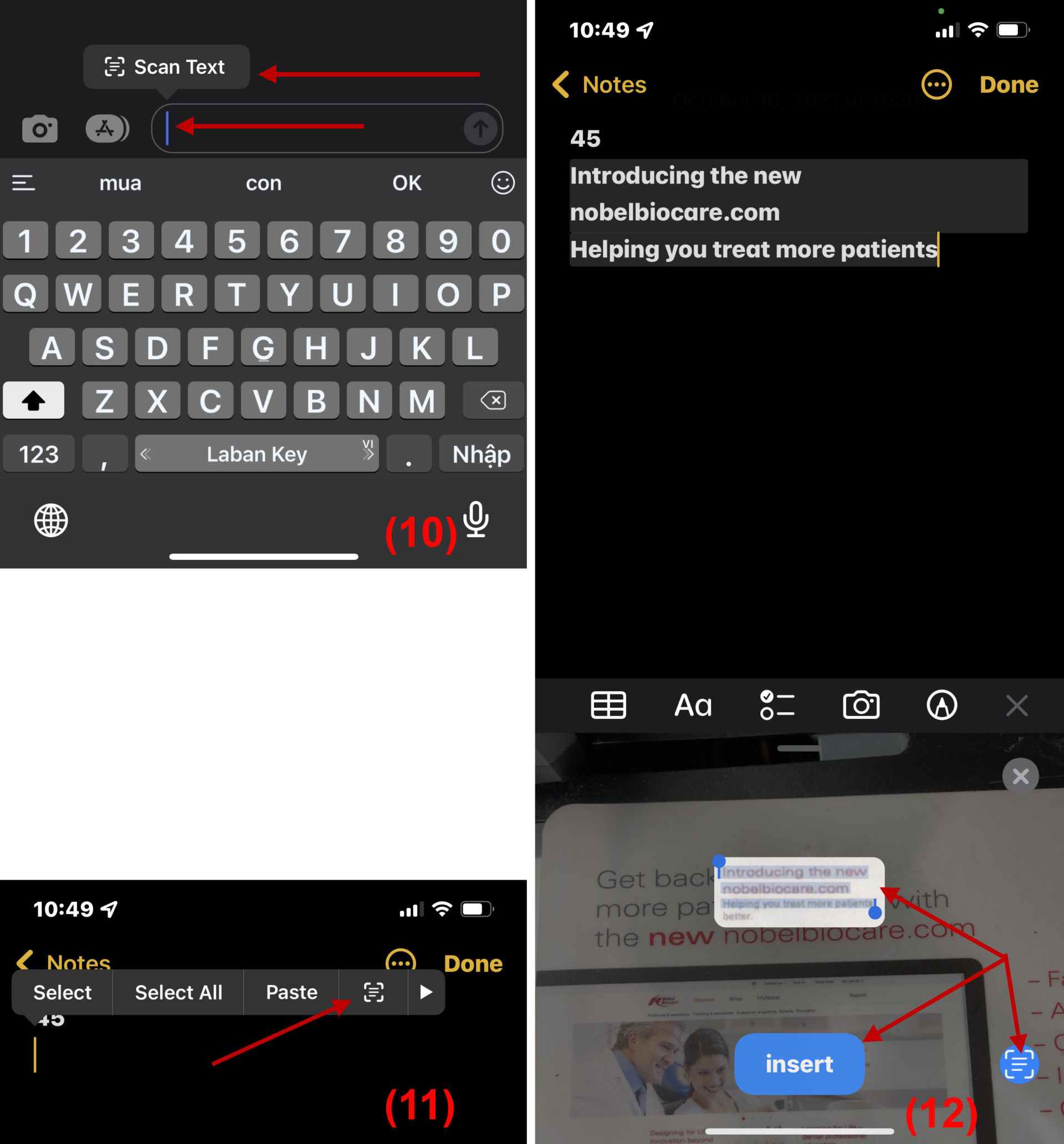
Nếu bạn chạm và giữ lên khung nhập text trong các app chat trên iPhone/iPad, bạn sẽ thấy hiện lên tùy chọn Scan Text. (Hình 10)
Nếu bạn chạm và giữ lên vùng trống trong app xử lý văn bản, mạng xã hội (thí dụ: Notes, Facebook) bạn sẽ thấy có thêm nút Live Text. (Hình 11)
Khi bạn chạm lên tùy chọn Scan Text hoặc nút Live Text như đã nói trên, phía dưới màn hình sẽ xuất hiện khung Camera. Bạn hướng camera đến khu vực có văn bản, ngay tức khắc tại chỗ con trỏ sẽ có đoạn văn bản đã nhận dạng được mà không cần bạn gõ vào.
Bạn có thể chạm lên nút Live Text trong khung camera để hiển thị hộp văn bản nhận dạng được rồi chọn chỉ một phần văn bản mà bạn muốn sử dụng và bấm nút insert. (Hình 12) (Lê Hoàn) [qd]