GARDEN GROVE, California (NV) – Ngay cả những nhiếp ảnh gia bình thường nhất cũng biết rằng không phải mọi khoảnh khắc đều có thể được ghi lại một cách hoàn hảo. Luôn có ai đó hoặc thứ gì đó xuất hiện trong khung hình và Magic Eraser có thể là cứu cánh trong hoàn cảnh đó.
Magic Eraser được cho là tính năng máy ảnh được quảng cáo nhiều nhất của Google trong những năm gần đây. Đây là công cụ chỉnh sửa một chạm có trong app Google Photos cho phép bạn loại bỏ các đối tượng không mong muốn khỏi bất kỳ hình ảnh nào một cách kỳ diệu.
Kể từ khi phát hành năm 2021, Magic Eraser chỉ dành riêng cho dòng Google Pixel 6 và Pixel 7. Nhưng từ 23 Tháng Hai, 2023, Google đã tung ra một bản cập nhật, cung cấp tính năng này cho tất cả khách hàng đang sử dụng thuê bao Google One (dịch vụ lưu trữ đám mây của Google) trong Google Photos trên các thiết bị Android và iOS.
Ngoài Magic Eraser, Google cũng bổ sung hiệu ứng HDR cho video khi chỉnh sửa với Google Photos. Hiệu ứng này nhằm tăng độ tương phản và độ sáng tương tự như video HDR.
Lưu ý, Magic Eraser sẽ được cung cấp miễn phí cho tất cả các thế hệ điện thoại Pixel mà không cần ghi danh Google One.
Cách sử dụng Magic Eraser:
-Cập nhật app Google Photos lên phiên bản mới nhất – Google cho biết quá trình cập nhật cho tất cả thiết bị Android và iOS có thể mất vài tuần – và chạy nó.
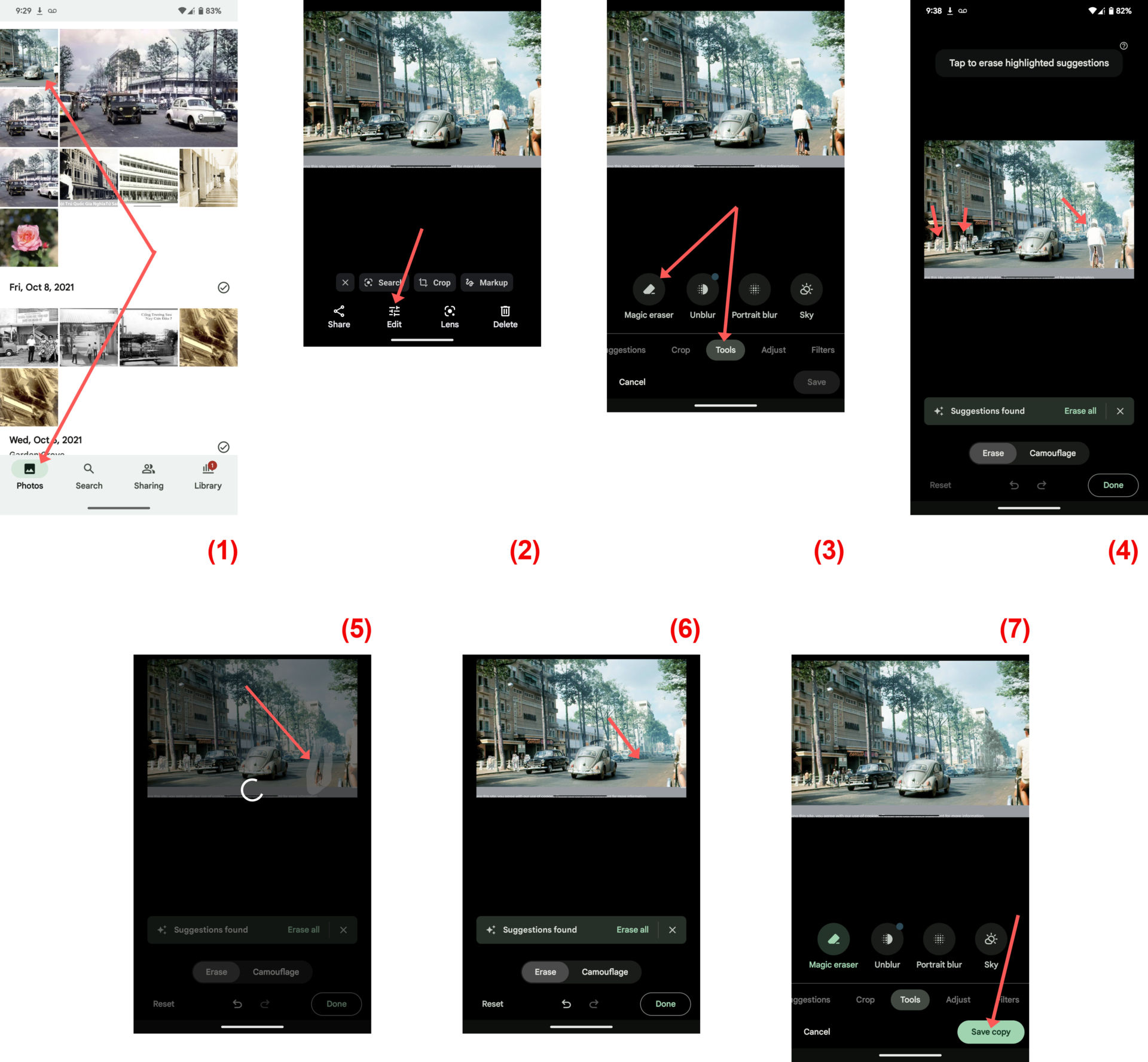
-Trong Google Photos, bạn tìm một hình ảnh mà bạn muốn sử dụng Magic Eraser. Lý tưởng nhất là nó nên có các đối tượng phân biệt rõ ràng cả ở gần và ở xa. (Hình 1)
-Trong cửa sổ ảnh đã chọn, bạn chạm lên nút Edit ở dưới cùng. (Hình 2)
-Google Photos có thể liệt kê Magic Eraser là một trong những công cụ được đề nghị, nhưng nếu không, bạn hãy vuốt thanh công cụ sang trái để chọn Tool rồi sau đó chạm lên nút Magic eraser. (Hình 3)
-Google Photos sẽ mất một chút thời gian để quét hình ảnh và đánh dấu các đề nghị để bạn xóa. Từ đây, bạn có thể chạm lên nút Erase all hoặc dùng ngón tay khoanh tròn bao phủ các đối tượng riêng lẻ cần xóa – có nút Undo và Reset ở phía dưới để bạn phục hồi lại như cũ nếu không thích. (Hình 4, 5)
Google Photos sẽ lấy chi tiết từ môi trường xung quanh để điền vào khu vực bị xóa. (Hình 6)
-Ngoài ra còn có tính năng Camouflage (Ngụy trang) thay đổi màu sắc của các đối tượng được chọn để “giúp chúng hòa hợp một cách tự nhiên với phần còn lại của ảnh.” Mặc dù quá trình sử dụng Camouflage cũng giống như Erase, nhưng thay vì xóa đối tượng khỏi nền, Google Photos sẽ điều chỉnh màu của đối tượng đã chọn để nó hòa vào môi trường xung quanh.
-Khi chỉnh sửa xong, bạn chạm lên nút Done. Sau đó chạm lên nút Save copy để lưu hình ảnh trong Google Photos. (Hình 7)
Google sẽ lưu hình ảnh này dưới dạng hình ảnh mới trong thư viện Google Photos của bạn. Vì vậy, bạn luôn có thể quay lại ảnh gốc trong trường hợp chỉnh sửa sai. (Lê Hoàn) [qd]