GARDEN GROVE, California (NV) – Dùng phím Print Screen để kích hoạt Snip and Sketch và hiển thị Folder và File ẩn là hai thủ thuật với Windows 11.
Microsoft đã cung cấp một app mới có tên gọi Snip & Sketch để thay thế cho app Snipping Tool trong các phiên bản Windows trước đó.
Dùng phím Print Screen để kích hoạt Snip and Sketch
Snip & Sketch ngoài chức năng chụp ảnh màn hình, nó còn có các công cụ như bút, bút chì để vẽ và giúp bạn chia sẻ ở bất cứ đâu bạn muốn. Microsoft cũng đã bổ túc tùy chọn cho phép người dùng gán phím Print Screen trên bàn phím để kích hoạt Snip and Sketch cho nhanh. Cách thiết lập cụ thể như sau:
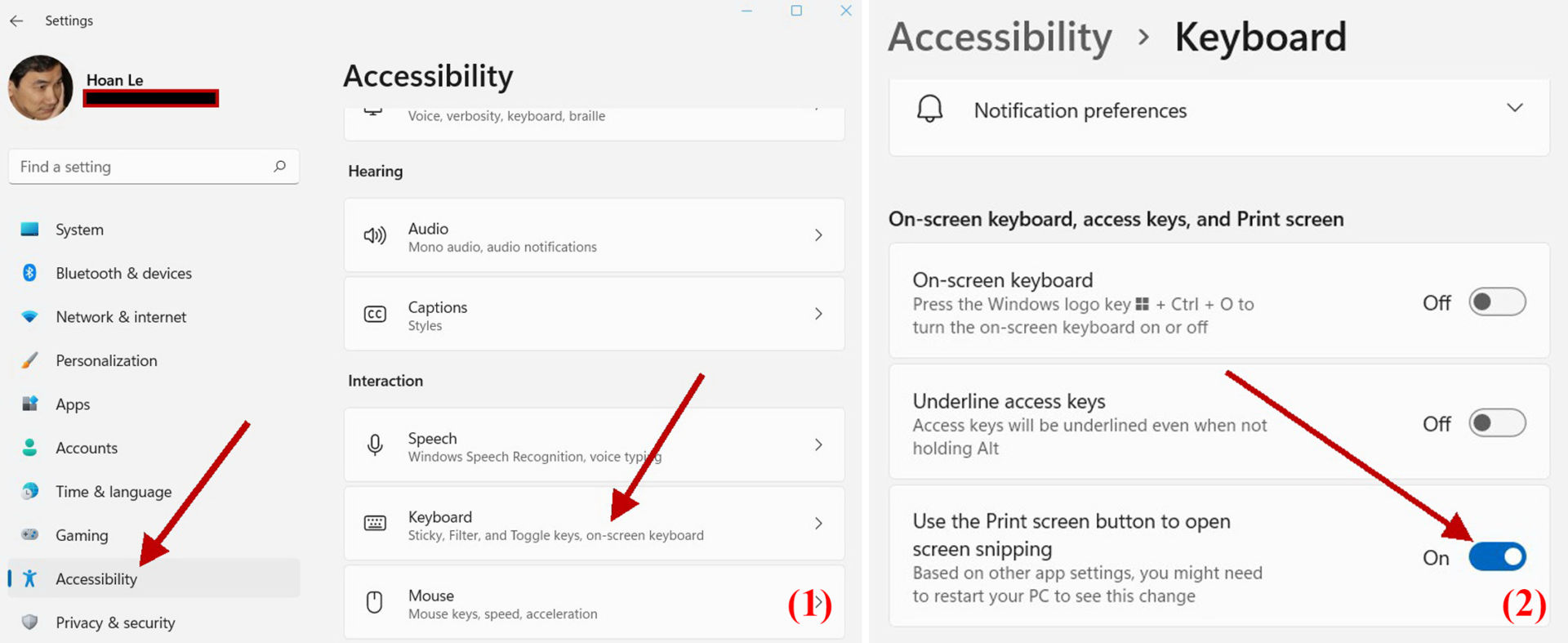
-Bạn mở Settings và bấm chuột lên mục Accessibility trong khung bên trái. Kế đó, cuộn xuống phần Interaction và bấm chuột lên mục Keyboard trong khung bên phải. (Hình 1)
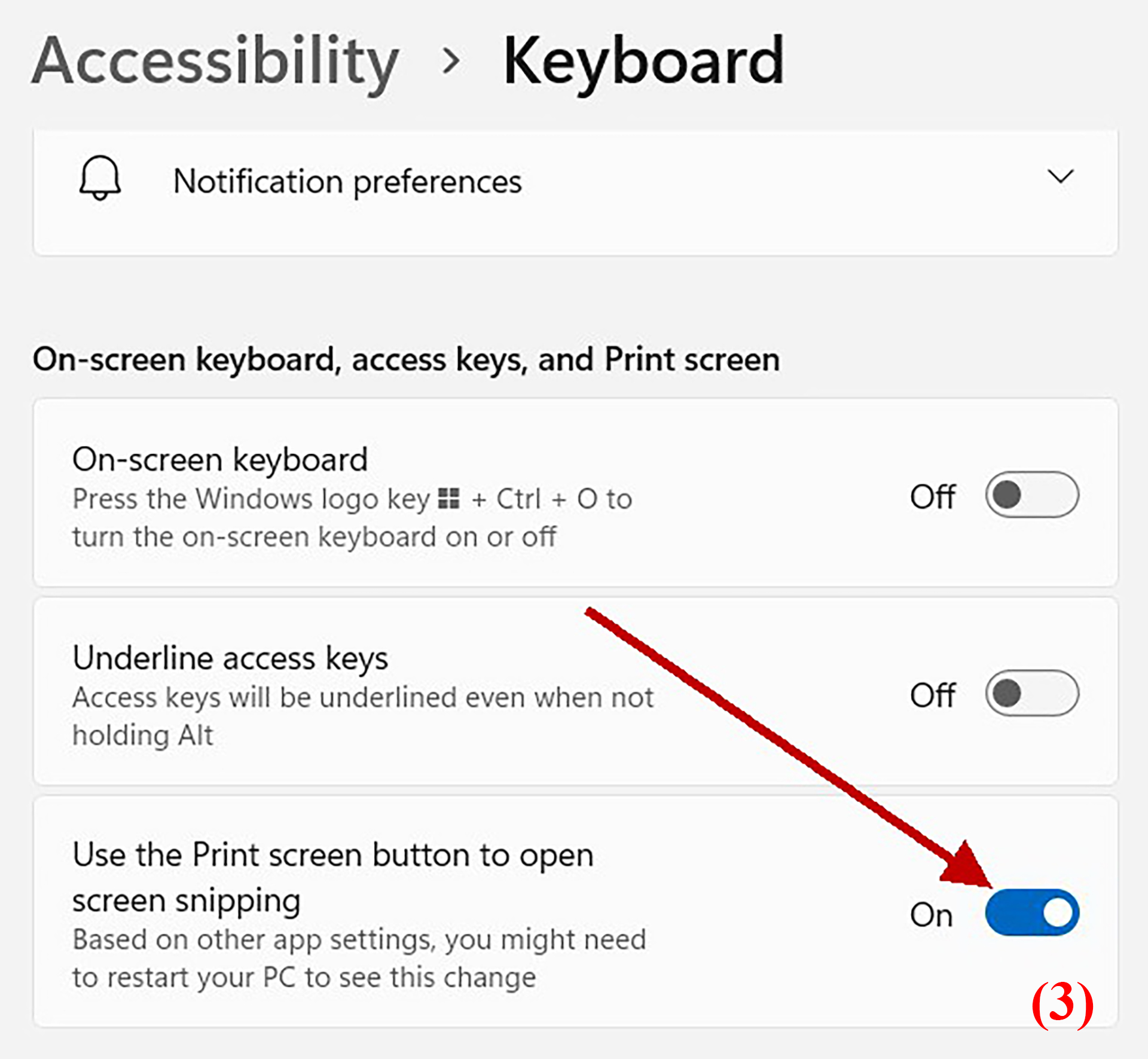
-Tiếp theo, bạn cuộn xuống tìm mục Use the Print Screen button to open screen snipping rồi gạt nút chọn sang On. (Hình 2)
-Cuối cùng, bạn khởi động lại Windows để thiết lập mới có hiệu lực.
Hiển thị Folder và File ẩn
Giao diện File Explorer trên Windows 11 thay đổi rất nhiều so với trước đây nên có một số các tùy chọn trong menu bị thay đổi vị trí. Để hiển thị Folder và File ẩn trong Windows 11 bạn cần chạy File Explorer và bấm chuột lên menu View, sau đó bấm lên mục Show rồi mục Hidden items trong menu con. (Hình 3) (Lê Hoàn) [qd]