GARDEN GROVE, California (NV) – Khi bạn làm việc trên máy tính để bàn hoặc máy tính xách tay vào ban đêm, bạn đã tạo ra rất nhiều áp lực cho đôi mắt của mình.
Khi bạn nhìn vào màn hình máy tính vào ban đêm, mống mắt của bạn co lại để đối phó với sự khác biệt giữa ánh sáng rực rỡ trước mặt bạn và môi trường tối xung quanh bạn.
Trong những năm gần đây, đã xuất hiện bằng chứng cho thấy việc tiếp xúc với ánh sáng xanh của màn hình gây mỏi mắt và một loạt các vấn đề về sức khỏe. Nó có thể khiến bạn không ngủ được và bị đau mắt.
May mắn là Windows 11 bao gồm một tính năng đặc biệt có tên là Night light. Đây là tính năng hiển thị được thiết kế để giảm áp lực cho mắt bằng cách giảm ánh sáng xanh phát ra từ màn hình.
Dưới đây là cách sử dụng và thiết lập cách thức hoạt động của nó:
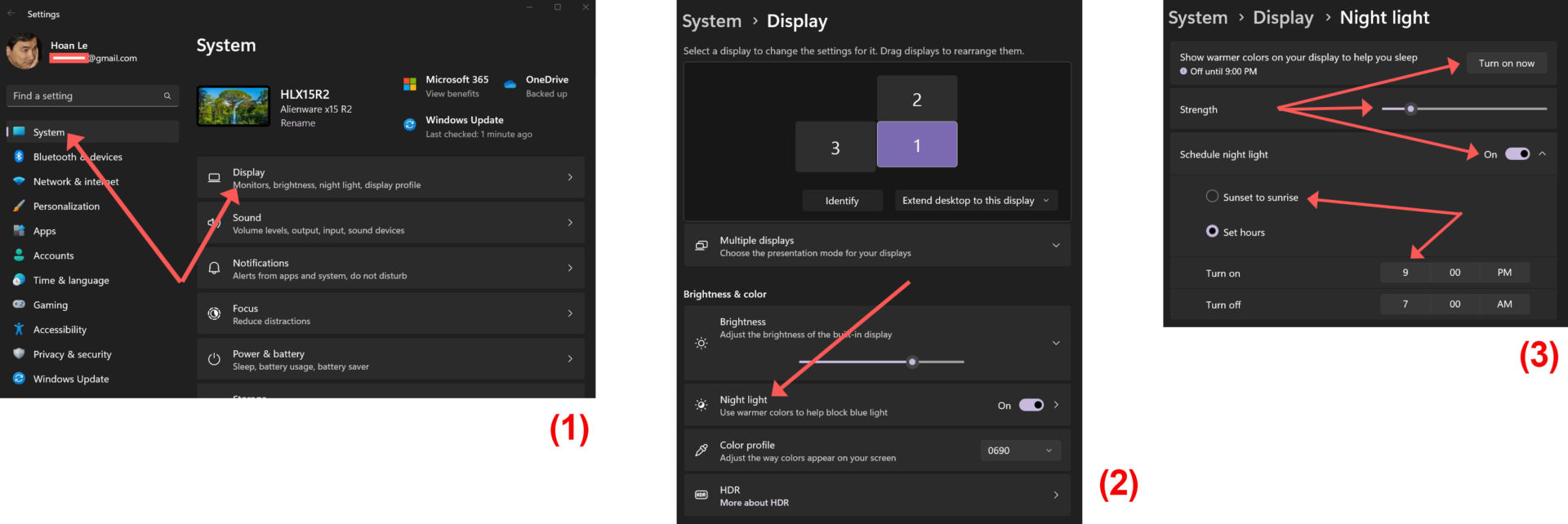
-Đầu tiên, bạn gõ Settings vào khung Search rồi bấm phím Enter.
-Trong cửa sổ Settings, bạn bấm chuột lên mục System trong khung bên trái rồi bấm chuột lên mục Display trong khung bên phải. (Hình 1)
-Trong khung System -> Display, bạn bấm chuột lên mục Night light. (Hình 2)
-Bạn có thể bấm chuột lên nút Turn on now để bật tính năng Night light ngay lập tức. Nếu bạn muốn lên lịch cho Night light tự động bật hằng ngày, bạn gạt nút Schedule night light sang On rồi chọn Sunset to sunrise (từ hoàng hôn đến bình minh) hoặc chọn Set hours và nhập thời gian tùy ý để chỉ định giờ bật và tắt Night light. (Hình 3)
-Bạn có thể kéo thanh trượt Strength sang bên phải làm cho màn hình của bạn sử dụng màu ấm hơn – hơi vàng để giảm mỏi mắt – hoặc kéo sang trái, làm cho màn hình sử dụng màu sắc mát hơn và hơi xanh như thông thường.
Bạn nên điều chỉnh thanh trượt vào ban đêm chứ không phải vào ban ngày. Điều này giúp bạn dễ dàng tìm thấy cài đặt phù hợp hơn vì bạn có thể cảm nhận được khi nào mắt bạn bắt đầu thư giãn. (Lê Hoàn) [qd]