GARDEN GROVE, California (NV) – Theo mặc định, trình duyệt Safari trên máy Mac sẽ lưu các file download từ mạng trong thư mục Downloads. Nhưng những người sử dụng có kinh nghiệm lại thích sắp xếp, phân loại các thư mục theo ý họ để tiện quản lý và tìm kiếm.
Do đó, Safari luôn cho phép người dùng thay đổi thư mục lưu file download từ mạng theo ý mình. Cách thay đổi cũng đơn giản và thao tác cụ thể như sau:
1-Trên máy Mac
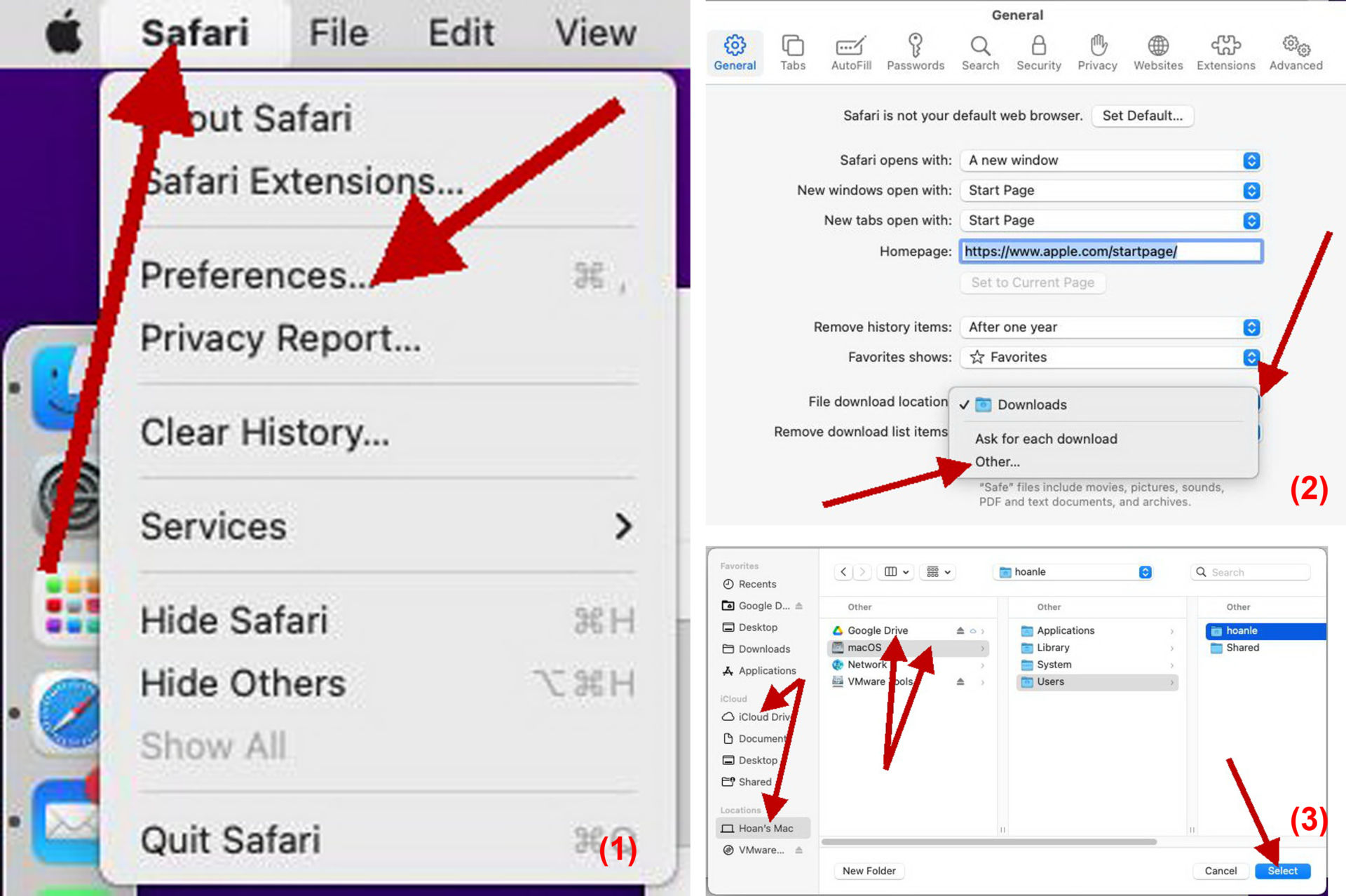
-Bạn chạy app Safari rồi bấm phím trái chuột lên mục Safari trong thanh menu ở trên cùng màn hình chính và chọn mục Preferences trong menu thả xuống. (Hình 1)
-Trong cửa sổ tiếp theo, bạn chọn tab General và bấm chuột lên mũi tên lên-xuống của mục File download location rồi sau đó bấm lên mục Other. (Hình 2)
-Khi cửa sổ bạn Finder mở ra, bạn có thể chọn nơi lưu trữ dữ liệu tải xuống từ trình duyệt. Bạn có thể chọn là Desktop (màn hình chính) hoặc chọn bất kỳ thư mục nào trên ổ cứng của bạn. Thậm chí, bạn hoàn toàn có thể chỉ định iCloud Drive hoặc Google Drive làm nơi lưu dữ liệu download từ Safari để tiết kiệm dung lượng ổ cứng trên máy bạn. (Hình 3)
Sau khi chọn thư mục xong, bạn bấm lên nút Select ở góc dưới bên phải cửa sổ.
2-Trên iPhone, iPad
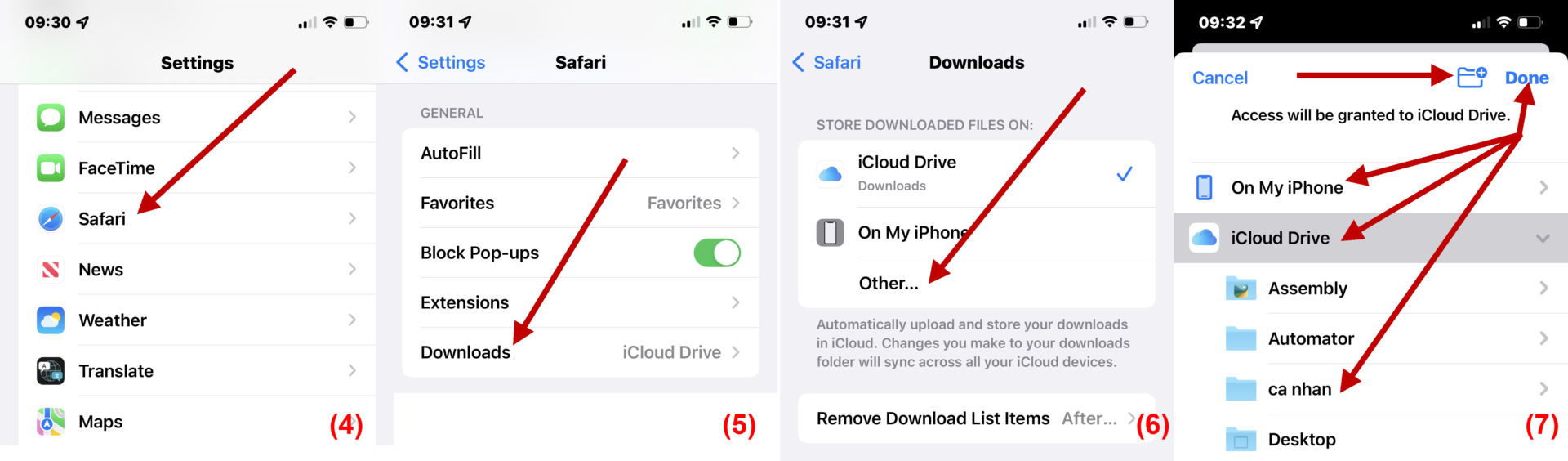
-Bạn chạy app Settings rồi vuốt xuống dưới tìm và chạm lên mục Safari. (Hình 4)
-Tiếp đó, bạn cũng vuốt xuống dưới tìm và chạm lên mục Download. (Hình 5)
-Trong cửa sổ Download, bạn chạm lên mục Other. (Hình 6)
-Tiếp theo, bạn chạm lên mục On my iPhone, iPad để chọn thư mục lưu file download trên bộ nhới trong của iPhone, iPad hoặc chạm lên mục iCloud Drive để chọn thư mục lưu file trong dung lượng lưu trữ iCloud trên mạng. Sau khi chọn xong, bạn bấm nút Done ở góc trên bên phải màn hình. (Hình 7)
Bạn cũng có thể tạo thêm thư mục mới để lưu file download bằng cách chạm lên biểu tượng thư mục có dấu + ở cạnh nút Done. (Lê Hoàn) [qd]