GARDEN GROVE, California (NV) – Giống như hệ điều hành Windows, MacOS cũng ẩn các file hệ thống và thư mục quan trọng trên máy Mac. Mục đích giúp chúng an toàn không bị người dùng xóa đi.
Tuy nhiên, đôi khi người dùng có kinh nghiệm cần truy xuất các file hệ thống này để dọn dẹp ổ cứng hoặc thực hiện các thủ thuật liên quan đến hệ thống. Do đó, MacOS cho phép người dùng làm hiển thị file ẩn trên máy Mac để có thể mở, chỉnh sửa, đổi tên và xóa file như bình thường.
Để làm hiện hoặc ẩn các file và thư mục hệ thống, bạn có thể thực hiện một trong hai cách dưới đây.
1-Dùng phím tắt
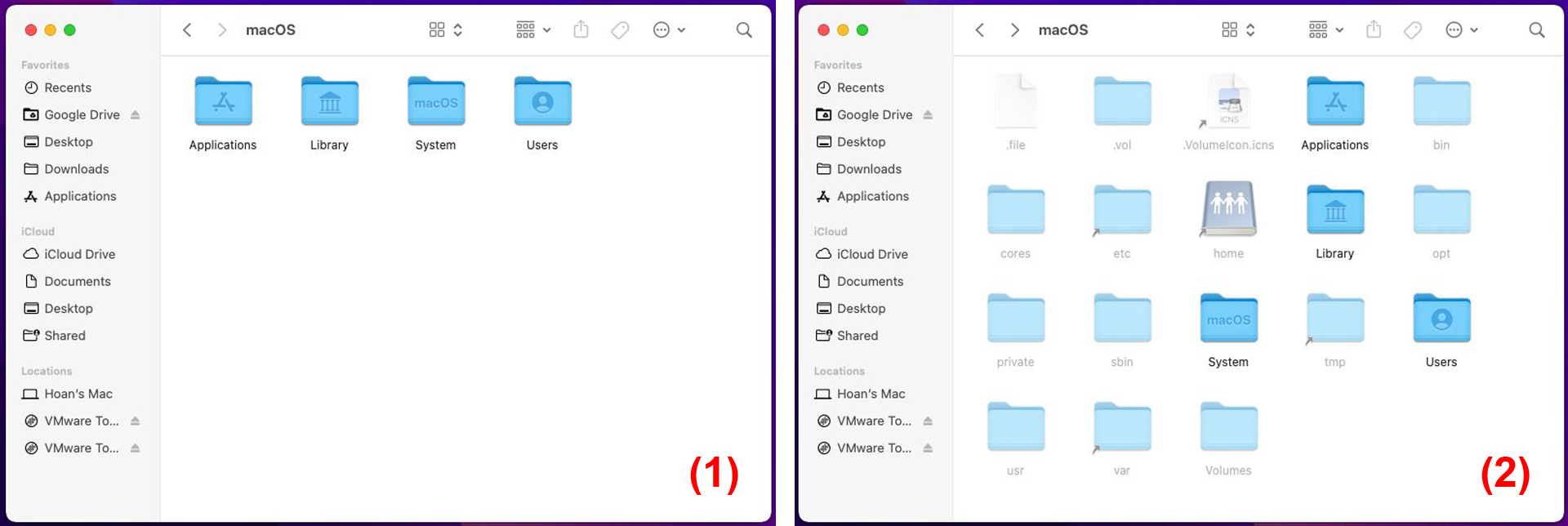
-Mở Finder và chọn ổ cứng của máy, sau đó bấm tổ hợp phím CMD + Shift + Dấu chấm. (Hình 1, 2)
-Mỗi lần bạn bấm tổ hợp phím CMD + Shift + Dấu chấm sẽ làm thay đổi trạng thái ẩn hoặc hiện của các file và thư mục hệ thống.
Việc dùng phím tắt để hiện hoặc ẩn file và thư mục hệ thống chỉ có giá trị tạm thời trong phiên làm việc hiện tại. Khi Restart máy thì MacOS sẽ phục hồi lại thiết lập mặc định.
2-Dùng Terminal
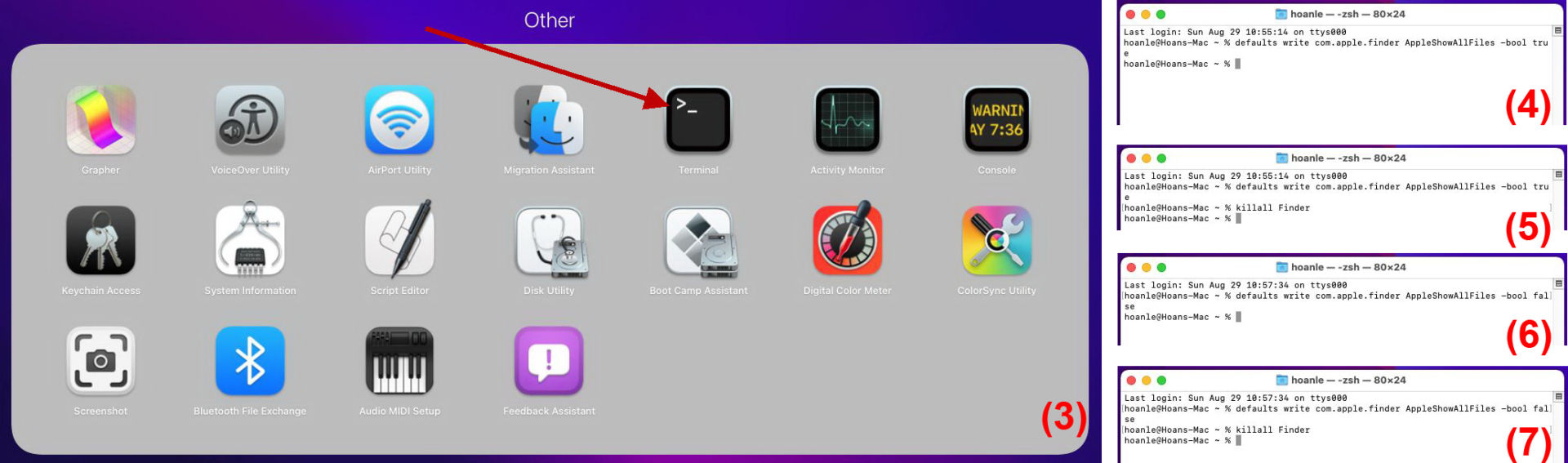
-Bạn mở Launchpad rồi tìm và chạy app Terminal. (Hình 3)
-Trong cửa sổ Terminal, bạn gõ lệnh defaults write com.apple.finder AppleShowAllFiles -bool true rồi bấm phím Enter. (Hình 4)
-Kế tiếp, bạn gõ lệnh killall Finder rồi bấm phím enter. (Hình 5)
Ngay lập tức, MacOS sẽ chuyển sang trạng thái cho hiện tất cả file và thư mục hệ thống.
Sau khi dùng Terminal cho hiển thị thì bạn cũng phải dùng Terminal nếu muốn cho ẩn trở lại các file và thư mục hệ thống.
-Trong cửa sổ Terminal, bạn gõ lệnh defaults write com.apple.finder AppleShowAllFiles -bool false rồi bấm phím Enter. (Hình 6)
-Kế tiếp, bạn gõ lệnh killall Finder rồi bấm phím enter. (Hình 7)
Việc dùng Terminal để thay đổi trạng thái hiện hoặc ẩn file và thư mục hệ thống sẽ làm thay đổi thiết lập mặc định cho MacOS. (Lê Hoàn) [qd]