GARDEN GROVE, California (NV) – Đôi khi người dùng cần kiểm tra toàn diện phẩm chất iPhone hoặc iPad để xem chúng có bị lỗi gì hay không trước khi mua, bán hoặc tặng người khác. Tuy nhiên, không phải ai cũng biết cách để kiểm tra toàn bộ chiếc iPhone một cách kỹ lưỡng.
Thông thường người dùng chỉ kiểm tra được tình trạng ngoại hình của máy hoặc kiểm tra màn hình, camera qua một số mẹo được lưu truyền trên Internet.
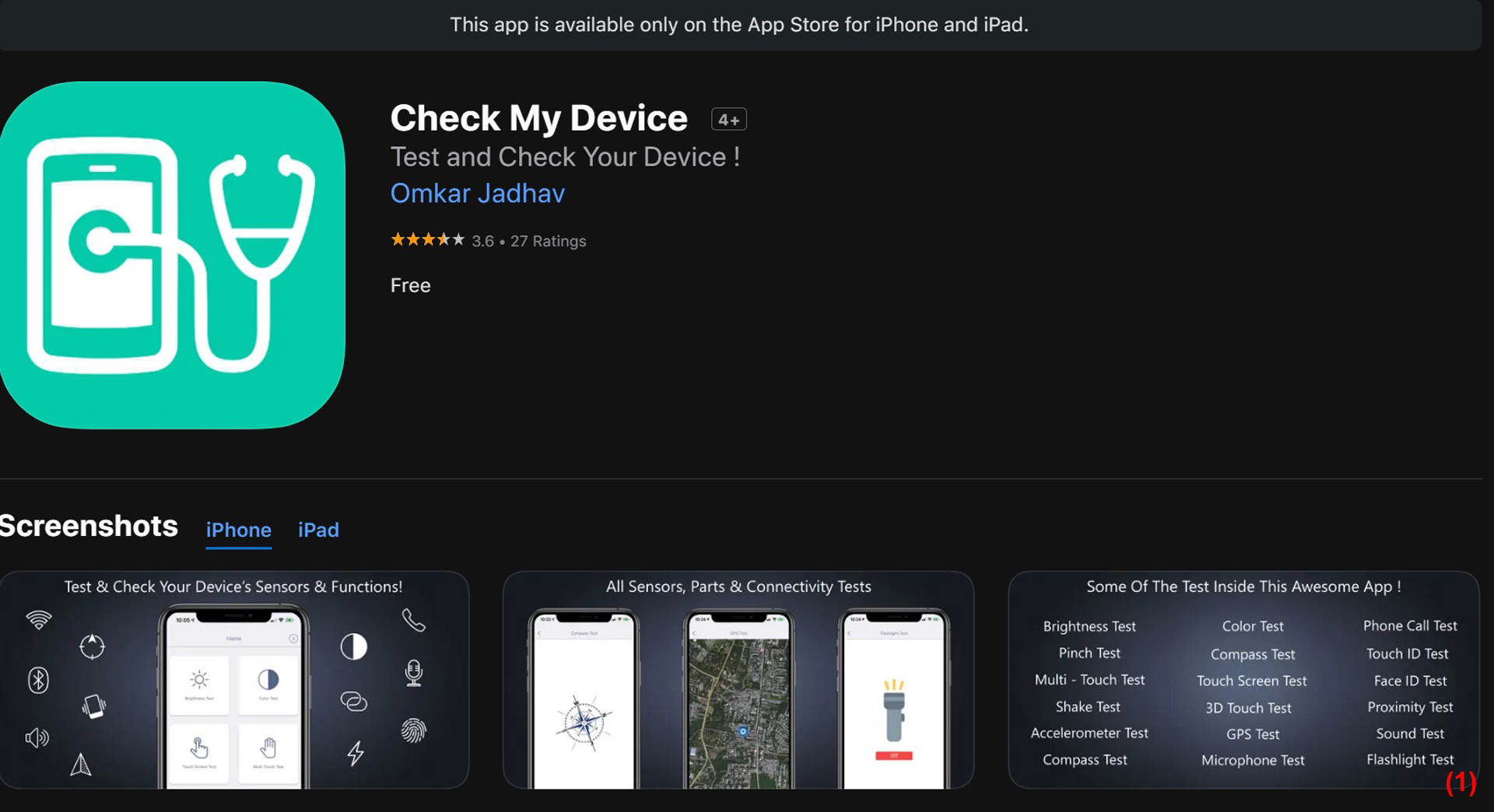
Rất may là có một nhu liệu chuyên dùng có thể giúp mọi người dễ dàng kiểm tra toàn bộ cương liệu của iPhone hoặc iPad. Nhu liệu đó có tên là Check My Device và được cung cấp miễn phí trên App Store. Check My Device rất dễ sử dụng, nó sẽ tự động chạy các bài kiểm tra chức năng và cảm biến trên thiết bị theo chỉ định của bạn. (Hình 1)
Sau khi download và cài đặt xong, bạn chạm lên biểu tượng Check My Device trên màn hình chính để kích hoạt. Giao diện chính của Check My Device sẽ hiện ra với bảy nhóm chính được liệt kê từ trên xuống dưới:
1-Screen – Màn hình (Hình 2)
Brightness Test: Kiểm tra độ sáng tối bằng cách gạt thanh điều chỉnh sang trái hoặc phải rồi chạm lên nút Pass (nếu tốt) hoặc Fail (nếu có lỗi).
Color Test: Gõ lên màn hình để thay đổi màu.
Touch Screen Test: Chạm và giữ ngón tay rồi vuốt khắp màn hình để kiểm tra có vị trí nào bị ngắt quãng không, nếu có là cảm ứng touch bị lỗi.
Multi – Touch Test: Chạm cùng lúc nhiều ngón tay lên màn hình (tối đa là 5 ngón).
Pinch Test: Thu nhỏ, phóng to hoặc xoay hình mẫu bằng hai ngón tay.
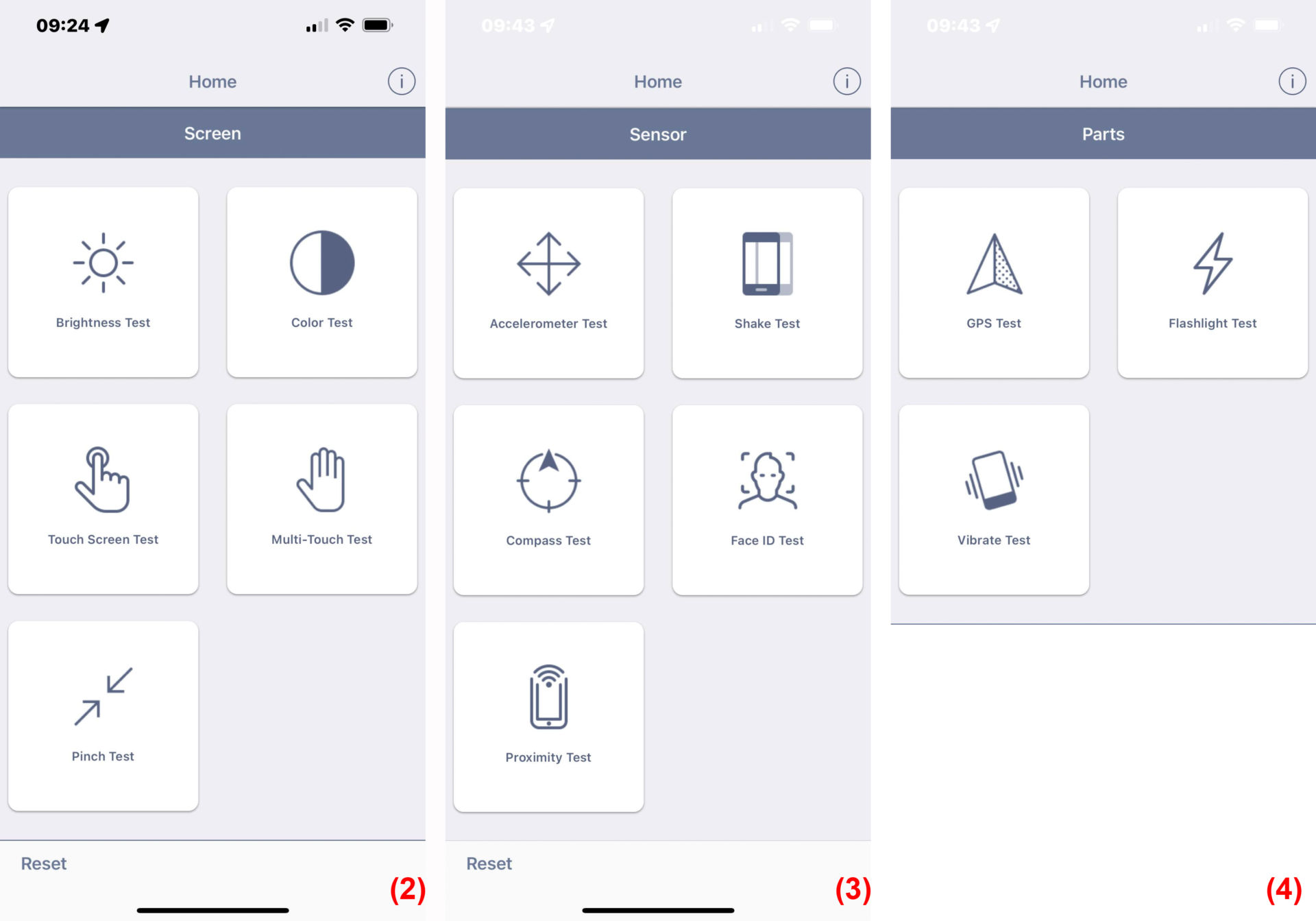
2-Sensor – Cảm biến (Hình 3)
Accelerometer Test: Ngiêng máy theo nhiều hướng và quan sát tốc độ cũng như hướng rơi của viên bi trên màn hình – phải thẳng góc với mặt đất.
Shake Test: Lắc thiết bị và xem số đếm hiển thị trên màn hình.
Compass Test: Xoay thiết bị và quan sát la bàn có giữ đúng hướng không.
Touch ID / Face ID Test: Chạm lên nút Begin Test rồi chạm ngón tay lên nút Home (Touch ID) hoặc nhìn vào camera trước (Face ID).
Proximity Test: Đặt bàn tay che cụm camera trước xem màn hình có tự động tắt và tự động sáng lại khi không che nữa không.
3-Parts – Linh kiện (Hình 4)
GPS Test: Bạn quan sát vị trí của bạn trong bản đồ trong trường hợp chỉ có Wifi hoặc Cellular Data.
Flashlight Test: Chạm lên nút On/Off để mở hoặc tắt đèn Flash nằm trong cụm camera sau.
Vibrate Test: Chạm lên nút Test xem linh kiện rung có hoạt động tốt không.
4-Multimedia Test – Kiểm tra chức năng nghe nhìn (Hình 5)
Sound Test: Chạm lên nút Play và thử điều chỉnh thanh volume khi nghe âm thanh.
Microphone Test: Chạm lên nút Ghi vài giây rồi chạm lên nút Stop, sau đó chạm lên nút Play để nghe lại.
Camera Test: Bạn có thể tắt, mở Flash; chụp ảnh và chuyển đổi camera trước, sau.
Video Test: Bạn có thể quay clip và chuyển đổi camera trước, sau.
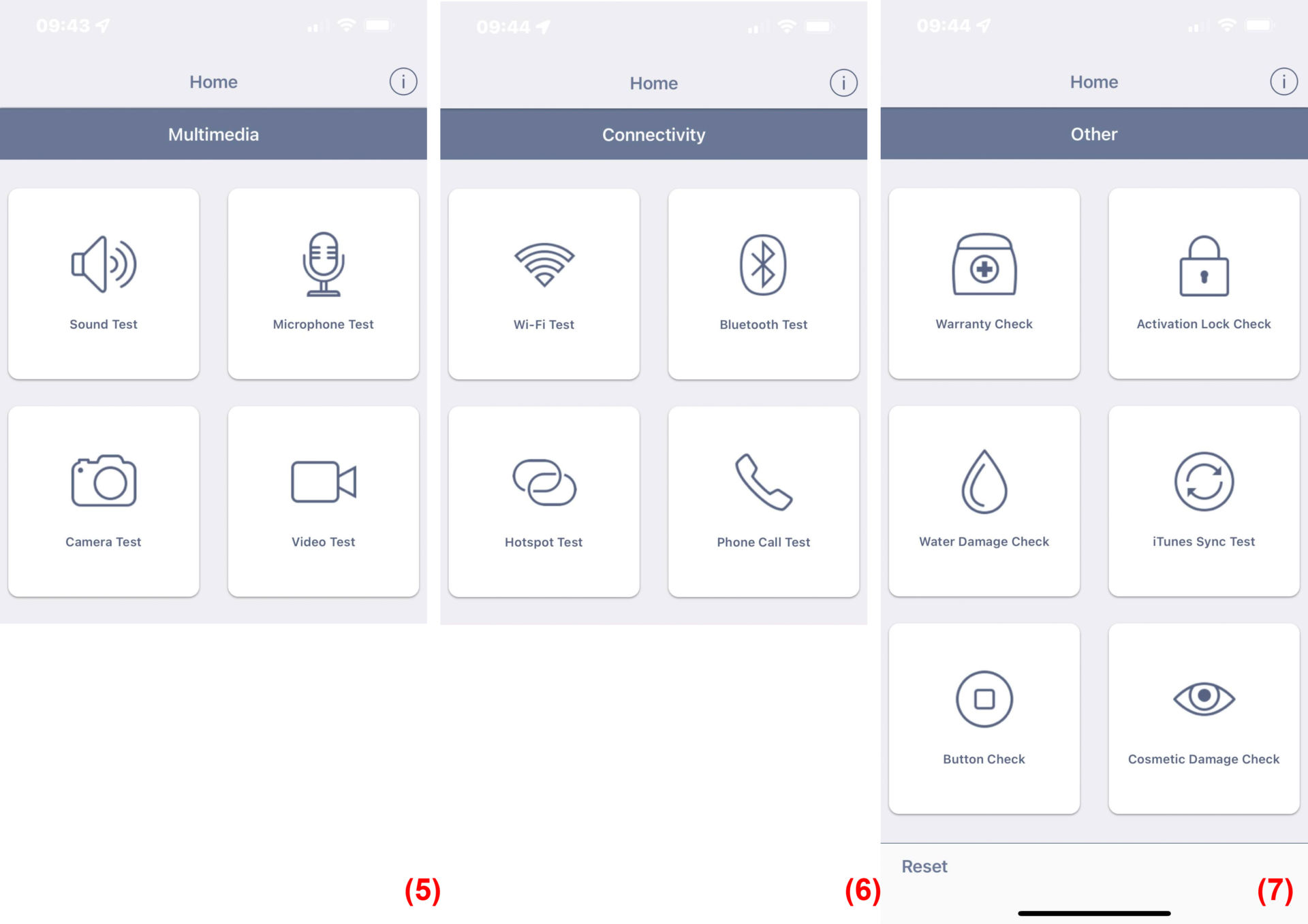
5-Connectivity Test – Kiểm tra chức năng kết nối (Hình 6)
-Wi-Fi Test: Kiểm tra kết nối Wi-Fi.
-Bluetooth Test: Kiểm tra kết nối Bluetooth.
-Hotspot Test: Kiểm tra kết nối Hotspot.
-Phone Call Test: Tạo một cuộc gọi đi để kiểm tra.
6-Other – Hướng dẫn (Hình 7)
Bao gồm Warranty Check (Kết nối với trang web của Apple để kiểm tra tình trạng bảo hành của thiết bị), Activation Lock Check, Water Damage Check, iTunes Sync Check, Button Check, Cosmetic Damage Check.
7-Summary – Báo cáo
File PDF tổng hợp báo cáo dựa vào các lần bạn chọn Pass hoặc Fail khi kiểm tra. Bạn có thể share báo cáo qua Whatsapp, Messenger, Mail… (Lê Hoàn)