GARDEN GROVE, California (NV) – Nếu đang sử dụng máy Mac, chắc hẳn bạn đã quen với ba tính năng nghe: sử dụng loa tích hợp bên trong máy, cắm tai nghe hoặc loa vào giắc âm thanh hoặc kết nối thiết bị âm thanh không dây qua Bluetooth.
Nếu một bài hát đang phát trên loa tích hợp của máy Mac, thì việc kết nối tai nghe có dây hoặc không dây sẽ gửi âm thanh được phát trực tiếp trên thiết bị được kết nối và dừng phát âm thanh đó trên loa tích hợp.
Nhưng nếu bạn muốn nghe một bài hát hoặc xem một bộ phim trên hai thiết bị âm thanh khác nhau thì sao? Trước đây, bạn có thể bắt gặp các bộ tách âm thanh cho phép bạn truyền âm thanh đến hai tai nghe riêng biệt. Nhưng điều đó không có ích gì nếu bạn đang sử dụng các thiết bị âm thanh không dây.
Kể từ MacOS High Sierra 10.13 trở đi, MacOS cho phép bạn sử dụng nhiều thiết bị âm thanh để tạo thành thiết bị nhiều đầu ra (multi-output device), bạn có thể phát âm thanh qua nhiều thiết bị cùng một lúc. Ví dụ: khi bạn thêm hai thiết bị vào thiết bị nhiều đầu ra, âm thanh được gửi đến thiết bị chính cũng phát qua bất kỳ thiết bị nào khác đang kết nối.
Việc tạo thiết bị nhiều đầu ra cũng khá đơn giản theo hướng dẫn dưới đây.
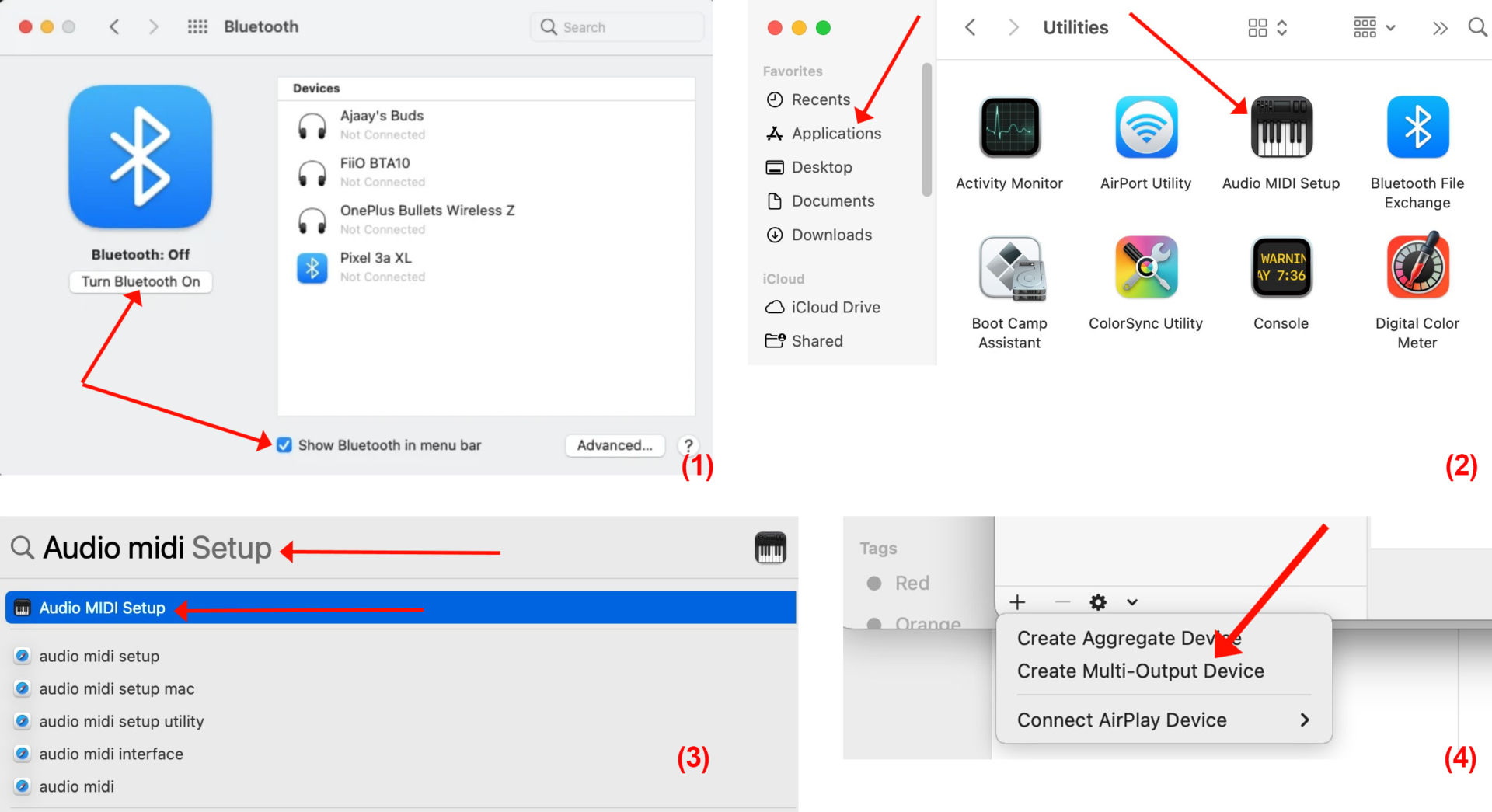
-Đầu tiên, bạn cắm loa hoặc tai nghe có dây vào giắc cắm âm thanh 3,5 mm (nếu máy Mac của bạn có). Kế tiếp, bạn kết nối các thiết bị Bluetooth khác với máy Mac và định cấu hình cho chúng thông qua System Preferences → Bluetooth. Tại đây, bạn có thể bật Bluetooth, thêm thiết bị mới, kết nối với chúng và thêm nút chuyển Bluetooth vào trong thanh Menu ở trên cùng để dễ dàng truy cập. (Hình 1)
-Bạn chạy app Audio MIDI Setup bằng cách đi tới Applications → Utilities hoặc bằng cách tìm kiếm Audio MIDI Setup trên Launchpad hoặc Spotlight. (Hình 2, 3)
-Bạn sẽ thấy cửa sổ Audio Devices trên màn hình. Tại đây, bạn bấm chuột lên biểu tượng + ở góc dưới cùng bên trái rồi chọn mục Create Multi-Output Device trong menu hiện ra. (Hình 4)
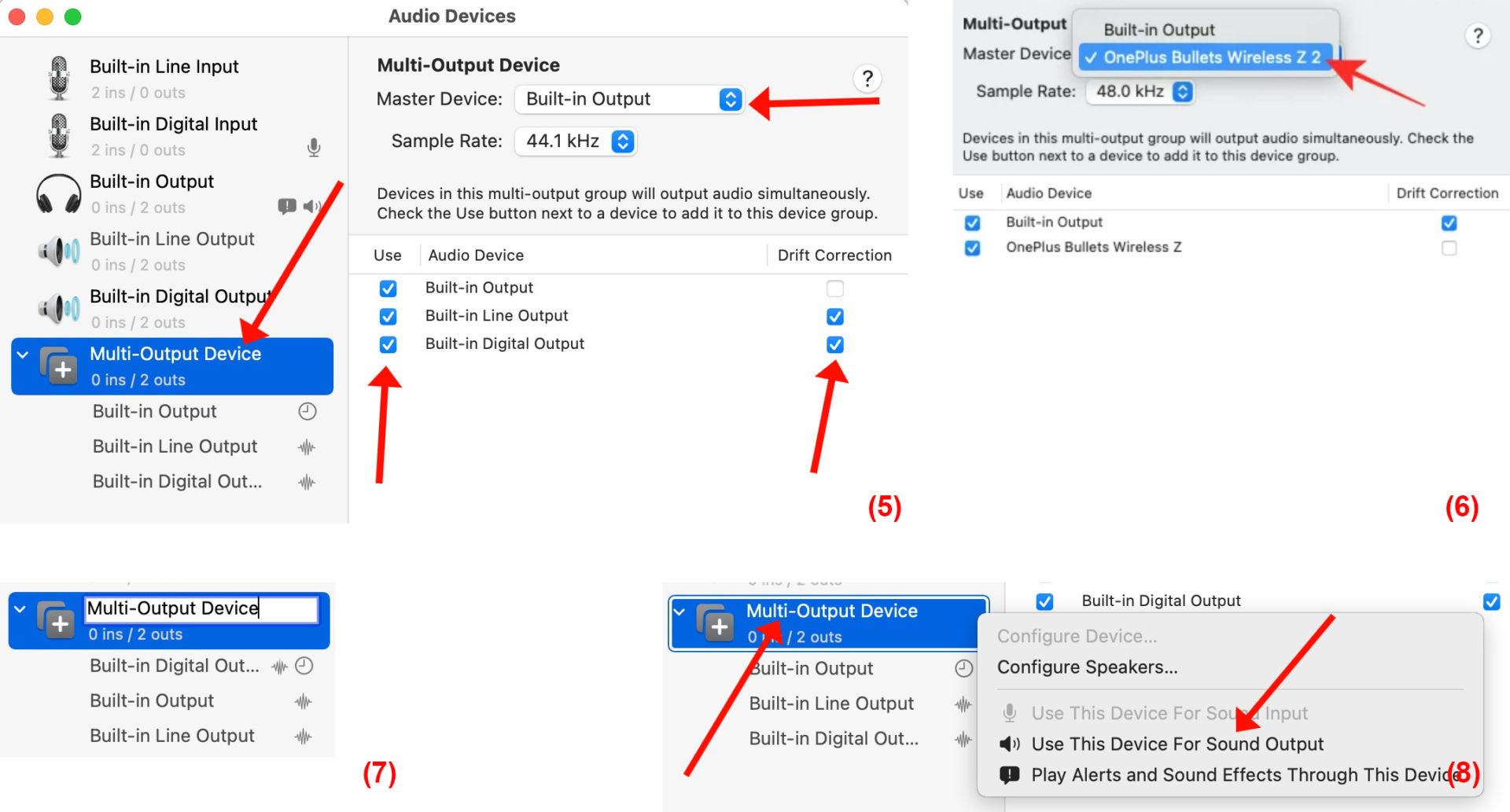
-Bây giờ bạn sẽ thấy mục chọn Multi-Output Device được liệt kê trên thanh bên trái. Bạn có thể đánh dấu chọn (tại cột Use) tất cả các thiết bị bạn muốn thêm vào thiết lập Multiple Output xuất hiện trong ngăn bên phải của cửa sổ Audio Devices. (Hình 5)
-Nếu bạn có tai nghe hoặc loa có dây được kết nối với máy Mac, bạn cũng phải chọn hộp Built-in Output tương ứng để thêm nó vào thiết lập của mình.
-Bạn cũng nên chọn thiết bị chính – Master Device (thiết bị có toàn bộ quyền kiểm soát việc phát lại và điều chỉnh âm lượng) và đánh dấu chọn ở cột Drift Correction cho các thiết bị để giúp đồng bộ sample rates giữa các thiết bị theo cài đặt của thiết bị chính. (Hình 6)
-Để đổi tên Multi-Output Device, bạn bấm chuột lên nó, sau đó nhập tên mới. (Hình 7)
-Cuối cùng, bạn bấm phím phải chuột lên mục thiết bị Multi-Output Device rồi chọn mu9cc Use This Device For Sound Output trong menu mở ra. Bạn cũng có thể bật Play Alerts and Sound Effects Through This Device nếu muốn theo cách tương tự nếu muốn. (Hình 8) (Lê Hoàn) [hp]