GARDEN GROVE, California (NV) – Windows 11 đi kèm với tính năng Xbox Game Bar tiện dụng cho phép bạn quay video các thao tác của mình trong hầu hết các ứng dụng Windows trên máy tính để bàn hoặc máy tính xách tay.
Xbox Game Bar còn có một số tính năng được thiết kế để cải thiện trải nghiệm chơi game của bạn, chẳng hạn như cho phép bạn truy cập nhanh vào trò chuyện Xbox và xem qua hoạt động của CPU và GPU.

Tuy nhiên, có một nhược điểm khi sử dụng Xbox Game Bar để ghi màn hình: Nó chỉ hoạt động trong một nhu liệu duy nhất tại một thời điểm và không thể ghi lại màn hình Desktop cũng như File Explorer của Windows.
Xbox Game Bar được cài đặt theo mặc định và việc sử dụng nó cực kỳ dễ dàng, có nghĩa là tất cả những gì bạn cần để bắt đầu ghi lại những gì bạn đang làm là một vài bước đơn giản.
Ghi màn hình
Bạn chạy nhu liệu mà bạn muốn ghi lại màn hình.
Sau khi mở, bạn bấm tổ hợp phím Windows + G cùng lúc để mở công cụ Xbox Game Bar. (Hình 1)
Bạn bấm chuột lên nút Start recording (hoặc bấm tổ hợp phím Win + Alt + R) trong menu Capture. Biểu tượng dừng sẽ xuất hiện thay thế cho Start recording khi nó bắt đầu quay video. (Hình 2, 3)
Một khung Capture nhỏ hiển thị thời gian bạn đã ghi màn hình xuất hiện ở đâu đó trên màn hình – rất có thể ở một góc. (Hình 4)
Bạn thực hiện bất kỳ hành động nào bạn muốn và sử dụng micrô của máy để ghi lại âm thanh. Bạn cũng có thể tắt tiếng micrô nếu bạn không muốn thu bất kỳ âm thanh nào.
Khi bạn đã ghi xong, hãy quay lại menu và bấm lại vào nút ghi (hoặc nhấn Win + Alt + R) để dừng ghi. Bạn cũng có thể bấm nút dừng trong khung Capture.
Bạn sẽ nhận được cảnh báo Game clip recorded. Nếu bạn bấm chuột lên nó, bạn sẽ đi đến phần thư viện của ứng dụng Gamebar và có thể xem trước video bạn đã quay. Bạn cũng có thể tìm thấy file MP4 bạn đã ghi trong thư mục Video/Captures. (Hình 5)
Cài đặt cho việc ghi màn hình
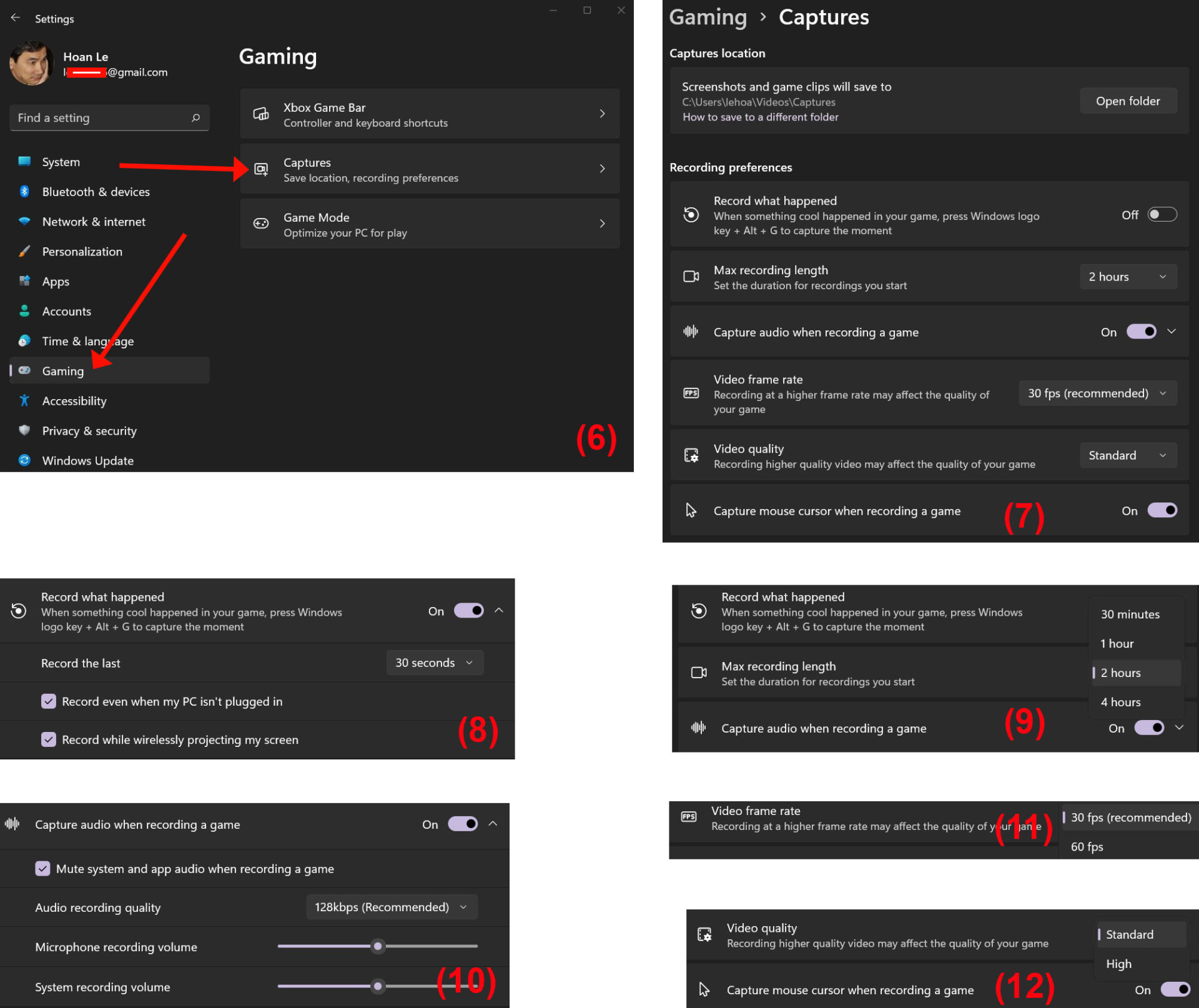
Bạn bấm phím phải chuột lên nút Start rồi chọn Settings. Kế tiếp, bấm lên mục Gaming trong khung bên trái rồi bấm lên mục Captures trong khung bên phải. (Hình 6)
Bạn có thể thay đổi bất kỳ cài đặt nào trong khung Gaming -> Captures. Lưu ý rằng mặc dù họ sử dụng từ game nhưng cài đặt sẽ áp dụng cho bất kỳ nhu liệu nào bạn ghi lại cho dù đó là trò chơi hay không. (Hình 7)
Record what happened: Tạo ra một bộ đệm 30 giây (hoặc lớn hơn nếu bạn thay đổi cài đặt) cho nội dung được ghi tự động. Thí dụ, nếu bạn đang chơi một trò chơi và vừa trải qua một trận chiến đấu hoành tráng, bạn có thể nhấn phím Windows + G để chạy Xbox Gamebar và bạn có thể lưu 30 giây vừa trôi qua, ngay cả khi bạn không chủ động ghi lại màn hình đó. (Hình 8)
Max recording length: Chỉ định thời gian mà sau đó ghi màn hình sẽ tự động tắt từ 30 phút đến 4 giờ, mặc định là 2 giờ. (Hình 9)
Capture audio when recording a game: Theo mặc định, tính năng này ghi lại âm thanh từ micrô của bạn và chính trò chơi, nhưng loại trừ âm thanh nền từ Windows hoặc các ứng dụng khác của bạn. Bạn có thể tắt hoàn toàn ghi âm hoặc bật ghi âm hệ thống hoặc thay đổi phẩm chất và mức độ âm thanh khi ghi. (Hình 10)
Video frame rate: mặc định là 30 khung hình/giây, nhưng bạn có thể thay đổi thành 60 khung hình/giây (30 fps, 60 fps). (Hình 11)
Video quality: Chọn phẩm chất Video là Standard hoặc High.
Capture mouse cursor when recording a game: Nên On mục này nếu bạn muốn ghi lại thao tác của con trỏ chuột trong khi ghi màn hình. (Hình 12) (Lê Hoàn)