GARDEN GROVE, California (NV) – Microsoft vừa bổ túc tính năng mới tên là Split Screen (chia cửa sổ) cho trình duyệt Edge, cho phép người dùng xem hai tab trong cùng một cửa sổ để so sánh các trang web cạnh nhau.
Muốn sử dụng tính năng Split Screen, đòi hỏi Microsoft Edge có phiên bản từ 110.0.1587.46 trở lên.
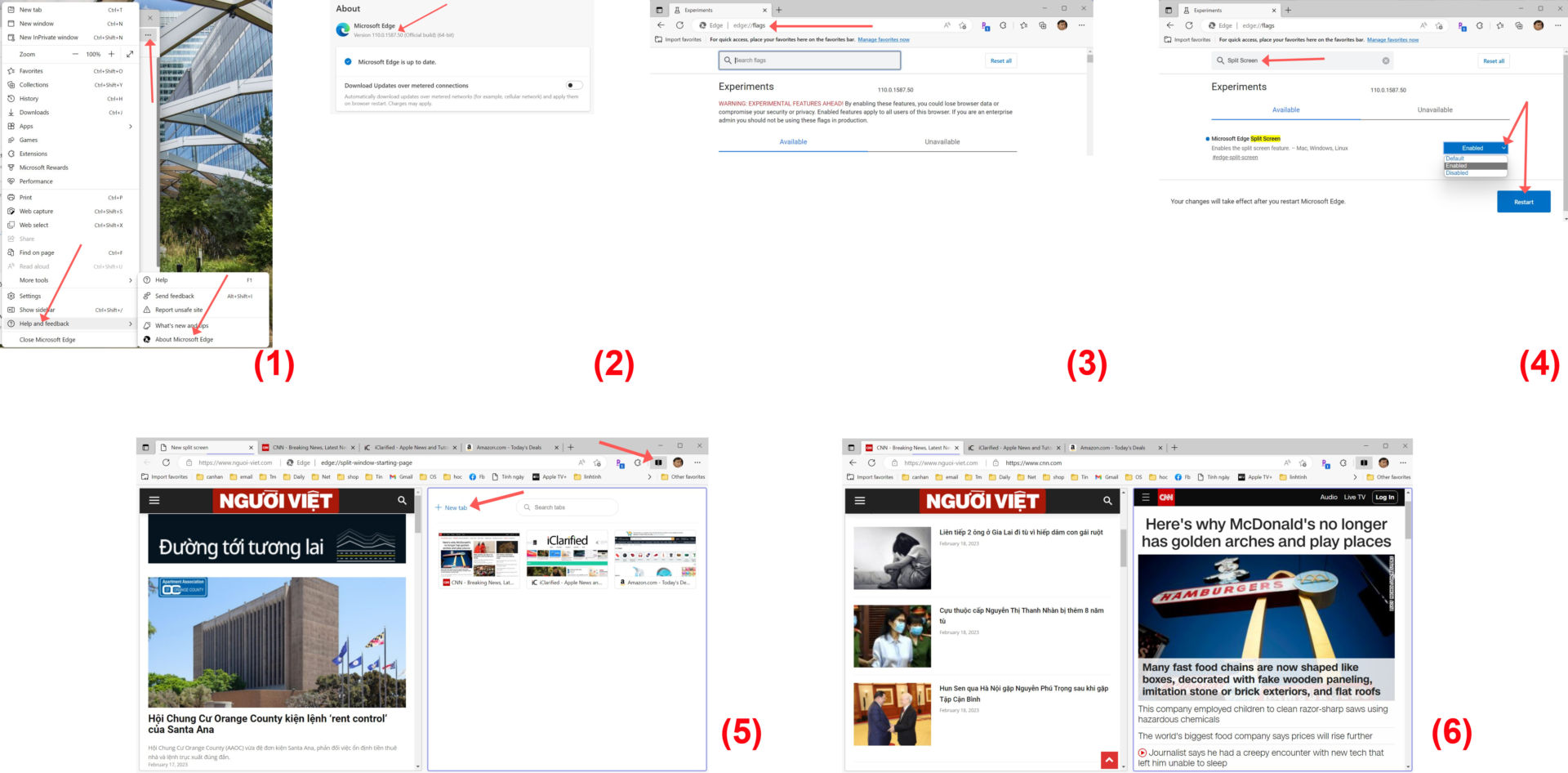
Để cập nhật lên phiên bản mới nhất, bạn chạy Edge rồi bấm chuột lên nút 3 chấm ngang ở cuối thanh địa chỉ. Sau đó, bạn di chuột lên mục Help and feedback trong menu thả xuống rồi chọn mục About Microsoft Edge trong menu phụ. (Hình 1)
Trong màn hình About, trình duyệt sẽ tự động download và cài đặt phiên bản mới nhất nếu có. (Hình 2)
Cách cho hiệu lực tính năng Split Screen:
-Bạn chạy Edge và nhập cụm từ edge://flags vào thanh địa chỉ rồi bấm phím Enter. (Hình 3)
-Kế đó, bạn nhập cụm từ Split Screen vào khung Search ở phía trên. Khi mục Microsoft Edge Split Screen hiện ra, bạn bấm chuột lên khung menu rồi chọn Enable. (Hình 4)
-Cuối cùng, bạn bấm nút Restart để khởi động lại Edge.
Sau khi khởi động lại, gần cuối thanh địa chỉ sẽ có nút Split window. Khi bạn bấm lên nút này, tab đang mở sẽ được gom về nửa bên trái. Nửa bên phải sẽ liệt kê các tab còn lại dưới dạng preview, bạn có thể chọn một trong các tab này để mở song song hoặc bấm lên nút + New tab ở phía trên để mở trang web mới – thanh địa chỉ sẽ dùng chung cho hai tab. (Hình 5, 6)
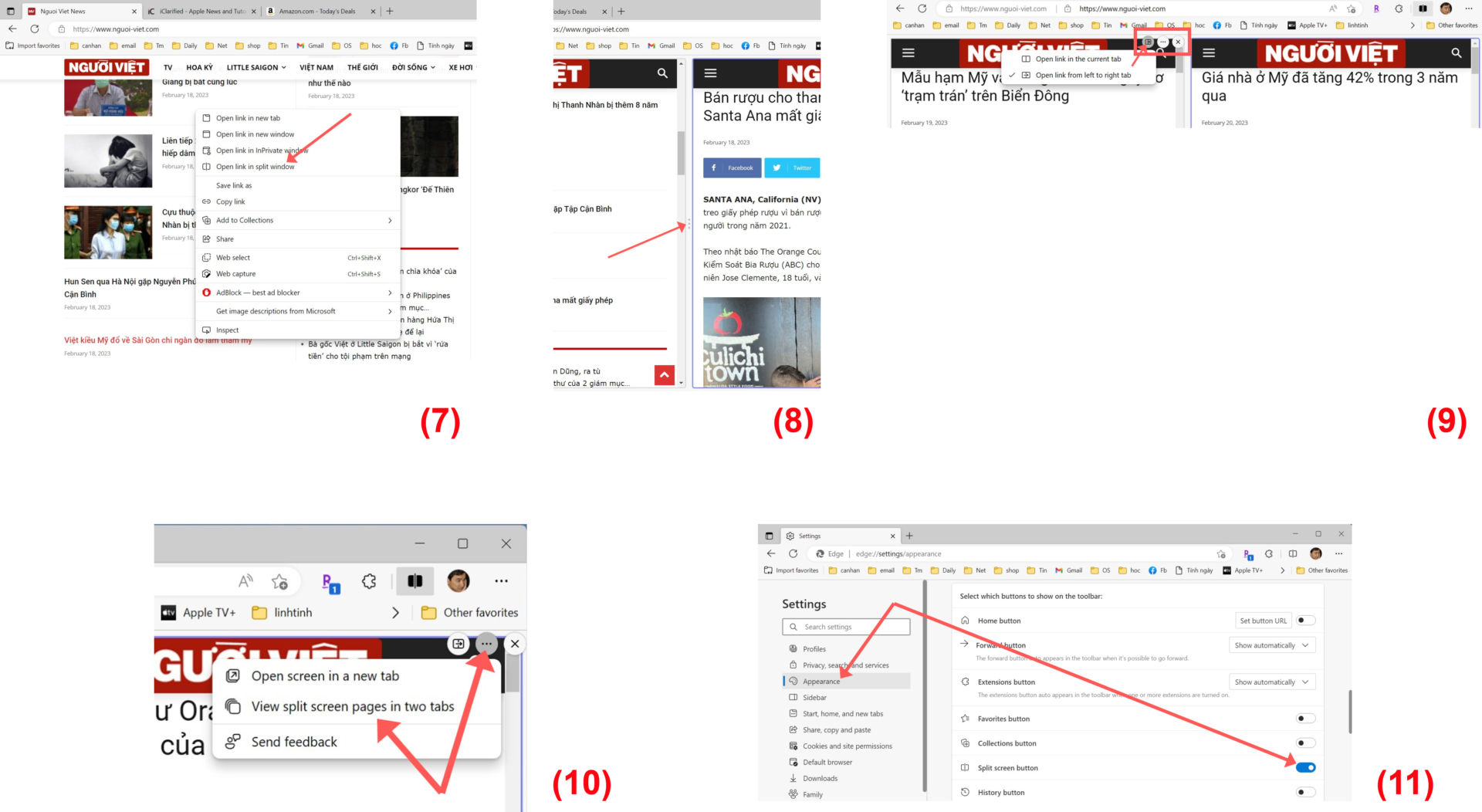
Bạn cũng có thể mở đường link trong cửa sổ Split window bằng cách bấm phím phải chuột lên đường link và chọn Open link in split window. (Hình 7)
Theo mặc định, cửa sổ trình duyệt sẽ được chia đôi đều nhau nhưng bạn cũng có thể thay đổi tỉ lệ phân chia bằng cách kéo nút 3 chấm tại thanh chia đôi ở giữa hai tab qua trái hoặc phải. (Hình 8)
Trong tính năng Split Screen, khi bạn di chuột sang bên nào thì bên đó sẽ có một số điều khiển bổ sung ở phía trên bên phải của trang như: chuyển đổi giữa các tab, mở trang trong tab mới hoặc đóng trang hiện tại. (Hình 9)
Bạn có thể tạo ra nhiều cửa sổ Edge có hai tab song song như trên nếu cần so sánh nhiều trang web.
Nếu bạn không muốn chia đôi màn hình nữa, bạn có thể di chuyển màn hình chia đôi hiện tại sang một tab mới bằng cách bấm lên nút 3 chấm trong thanh điều khiển bổ sung rồi chọn mục Open screen in a new tab. Và để mở các trang trong các tab riêng lẻ, hãy bấm lên mục View split screen pages in two tabs. (Hình 10)
Lưu ý, sau khi tính năng Split Screen có hiệu lực, bạn có thể cho ẩn hoặc hiện nút Split window từ trang cài đặt edge://settings/appearance, trong phần Select which buttons to show on the toolbar. (Hình 11) (Lê Hoàn) [qd]