Lê Hoàn/Người Việt
GARDEN GROVE, California (NV) – Rất có thể bạn đang cân nhắc mua một chiếc iPhone mới cho người lớn tuổi trong gia đình vì nó dễ sử dụng. Tuy nhiên, dù đơn giản hơn điện thoại Android nhưng iPhone vẫn “làm khó” nhiều người lớn tuổi khi sử dụng điện thoại thông minh. Do đó, bạn có thể tự hỏi liệu có một tính năng nào giúp iPhone phù hợp hơn với người lớn tuổi hay không.
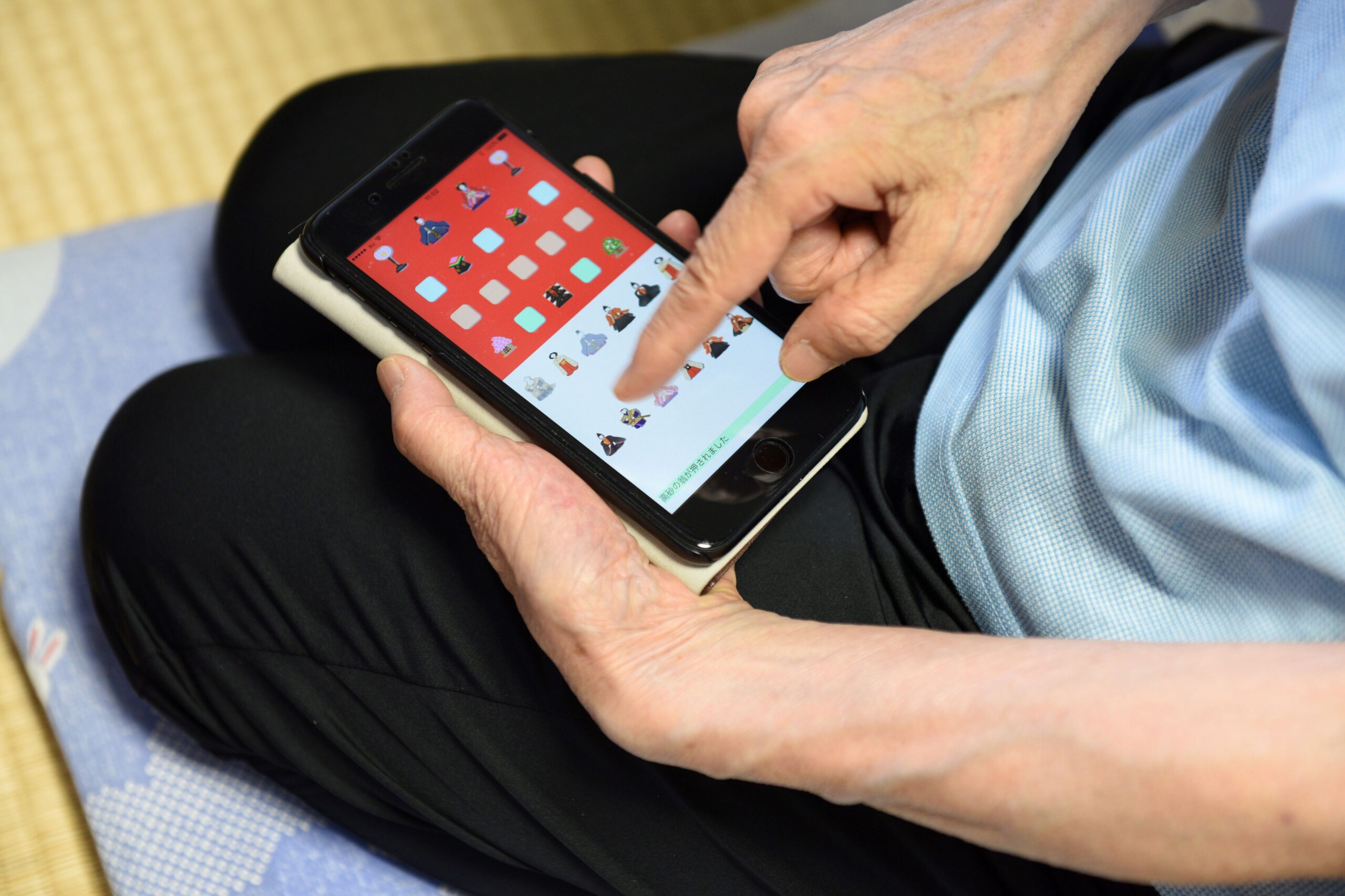
Đáng tiếc là không có nút thần kỳ nào có thể biến iPhone thành điện thoại dành cho người già, nhưng có một số tính năng khiến iPhone trở thành điện thoại thân thiện với người lớn tuổi. Vì vậy, dưới đây là chín cách bạn có thể biến chiếc iPhone mới mua thành một chiếc điện thoại dễ sử dụng hơn đối với người lớn tuổi.
1. Tăng kích thước phông chữ để dễ đọc hơn
Thị lực kém thường gặp ở người lớn tuổi, nhưng may mắn là chúng ta có thể phóng to văn bản nhỏ thường thấy trong menu và tin nhắn của iPhone. Để phóng to văn bản:
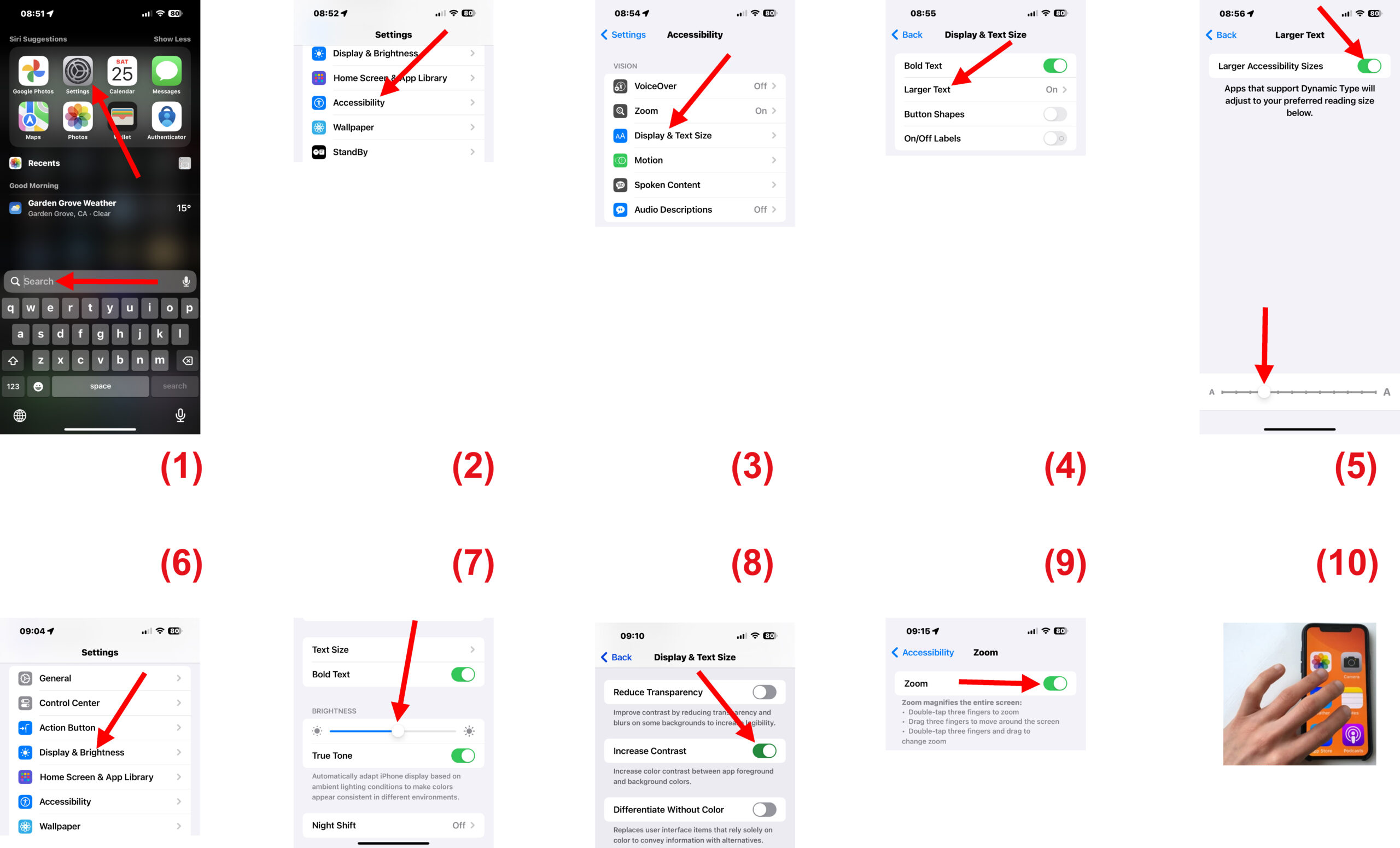
-Tìm và chạm lên biểu tượng Settings trên màn hình chính của iPhone. (Hình 1)
-Cuộn xuống dưới và chạm lên mục Accessibility. (Hình 2)
-Chạm lên mục Display & Text Size. (Hình 3)
-Chạm lên mục Larger Text. (Hình 4)
-Di chuyển thanh trượt ở cuối màn hình sang phải để tăng kích thước văn bản. Nếu văn bản vẫn không đủ lớn, bạn gạt nút Larger Accessibility Sizes sang On để phóng to thêm. (Hình 5)
2. Điều chỉnh độ sáng và độ tương phản để hiển thị tốt hơn
Bạn cũng có thể điều chỉnh độ sáng và độ tương phản của iPhone để giúp người thân lớn tuổi của bạn sử dụng điện thoại của họ dễ dàng hơn.
-Để thay đổi độ sáng: Bạn mở Settings rồi chạm lên mục Display & Brightness, sau đó di chuyển thanh trượt bên dưới Brightness sang phải. (Hình 6, 7)
-Để điều chỉnh độ tương phản: Bạn mở Settings rồi lần lượt chạm lên Accessibility > Display & Text Size. Sau đó, gạt nút Increase Contrast sang On. (Hình 8)
3. Bật tính năng thu phóng
Đôi khi, người thân hoặc bạn bè lớn tuổi của bạn có thể cần phóng to nội dung họ đang đọc trên iPhone. Để phóng to nội dung nào đó hiển thị trên màn hình điện thoại, họ có thể sử dụng tính năng thu phóng – Zoom.
Bạn mở Settings và chạm lên mục Zoom rồi gạt nút Zoom sang On. (Hình 9)
Để thu phóng, người dùng chạm nhanh hai lần lên màn hình bằng ba ngón tay. Để di chuyển xung quanh màn hình, hãy kéo ba ngón tay. Để thay đổi mức thu phóng, hãy chạm nhanh ba ngón tay hai lần, nhưng lần thứ hai không nhấc tay lên mà kéo chậm trên màn hình. (Hình 10)
4. Thêm nút kính lúp vào Control Center
Bạn cũng có thể thêm nút Magnifier (Kính lúp) vào Control Center của điện thoại. Magnifier là tính năng biến iPhone thành kính lúp bằng cách sử dụng camera sau của điện thoại và đặc biệt hữu ích khi đọc những dòng chữ nhỏ đến khó tin trên báo hoặc hướng dẫn sử dụng thuốc.
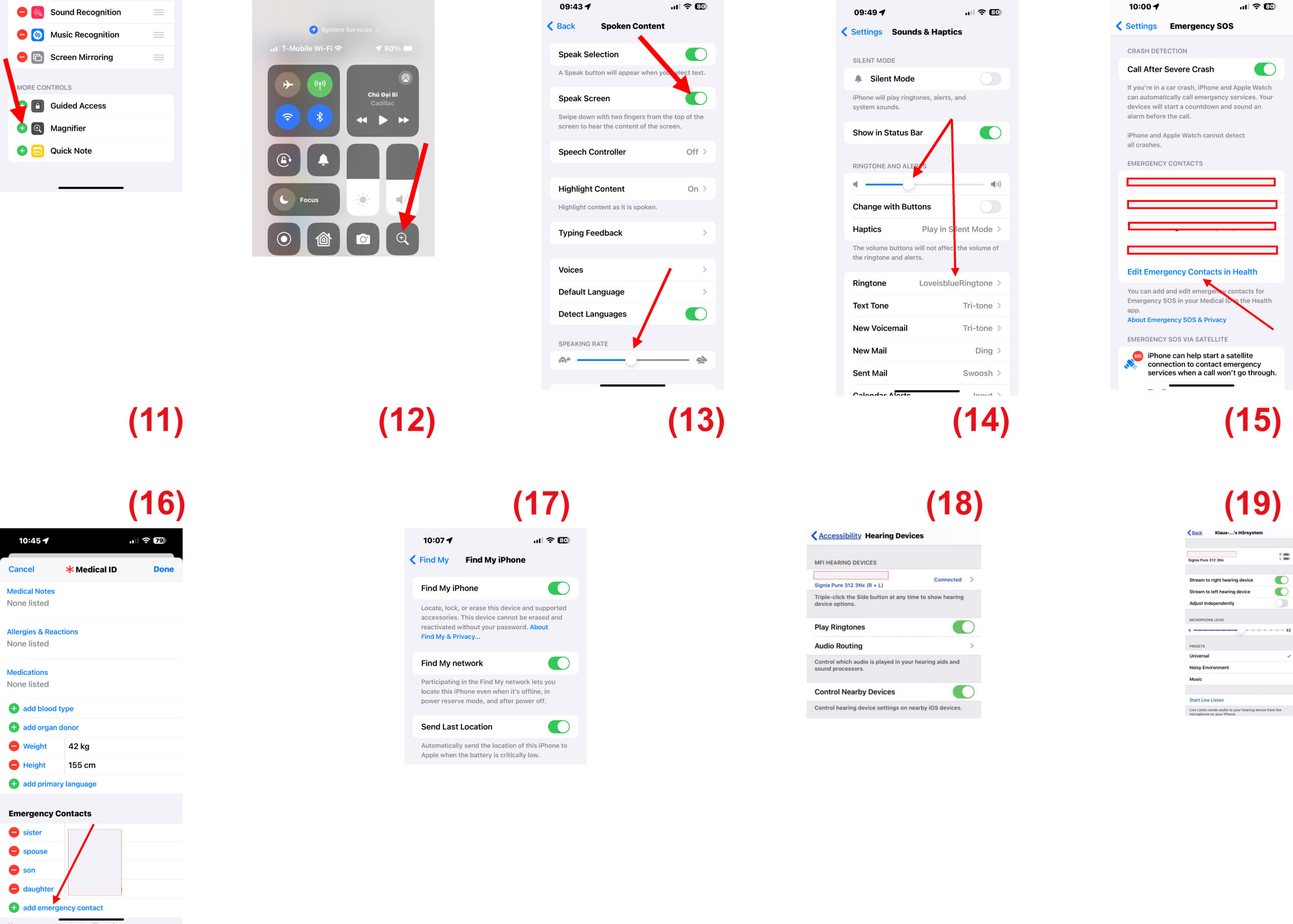
Bạn mở Settings và chạm lên mục Control Center, sau đó cuộn xuống rồi chạm lên nút + trước mục Magnifier. (Hình 11)
Để mở kính lúp, người thân lớn tuổi của bạn chỉ cần vuốt xuống từ góc trên bên phải màn hình – vuốt lên từ cạnh dưới màn hình nếu điện thoại là iPhone SE hoặc iPhone 8 trở về trước – rồi chạm lên nút kính lúp. (Hình 12)
5. Sử dụng tính năng đọc to nội dung màn hình
Bạn cũng có thể bật tính năng Spoken Content, tính năng này sẽ đọc to những gì hiển thị trên màn hình. Điều này đặc biệt hữu ích cho những người khiếm thị và những người muốn khám phá Internet và thưởng thức nội dung bằng văn bản, chẳng hạn như các bài viết trên Wikipedia mà không cần phải tự đọc những nội dung đó. (Hình 13)
Bạn mở Settings và lần lượt chạm lên Accessibility > Spoken Content rồi gạt nút Speak Screen sang On. Bạn cũng có thể tăng giảm tốc độ nói bằng thanh trượt ở cuối màn hình này.
Giờ đây, iPhone có thể đọc to mọi thứ trên màn hình khi người dùng vuốt xuống bằng hai ngón tay từ trên cùng của màn hình. Trường hợp sử dụng tốt nhất cho tính năng này là để đọc tin nhắn văn bản, trang web và tin tức.
6. Tăng âm lượng chuông trên iPhone
iPhone dành cho người cao tuổi cũng phải có chuông to hơn để người lãng tai có thể dễ dàng nghe thấy khi có người gọi cho họ.
Bạn mở Settings và chạm lên mục Sounds & Haptics, sau đó di chuyển thanh trượt Ringtone and Alert sang phải. (Hình 14)
Bạn cũng có thể thay đổi nhạc chuông mặc định của iPhone thành nhạc chuông to hơn trong mục Ringtone nằm trong phần Sounds and Haptic Patterns.
7. Thiết lập Emergency SOS và hướng dẫn họ cách sử dụng
Điều khiến iPhone trở nên hoàn hảo đối với người cao tuổi là tính năng Emergency SOS được tích hợp sẵn, tính năng này sẽ nhanh chóng gọi các dịch vụ khẩn cấp và thông báo cho những người liên hệ khẩn cấp của người dùng khi được kích hoạt. Để kích hoạt nó, người dùng cần nhấn nhanh nút nguồn của điện thoại năm lần trên iPhone cũ hơn hoặc nhấn và giữ nút nguồn và một trong các nút âm lượng trên iPhone 8 trở lên. Để biết thêm chi tiết và để thêm chính bạn làm người liên hệ khẩn cấp, hãy làm như dưới đây:
-Bạn mở Settings và chạm lên mục Emergency SOS. Sau đó, chạm lên mục Set up Emergency Contacts in Health rồi bấm nút Edit. (Hình 15)
-Tại đây, bạn có thể viết tên của người dùng lớn tuổi, tình trạng y tế, nơi ở của họ và bất kỳ thông tin nào khác mà dịch vụ khẩn cấp có thể cần biết nếu Emergency SOS được kích hoạt.
Ở cuối trang, hãy chạm lên mục add emergency contact để thêm số điện thoại của riêng bạn để bạn có thể nhận được tin nhắn nếu người đó đã kích hoạt Emergency SOS. (Hình 16)
8. Cài đặt Find my iPhone
Tính năng Find my iPhone đặc biệt hữu ích nếu iPhone bị thất lạc hoặc bạn cần theo dõi người dùng và vị trí của họ.
Bạn mở Settings và chạm lên Profile người dùng ở trên cùng, sau đó chạm lên mục Find My > Find my iPhone rồi gạt cả 3 nút sang On. (Hình 17)
Khi bật tính năng này, bạn có thể sử dụng app Find My trên iPhone để theo dõi vị trí của người này, miễn là bạn và người lớn tuổi ở trong cùng một nhóm Family Sharing hoặc sử dụng cùng một ID Apple.
9. Thiết lập máy trợ thính
Để thân thiện với người lớn tuổi hơn, iPhone cũng có thể ghép nối với máy trợ thính MFi – là thiết bị của bên thứ ba hỗ trợ công nghệ MFi của Apple để kết nối với các thiết bị Apple.
Để ghép nối thiết bị trợ thính MFi của người thân lớn tuổi của bạn với iPhone của họ:
-Bật Bluetooth của iPhone.
-Mở cửa pin của máy trợ thính.
-Mở Settings và chạm lên mục Accessibility > Hearing Devices.
-Đóng cửa pin trên thiết bị trợ thính.
-Khi bạn thấy tên thiết bị xuất hiện trong phần Thiết bị trợ thính MFi, hãy chạm lên tên đó. (Hình 18, 19)
Quá trình ghép sẽ mất khoảng 60 giây để hoàn thành – không được sử dụng thiết bị này cho đến khi quá trình ghép nối hoàn tất. Khi quá trình ghép nối hoàn tất, bạn sẽ nghe thấy một chuỗi tiếng bíp và âm báo. Ngoài ra, dấu kiểm sẽ xuất hiện bên cạnh thiết bị trợ thính trong Devices.
Quá trình ghép nối chỉ cần được thực hiện một lần. Sau đó, thiết bị trợ thính của người lớn tuổi hoặc người thân của bạn sẽ tự động kết nối với iPhone của họ bất cứ khi nào họ bật nó lên. (Lê Hoàn) [qd]