Lê Hoàn/Người Việt
GARDEN GROVE, California (NV) – Từ ngày 19 Tháng Chín, Apple đã hỗ trợ người dùng iPhone, Apple Watch thêm bằng lái xe (driver license) hoặc thẻ căn cước (ID card) của tiểu bang California vào Apple Wallet, giúp họ có thể xuất trình ID của họ một cách nhanh chóng và an toàn.

Đây được xem là một phần của chương trình thí điểm giấy phép lái xe di động (mDL) rộng hơn của Nha Lộ Vận (DMV) California, được khai triển vào năm ngoái và giới hạn ở 1.5 triệu người tham gia. (Hình 1)
Việc bổ sung ID vào Apple Wallet tại California diễn ra sau đợt ra mắt gần đây tại Hawaii và Ohio, cùng với Arizona, Colorado, Georgia và Maryland. Ngoài ra, Montana, New Mexico và West Virginia đã ký kết áp dụng ID trong Apple Wallet. Nhật cũng đã ký kết đưa My Number Card vào Apple Wallet, đánh dấu lần đầu tiên mở rộng ID trong Apple Wallet ra quốc tế.
Hiện tại, mDL được chấp nhận tại một số trạm kiểm soát an ninh phi trường được chọn của Cơ Quan An Ninh Giao Thông Vận Tải (TSA), bao gồm phi trường Los Angeles International Airport (LAX), phi trường Norman Y. Mineta San Jose International Airport (SJC) và phi trường San Francisco International Airport (SFO).
mDL cũng được chấp nhận tại các doanh nghiệp và tổ chức được chọn có đầu đọc ID di động tuân thủ tiêu chuẩn (Circle K – Sacramento, Bank of America Plaza và National Bank Plaza – Los Angeles, Apple Store).
Bạn cũng có thể xuất trình mDL của mình trong các app được chọn và log in vào các dịch vụ trực tuyến của DMV. (Hình 2)

Lưu ý, ID trong Apple Wallet đóng vai trò là giấy tờ đi kèm với DL/ID bằng nhựa vật lý của bạn – nó không thay thế cho thẻ vật lý và bạn phải tiếp tục mang theo DL/ID vật lý của mình.
Dưới đây là một số yêu cầu cũng như cách thêm DL và ID của tiểu bang California vào Apple Wallet.
1. Yêu cầu
-Bạn phải có DL hoặc ID của tiểu bang còn hạn sử dụng. Bảo đảm không có bất kỳ vết mòn hoặc hư hỏng nào ở cả hai mặt.
-iPhone XS trở lên hoặc Apple Watch Series 4 trở lên, có phiên bản iOS hoặc watchOS mới nhất.
2. Thêm DL, ID vào Apple Wallet
Bạn chạy app Wallet trên iPhone và chạm lên nút + ở đầu màn hình rồi chọn mục Driver’s License or State ID. (Hình 3, 4)
Kế đó, bạn chạm lên mục California mDL pilot. (Hình 5)
Nếu iPhone đang kết nối với Apple Watch, bạn cần chọn Add to iPhone and Apple Watch hoặc Add to iPhone only. (Hình 6, 7)
Bạn sẽ được yêu cầu sử dụng iPhone để chụp hai mặt của DL hoặc ID vật lý. Nên đặt thẻ DL/ID của mình trên một bề mặt phẳng, tối với ánh sáng tốt – tránh bị chói. Cả bốn góc của thẻ phải lộ ra và không có gì có thể che thẻ, kể cả ngón tay của bạn. (Hình 8)
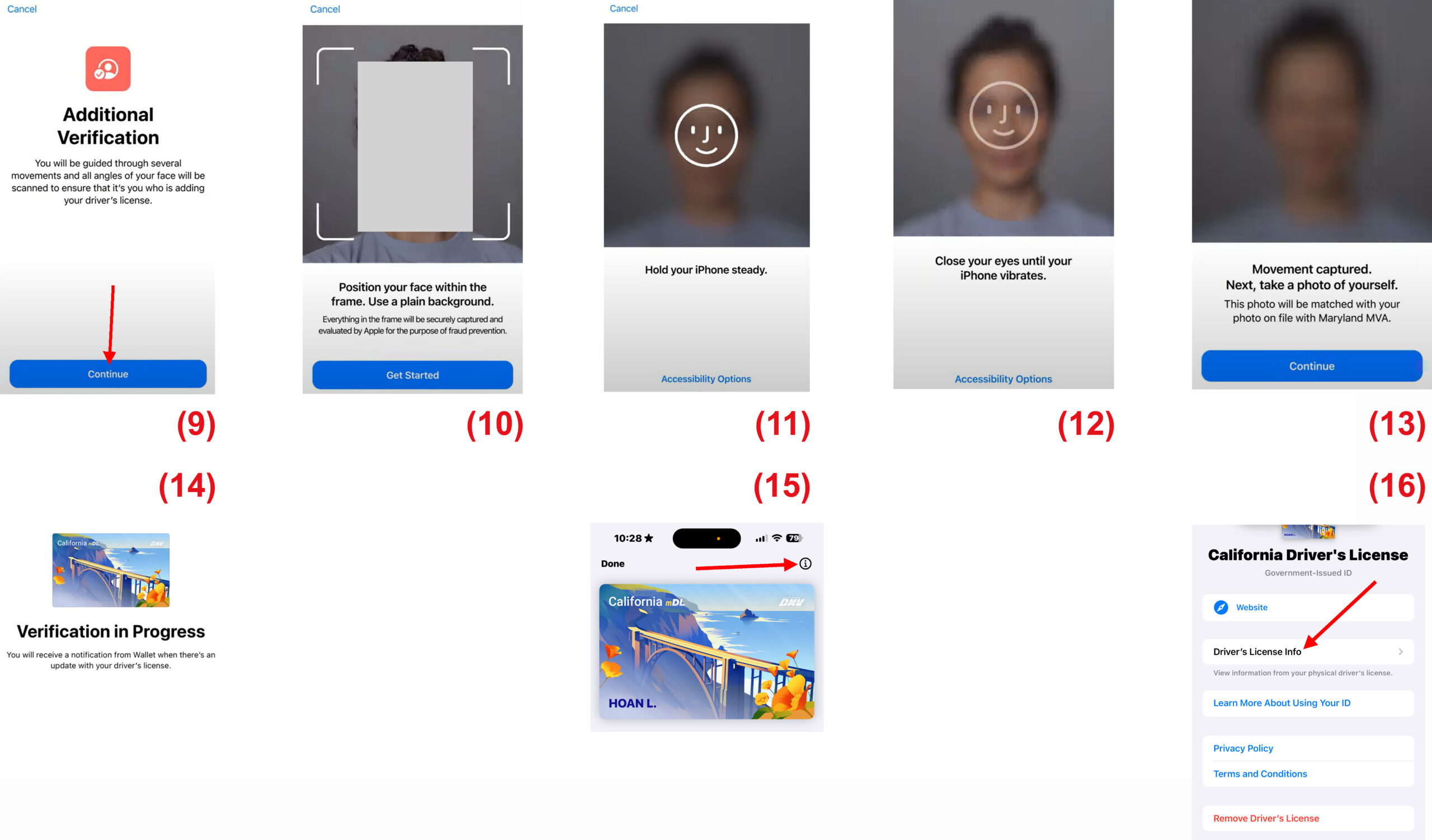 Kế đó, bạn cần xác minh danh tính của mình thông qua quét khuôn mặt. Bạn đặt khuôn mặt của bạn vào khung và được yêu cầu thực hiện các chuyển động, thí dụ như quay mặt sang một bên, cúi đầu xuống, nhắm mắt lại, há miệng ra… Bạn thực hiện từng thao tác cho đến khi điện thoại rung, nghĩa là quá trình quét thành công. (Hình 9, 10, 11, 12)
Sau đó, bạn cũng sẽ cần chụp ảnh selfie, ở nơi có đủ ánh sáng, trước phông nền trung tính hoặc đơn sắc. Ảnh này được sử dụng để khớp với ảnh trong hồ sơ với DMV.
Nếu ngoại hình của bạn khác biệt đáng kể so với DL hoặc ID, bạn có thể cần cập nhật ảnh tại văn phòng DMV trước khi ghi danh mDL. (Hình 13)
Sau đó, tất cả thông tin của bạn sẽ được gửi đến DMV để xác minh danh tính của bạn. Bạn sẽ nhận được thông báo từ Apple Wallet khi được chấp thuận và ID của bạn được thêm vào iPhone. (Hình 14)
3. Sử dụng
Để xem thông tin chi tiết về ID của bạn, bạn mở Apple Wallet và chọn ID rồi chạm lên chữ i ở góc trên bên phải. Sau đó, chạm lên mục Driver’s license Info. (Hình 15, 16)
Để sử dụng ID kỹ thuật số của bạn, hãy mở Apple Wallet và chọn ID. Sau đó, bạn có thể giữ iPhone hoặc Apple Watch gần đầu đọc danh tính, kiểm tra thông tin được yêu cầu rồi dùng Face ID hoặc Touch ID để xác thực – khá giống với cách bạn thanh toán thông qua Apple Pay.
Để xuất trình ID trong Apple Wallet trong các app trên điện thoại, bạn có thể chọn nút Verify with Apple Wallet hoặc Continue with Apple Wallet. Sau đó, bạn có thể xem lại thông tin cụ thể được yêu cầu và xác thực bằng Face ID hoặc Touch ID. (Lê Hoàn) [qd]