Lê Hoàn/Người Việt
GARDEN GROVE, California (NV) – iPhone Mirroring cho phép người dùng sử dụng iPhone của họ từ màn hình Mac. Sử dụng chuột hoặc trackpad thay vì ngón tay, cũng như bàn phím, họ có thể nhìn thấy toàn bộ màn hình iPhone và có thể tương tác với các app như bình thường.
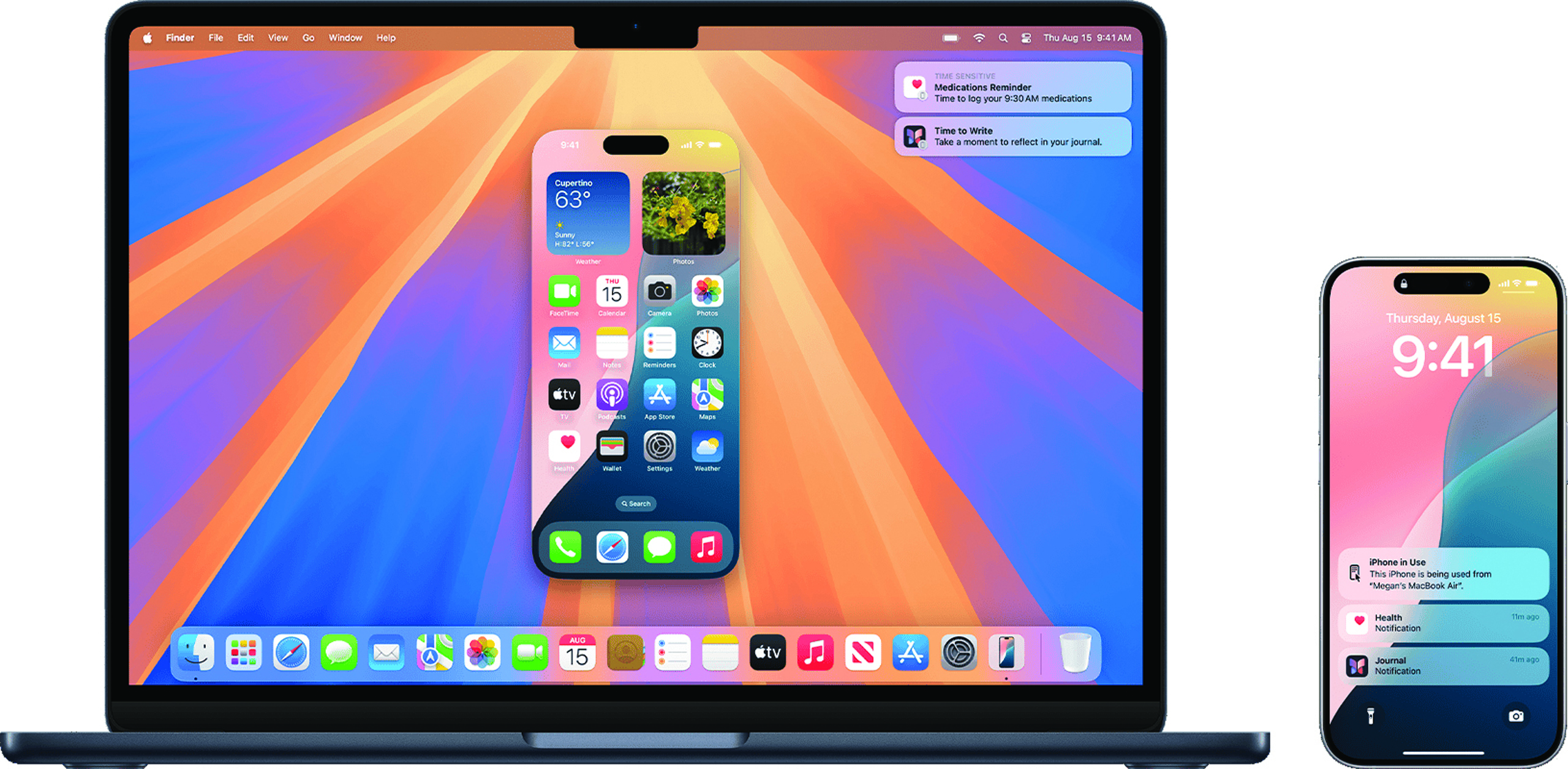
Được giới thiệu như một phần của bản cập nhật iOS 18 và macOS Sequoia, iPhone Mirroring hứa hẹn sẽ giúp cuộc sống của những người dùng máy Mac cũng sở hữu iPhone trở nên dễ dàng hơn một chút.
Tất cả đều được thực hiện không dây nhưng rất an toàn. Khi màn hình iPhone được hiển thị trên máy Mac, bản thân iPhone sẽ bị khóa, do đó không ai khác có thể nghịch ngợm khi đang sử dụng từ xa.
Sự thay đổi này là một phần của bộ tính năng Continuity của Apple. Nó gợi nhớ đến việc Universal Control sử dụng chuột và bàn phím của máy Mac để điều khiển máy Mac hoặc iPad thứ cấp gần đó, ngoại trừ việc nó dành cho iPhone và hiển thị trên màn hình của máy Mac.
Yêu cầu tối thiểu để phản chiếu iPhone là máy Mac Apple Silicon (chip M) hoặc máy Intel có chip T2 Security và chạy macOS Sequoia. iPhone đang chạy iOS 18 và máy Mac phải được log in cùng một Apple ID với xác thực hai yếu tố.
Cả iPhone và Mac đều cần phải ở gần nhau và bật Bluetooth cùng Wi-Fi. iPhone cũng có thể đang sạc và sử dụng tính năng StandBy.
iPhone không chia sẻ kết nối di động và máy Mac không chia sẻ kết nối Internet, không sử dụng AirPlay hoặc Sidecar.
1. Cách bật iPhone Mirroring
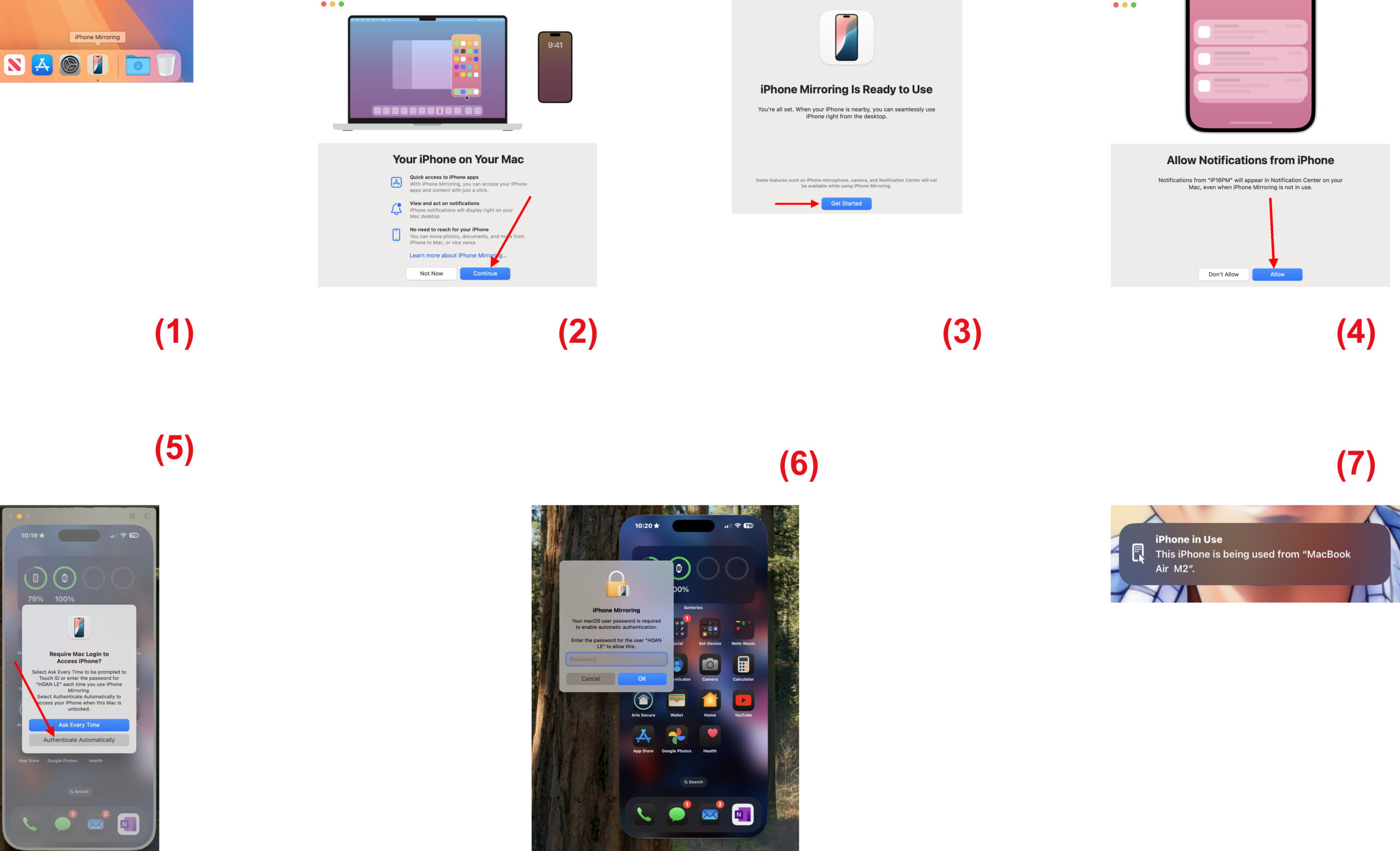
-Bấm chuột lên biểu tượng iPhone Mirroring trong thanh Dock. Hoặc mở app này từ thư mục Applications hoặc Launchpad. (Hình 1)
-Bấm lên nút Continue ở màn hình thông tin bật lên. (Hình 2)
Nếu bạn có nhiều iPhone cùng account Apple ID của mình và ở gần đó, bạn phải chọn iPhone mà máy Mac của bạn sử dụng để phản chiếu và thông báo cho iPhone.
-Nếu máy Mac yêu cầu bạn mở khóa iPhone, hãy sử dụng iPhone để nhập passcode iPhone.
-Quay lại máy Mac, bạn bấm lên nút Get Started. (Hình 3)
-Nếu máy Mac hỏi có cho phép thông báo từ iPhone không, hãy bấm lên nút Allow. Bạn có thể thay đổi lựa chọn này sau trong cài đặt Notifications trên máy Mac. (Hình 4)
-Khi iPhone đã khóa, hãy mở iPhone Mirroring trên máy Mac. Màn hình iPhone sẽ hiển thị trên màn hình máy Mac.
Trong lần đầu tiên, máy Mac hỏi có yêu cầu log in Mac để truy cập iPhone không, hãy chọn Authenticate Automatically (Nếu chọn Ask every time, bạn sẽ cần xác thực trên máy Mac mỗi lần muốn sử dụng iPhone Mirroring). Bạn có thể thay đổi lựa chọn này sau trong cài đặt iPhone Mirroring trên máy Mac. (Hình 5)
-Xác thực với máy Mac khi được yêu cầu. Sau đó, bạn sẽ thấy màn hình iPhone và bạn có thể tương tác với iPhone của mình từ cửa sổ iPhone Mirroring. (Hình 6)
Khi sử dụng iPhone Mirroring, iPhone sẽ hiển thị thông báo cho biết tính năng này đang được sử dụng và máy Mac nào đang sử dụng tính năng này. (Hình 7)
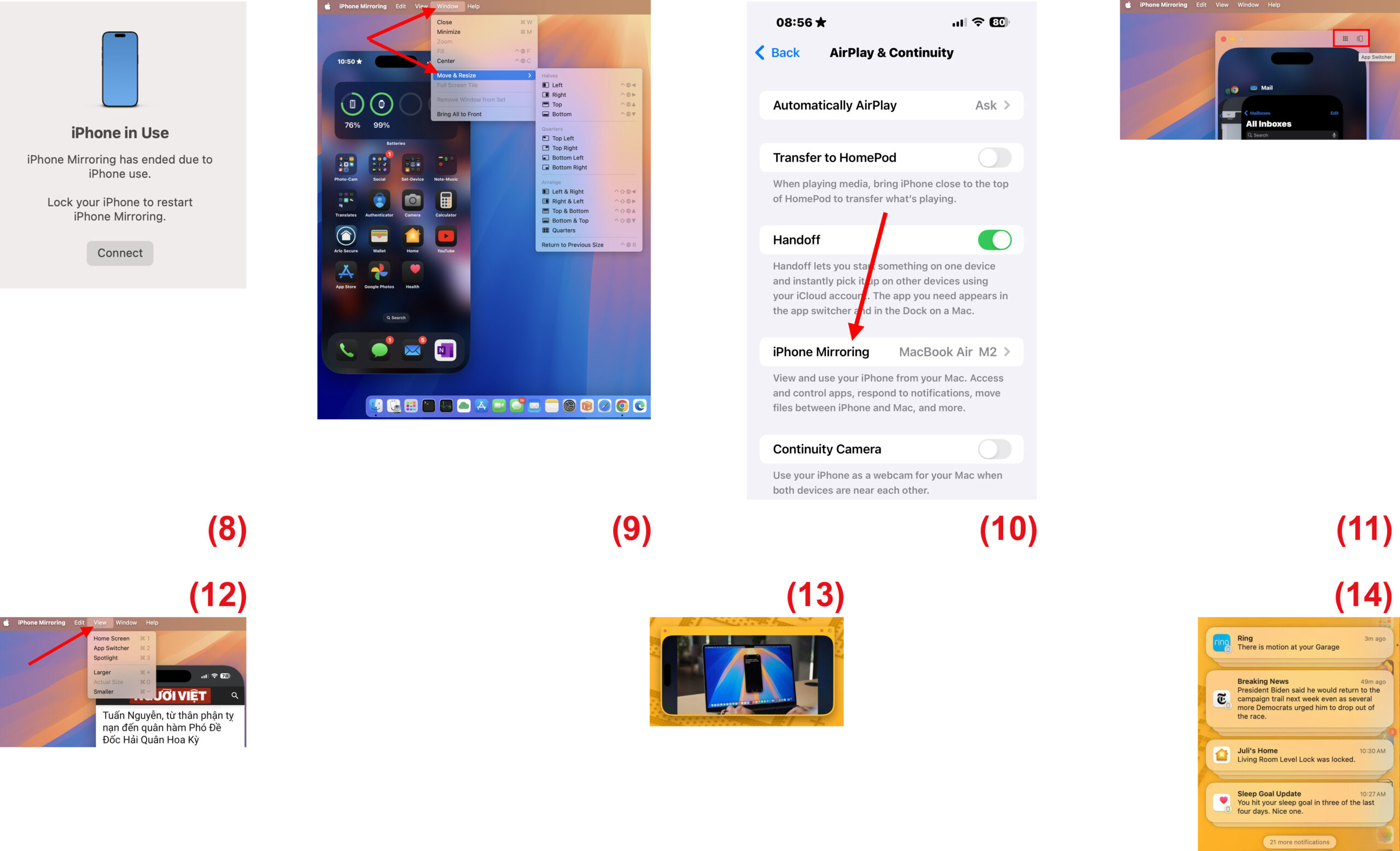
Lưu ý, nếu bạn nhấc và mở khóa iPhone trong khi iPhone Mirroring đang được sử dụng, iPhone sẽ trở lại bình thường. Trên máy Mac, nó sẽ thông báo rằng iPhone đang được sử dụng và bạn sẽ cần khóa iPhone để tiếp tục phản chiếu màn hình. (Hình 8)
-Giao diện iPhone được hiển thị dưới dạng cửa sổ app trên máy Mac, giống y như trên iPhone thực. Bạn có thể bấm chuột lên bất kỳ icon nào và sử dụng trên máy Mac giống như trên iPhone.
Bạn có thể cố định vị trí cửa sổ iPhone Mirroring bằng cách mở menu Window rồi chọn Move & Resize. (Hình 9)
-Để tắt iPhone Mirroring, bạn hãy đóng app iPhone Mirroring hoặc mở khóa iPhone.
Lưu ý, iPhone Mirroring tự động tạm dừng kết nối sau một thời gian không hoạt động. Khi được mở khóa sau khi phản chiếu, iPhone sẽ cho biết rằng nó đã được sử dụng từ máy Mac và liên kết đến Settings > General > AirPlay & Continuity > iPhone Mirroring (cài đặt này chỉ xuất hiện nếu iPhone Mirroring đã được kết nối trước đó), xác định máy Mac đã sử dụng iPhone, bao gồm thời điểm và trong bao lâu. (Hình 10)
2. Cách điều khiển iPhone bằng iPhone Mirroring
-Để sử dụng iPhone Mirroring, bạn bấm chuột lên màn hình phản chiếu nơi bạn thường chạm vào. Nếu bạn di chuột lên trên, một thanh điều hướng sẽ xuất hiện, cho phép bạn di chuyển cửa sổ, truy cập màn hình chính (hoặc bấm phím tắt Command+1) và chuyển đổi app (hoặc bấm phím tắt Command+2) trên iPhone, vì không thể vuốt. (Hình 11)
-Bạn có thể thay đổi kích thước cửa sổ bằng cách mở menu View hoặc bấm các phím tắt Command+(+) cho Larger, Command+0 cho Actual Size, Command+(–) cho Smaller. (Hình 12)
-iPhone Mirroring sẽ tự động chuyển sang tính năng xem ngang hoặc ngược lại khi app chạy trên iPhone yêu cầu. (Hình 13)
-Chạm, vuốt và nhập: Sử dụng chuột hoặc trackpad của máy Mac để bấm lên bất cứ nơi nào bạn muốn chạm vào trên iPhone. Hoặc bấm và giữ chuột lên bất cứ nơi nào bạn muốn chạm và giữ, chẳng hạn như để chỉnh sửa màn hình chính hoặc mở menu hành động nhanh. Bạn cũng có thể cuộn và vuốt bằng chuột hoặc trackpad và sử dụng bàn phím máy Mac để nhập và sử dụng phím tắt.
-Phát âm thanh hoặc video: Âm thanh iPhone phát qua máy Mac và máy Mac sẽ điều khiển âm lượng.
Video trên iPhone phát lại trong cửa sổ iPhone Mirroring. Tuy nhiên, các nhà cung cấp nội dung phát trực tuyến có thể có chính sách hạn chế phát lại ảnh hưởng đến việc nội dung video của họ có thể được phản chiếu hay không, Thí dụ, không thể xem phim và chương trình truyền hình từ Hulu và Netflix.
-Sao chép các mục giữa các thiết bị: Sử dụng Universal Clipboard để sao chép nội dung. Sử dụng AirDrop trên máy Mac hoặc AirDrop trên iPhone để gửi file. Sử dụng iCloud Drive để lưu trữ các file cần truy cập trên từng thiết bị. Apple sẽ bổ sung vào cuối năm 2024 tính năng chuyển file, ảnh và video bằng cử chỉ kéo và thả.
-Khi bật iPhone Mirroring, các thông báo đến iPhone sẽ hiển thị ngay bên cạnh các thông báo trên máy Mac của bạn trong Notification Center ở góc trên bên phải màn hình máy Mac nhưng chúng có thêm biểu tượng iPhone nhỏ. (Hình 14)
Bạn có thể bấm lên thông báo và mở app trên iPhone cũng như tương tác trực tiếp với app từ máy Mac.
3. Hạn chế của iPhone Mirroring
Không thể truy cập vào camera và micro của iPhone, bao gồm cả FaceTime hoặc cuộc gọi điện thoại. Cuộc gọi âm thanh FaceTime có thể được thực hiện thông qua Continuity của Apple, chuyển cuộc gọi từ iPhone sang máy Mac nếu bạn đã bật Calls on Other Devices trong Settings > Apps > Phone.
Không thể truy cập Control Center hoặc Notification Center, cũng như không thể quản lý màn hình khóa bằng iPhone Mirroring.
Bất cứ thứ gì sử dụng cảm biến gia tốc – thí dụ như theo dõi bước chân, hoặc các app sử dụng cảm biến này như một bộ điều khiển, như trò chơi đua xe – sẽ không hoạt động vì nó yêu cầu chuyển động vật lý của điện thoại. (Lê Hoàn) [qd]