Lê Hoàn/Người Việt
 GARDEN GROVE, California (NV) – Hiển thị phần trăm pin, đồng bộ dữ liệu qua iCloud, và điều chỉnh thanh Dock là ba thủ thuật căn bản mà bất cứ người sử dụng Macbook nào cũng nên biết.

1-Hiển thị phần trăm pin
Việc hiển thị phần trăm pin trên Macbook sẽ giúp bạn theo dõi mức dung lượng còn lại của pin được chính xác hơn nhưng theo mặc định, Macbook sẽ không hiển thị phần trăm pin – tương tự như trên các thiết bị di động iPhone, iPad.
Muốn hiển thị phần trăm pin trên thanh menu của Macbook, bạn làm như dưới đây:
-Bạn bấm chuột lên chọn biểu tượng Apple trên thanh Menu rồi chọn mục System Preference trong menu thả xuống. (Hình 1)
-Kế tiếp, bạn bấm chuột lên biểu tượng Dock & Menu Bar. (Hình 2)
-Trong màn hình tiếp theo, bạn cuộn xuống để tìm và bấm chuột lên mục Battery trong khung bên trái. Sau đó, bạn dùng chuột đánh dấu chọn mục Show Percentage trong khung bên phải. (Hình 3)
Ngay lập tức, số phần trăm pin sẽ xuất hiện bên cạnh biểu tượng pin trong thanh menu phía trên cùng màn hình. (Hình 4)

2-Đồng bộ dữ liệu qua iCloud
Việc đồng bộ dữ liệu qua iCloud giúp bạn tự động cập nhật thông tin và dữ liệu do cá nhân lưu trữ thông qua iCloud đến tất cả thiết bị Apple của bạn – việc này đòi hỏi rất nhiều thời gian nếu bạn phải tự làm.
Mỗi khi bạn cài mới lại máy Mac hoặc chuyển sang sử dụng máy Mac khác, bạn chỉ cần đăng nhập tài khoản Apple ID vào iCloud thì mọi thông tin sẽ được đồng bộ như máy cũ.
Để Log in vào iCloud trên máy Mac, bạn cũng vào System Preferences rồi bấm chuột lên mục Apple ID và nhập User Name, Password theo yêu cầu. (Hình 5)
Sau đó, bạn chọn iCloud trong khung bên trái rồi đánh dấu chọn các mục màn bạn muốn đồng bộ trong khung bên phải. (Hình 6)
3-Điều chỉnh thanh Dock
Theo mặc định, Apple đặt rất nhiều biểu tượng lớn của những app mà Apple cho là thường sử dụng trên thanh Dock. Tuy nhiên, đa số người dùng đều phải thay đổi thanh Dock cho phù hợp với nhu cầu và thói quen sử dụng máy của mình.
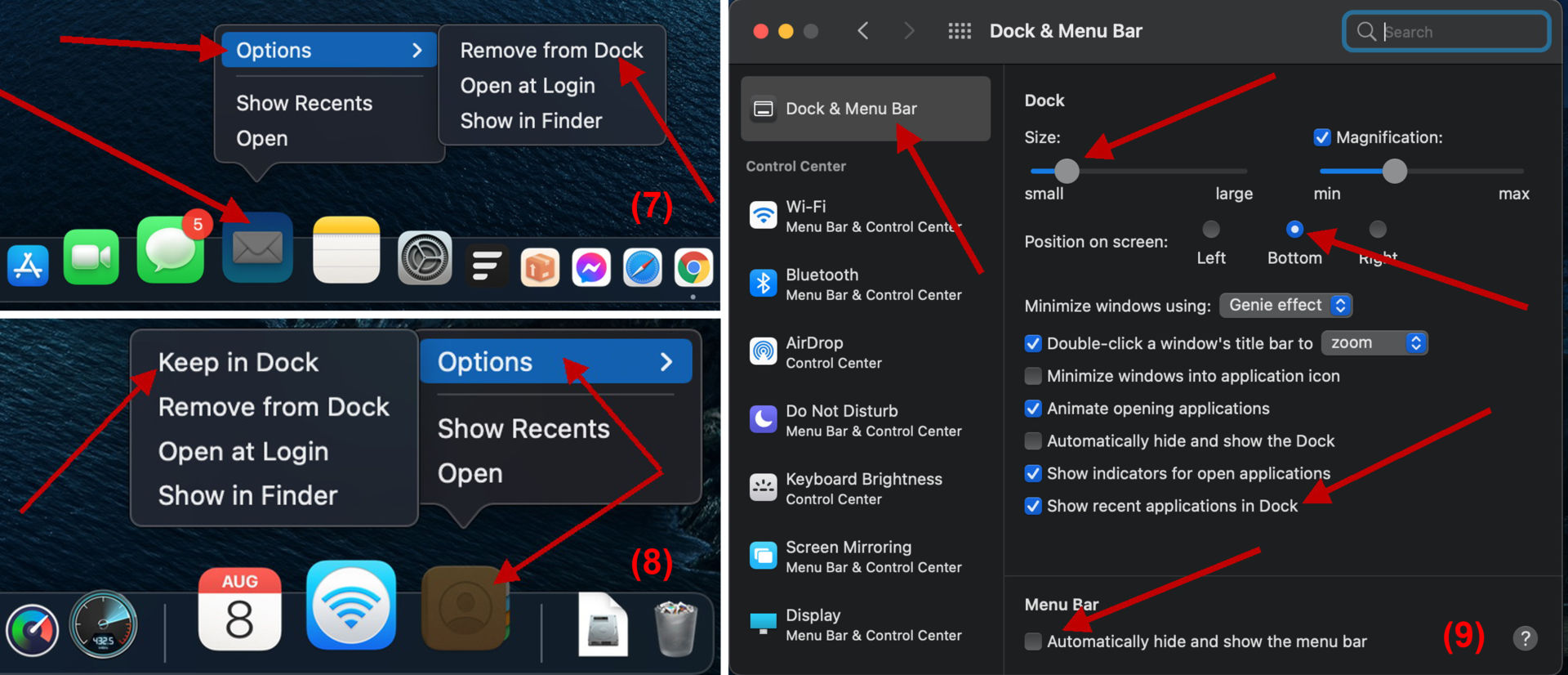
-Để xóa biểu tượng nào trên thanh Dock, bạn chỉ cần bấm phím phải chuột lên biểu tượng đó rồi chọn mục Option và tiếp theo chọn mục Remove from Dock trong menu mở ra. (Hình 7)
-Muốn thêm biểu tượng của app đang chạy vào thanh Dock, bạn cũng bấm phím phải chuột lên biểu tượng đang nằm trong phần Recent của thanh Dock rồi chọn mục Keep in Dock trong menu mở ra. (Hình 8)
-Muốn thay đổi vị trí, kích thước cũng như các thiết lập khác của Dock, bạn hãy vào System Preferences rồi chọn Dock & Menu Bar. (Hình 9)
Ý nghĩa các thiết lập quan trọng như sau:
-Size: Kéo thanh trượt để điều chỉnh kích thước thanh Dock cũng như các biểu tượng.
-Position: Thay đổi vị trí đặt thanh Dock
-Animate opening applications: Khi rê chuột lên biểu tượng trong thanh Dock thì biểu tượng sẽ to ra để dễ thao tác hơn.
-Show indicators for open applications: Biểu tượng app đặt trong Dock sẽ có một dấu tròn báo hiệu nếu app đang chạy.
-Show recent applications in Dock: Dành ra một khu vục nhỏ để hiển thị biểu tượng các app đang chạy nhưng chưa được đặt trong Dock. (Lê Hoàn) [qd]