Lê Hoàn/Người Việt
 GARDEN GROVE, California (NV) – Microsoft đã phát hành hệ điều hành Windows 11 và cho phép người dùng Windows nâng cấp miễn phí.
Windows 11 vẫn gần như giống hệt về mặt chức năng với Windows 10 nhưng có một số tính năng và tiện ích mới được bổ túc. Đặc biệt, những cải tiến đáng chú ý nhất trên Windows 11 là sự thay đổi về giao diện và cải thiện hiệu suất hoạt động.
Giống như Windows 10, Windows 11 vẫn cho phép bạn thực hiện một số thủ thuật để cá nhân hóa máy tính của mình và tận dụng tối đa hiệu suất của Windows.
1-Thay đổi các app mặc định
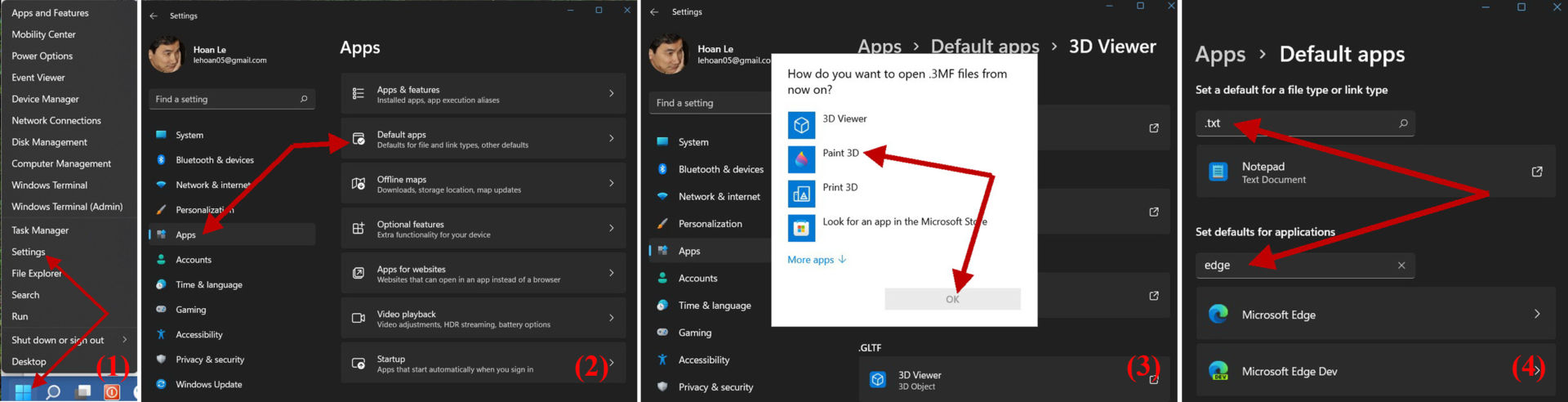
-Bạn bấm phím phải chuột lên nút Start trong thanh Taskbar rồi chọn Settings trong menu mở ra. (Hình 1)
-Kế tiếp, bạn bấm chuột lên mục Apps trong khung bên trái rồi bấm chuột lên mục Default Apps trong khung bên phải. (Hình 2)
-Danh sách liệt kê app đã được cài trên máy sẽ hiện ra trong khung bên phải, bạn bấm chuột lên app mà bạn không muốn chọn làm app mặc định cho một kiểu file nào đó. Thí dụ bạn bấm lên 3D Viewer rồi bấm lên kiểu file mà bạn không muốn cho nó làm app mặc định nữa rồi chọn app khác làm mặc định cho kiểu file này. (Hình 3)
Thay đổi sẽ có hiệu lực ngay lập tức.
Bạn có thể nhập kiểu file vào khung Set a default for a filt type… để tìm nhanh app mặc định cho nó hoặc nhập tên app vào khung Set default for applications để tìm nhanh đến app đó. (Hình 4)
2-Thay đổi cách hiển thị trong File Explorer
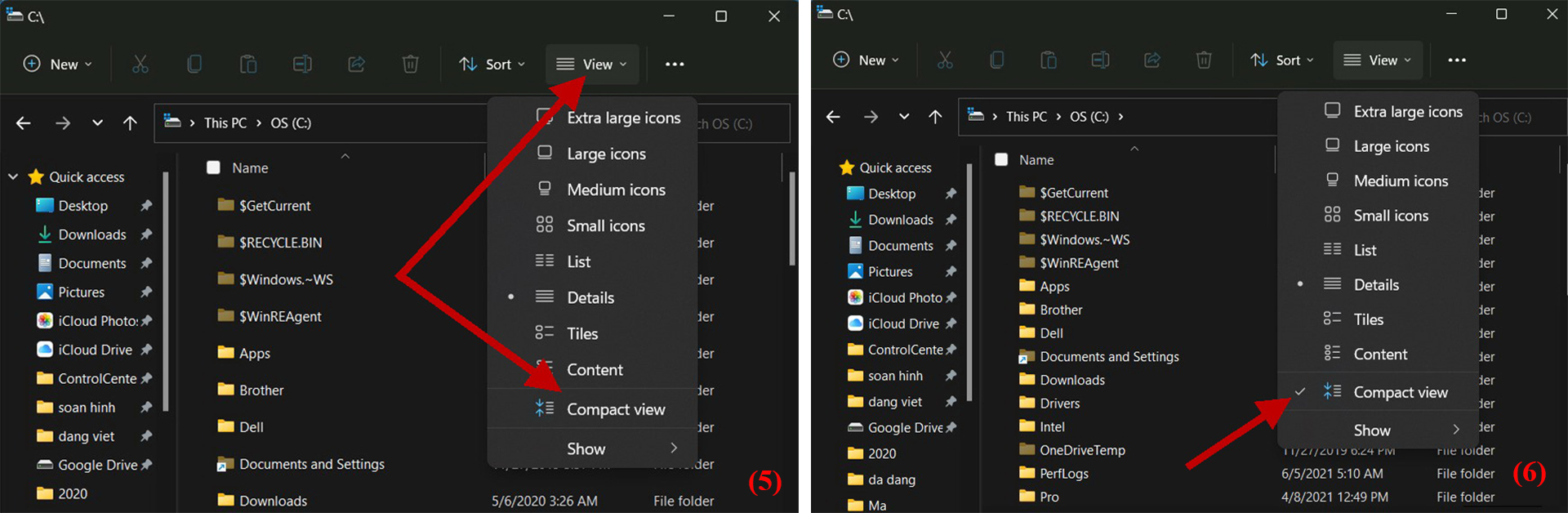
Mặc định File Explorer sẽ hiển thị danh sách các thư mục và tập tin khá thưa, khiến cho người dùng phải tốn công cuộn màn hình khi xem danh sách dài. Để danh sách hiển thị khít lại, bạn bấm chuột lên menu View ở menu trong File Explorer rồi chọn mục Compact view trong menu thả xuống. (Hình 5)
Khi muốn trở lại cách hiển thị mặc định, bạn chỉ cần bấm lần nữa lên mục Compact view là xong. (Hình 6)
3-Kích hoạt tính năng Spatial Sound
Tính năng Spatial Sound còn được gọi là “Âm thanh 3D” vì nó tạo ra âm thanh sống động hơn trong không gian so với Stereo. Cách cho hiệu lực tính năng này như dưới đây:
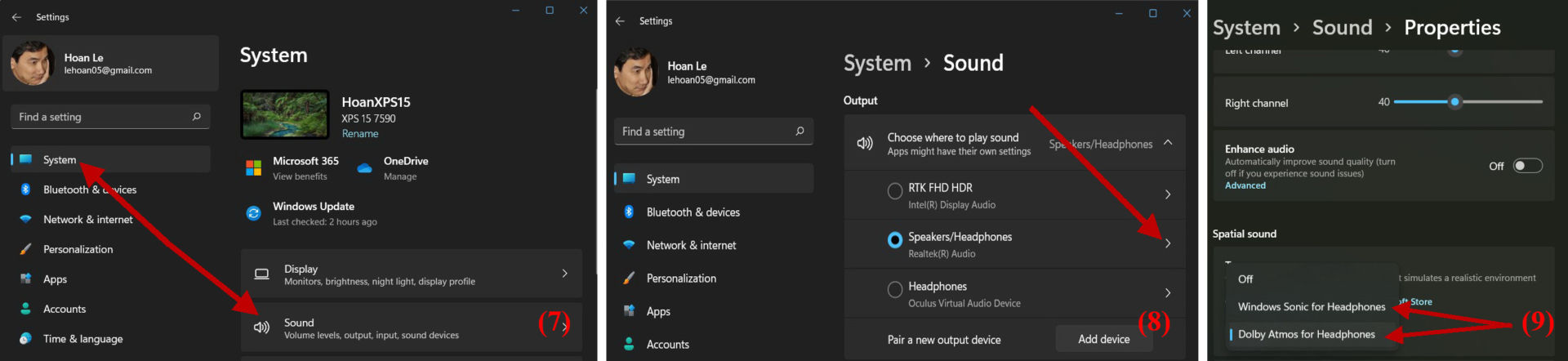
-Bạn mở Settings và truy cập vào System → Sound. (Hình 7)
-Kế tiếp, bạn bấm chuột lên mục Speaker/Headphones trong phần Output. (Hình 8)
-Sau đó, bạn cuộn xuống dưới tìm mục Spatial sound rồi bấm chuột lên khung liệt kê và chọn Dolby Atmos for Headphones hoặc Windows Sonic for Headphones. (Hình 9) (Lê Hoàn) [qd]