GARDEN GROVE, California (NV) – Thêm, bớt các icon hệ thống; hiển thị hoặc ẩn toàn bộ các icon trên Desktop; đổi tên icon, là ba thủ thuật căn bản với icon trên Desktop Windows 10.
1-Thêm, bớt các icon hệ thống
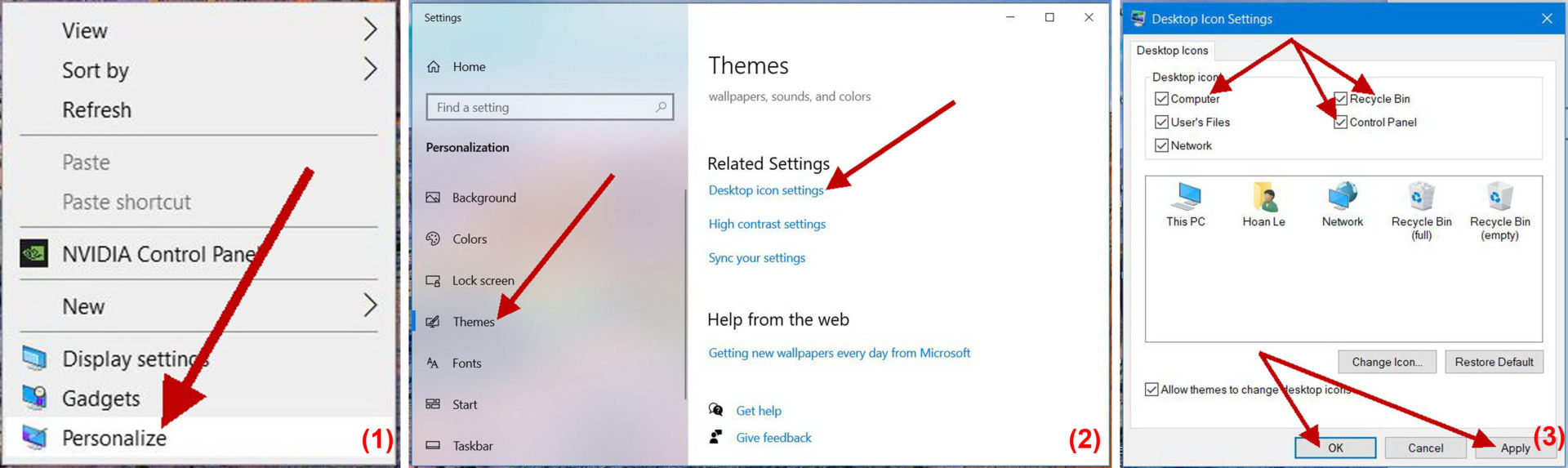
Trên màn hình chính (Desktop) của Windows 10, bạn có thể dễ dàng thêm hoặc bỏ bớt các icon hệ thống như: Computer (This PC), User’s Files, Network, Recycle Bin, Control Panel.
Cách thực hiện cụ thể như sau:
-Đầu tiên, bạn bấm phím phải chuột lên chỗ trống bất kỳ trên màn hình Desktop rồi chọn mục Personalize trong menu mở ra. (Hình 1)
-Trong cửa sổ Settings, bạn bấm chuột lên mục Themes ở khung bên trái rồi sau đó kéo nội dung ở khung bên phải xuống dưới cùng và bấm chuột lên mục Desktop icon settings trong phần Related Settings. (Hình 2)
-Trong cửa sổ Desktop icon settings, bạn bấm chuột lên các ô vuông để đánh dấu chọn icon mà bạn muốn cho xuất hiện trên Desktop hoặc xóa dấu chọn icon mà bạn không muốn cho xuất hiện. (Hình 3)
-Cuối cùng, bạn bấm chuột lên nút Apply và OK là xong.
2-Hiển thị hoặc ẩn toàn bộ các icon trên Desktop
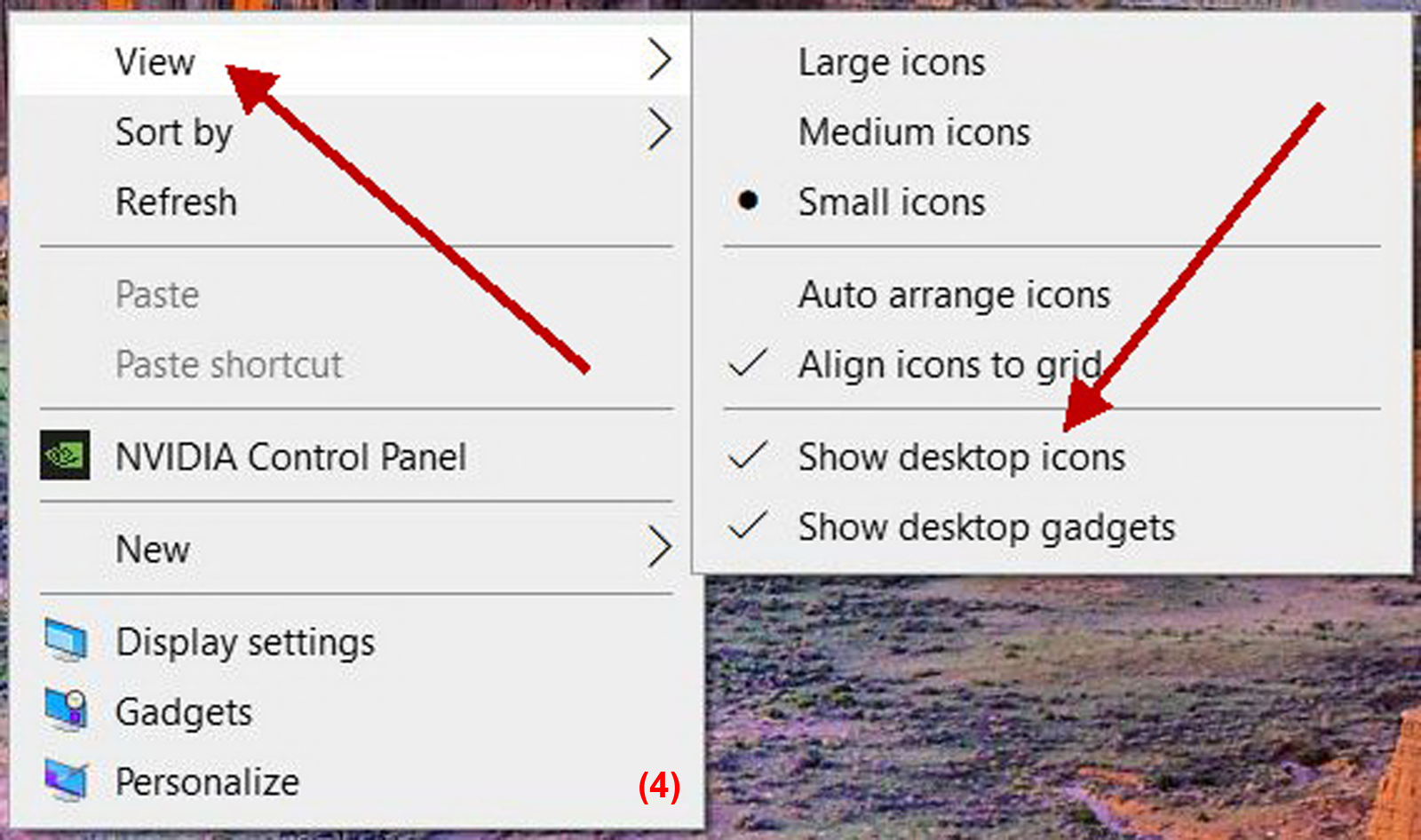
Bất cứ lúc nào, bạn cũng có thể nhanh chóng hiển thị hoặc ẩn toàn bộ icon trên Desktop bằng cách bấm phím phải chuột lên màn hình này rồi chọn mục View và sau đó là Show Desktop icons. (Hình 4)
3-Đổi tên icon
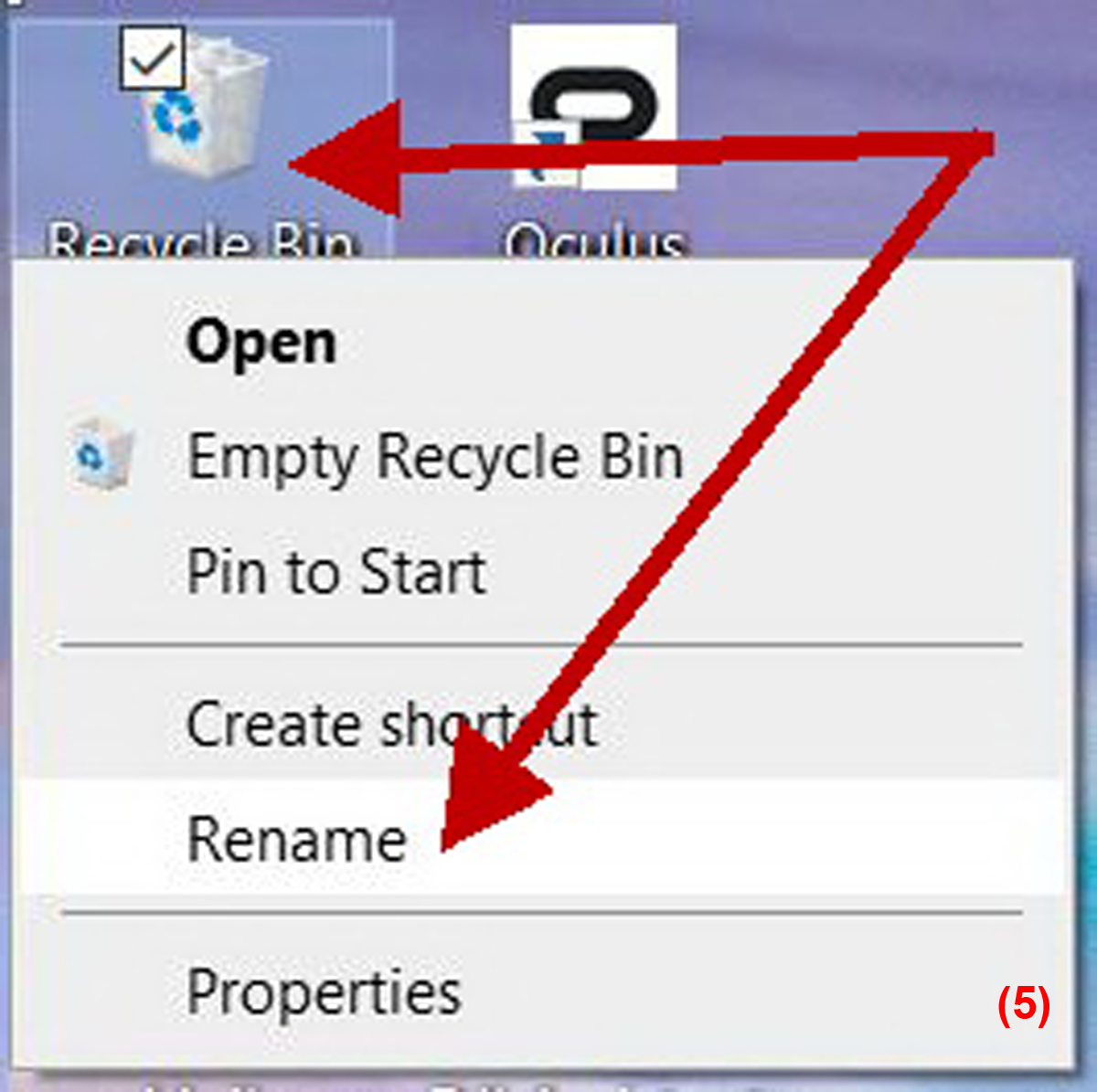
Nếu thích, bạn có thể đổi tên các icon trên Desktop – kể cả các icon shortcut – một cách dễ dàng. Bạn chỉ cần bấm phím phải chuột lên icon cần đổi tên rồi chọn mục Rename trong menu mở ra. (Hình 5) (Lê Hoàn) [qd]