GARDEN GROVE, California (NV) – Khi bạn muốn xem nhiều cửa sổ trên một màn hình mà mọi thứ không bị lộn xộn, hãy chuyển sang tính năng chia đôi màn hình.
Màn hình chia nhỏ cho phép bạn có hai hoặc nhiều phần, mỗi phần có tập hợp thông tin riêng. Các phần này cho phép bạn làm việc hiệu quả hơn và xem nhiều thông tin hơn mà không cần có màn hình thứ hai.
Trong các phiên bản MacOS mới, có một tính năng chia đôi màn hình rất dễ dàng được gọi là Split View mà bất kỳ ai có máy Mac cập nhật đều có thể sử dụng. Trong hướng dẫn này, chúng tôi sẽ hướng dẫn cách sử dụng Split View để tận dụng tối đa hệ thống của bạn.
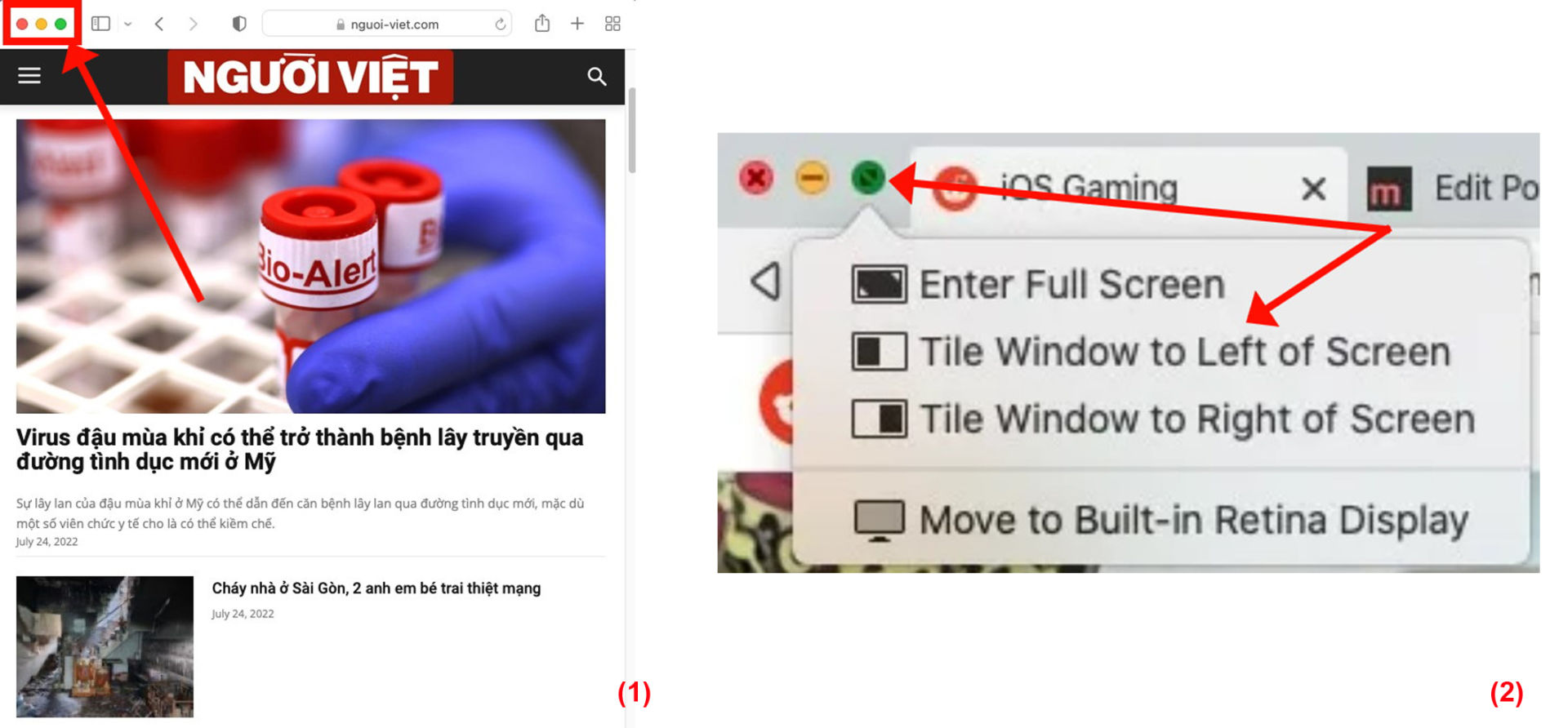
Bắt đầu bằng cách mở hai hoặc nhiều cửa sổ mà bạn muốn ghép nối trong bố cục chia đôi màn hình: Cửa sổ Browser, nhu liệu, văn bản… bất cứ thứ gì bạn muốn. Chọn cửa sổ đầu tiên của bạn và nhìn ở góc trên bên trái của nó để tìm ba chấm màu: Đỏ, vàng và xanh lá cây. Những điều này kiểm soát cửa sổ. (Hình 1)
Nếu bạn di chuyển con trỏ qua dấu chấm màu xanh lá cây, nó sẽ biến thành hai mũi tên nhỏ. Nhấn giữ vào Chấm màu xanh lá cây này và danh sách các tùy chọn xuất hiện: Enter Full Screen, Tile Window to Left of Screen và Tile Window to Right of Screen. Bạn có thể chọn mục thứ hai hoặc thứ ba và cửa sổ này sẽ lấp đầy phần đó của màn hình của bạn. (Hình 2)
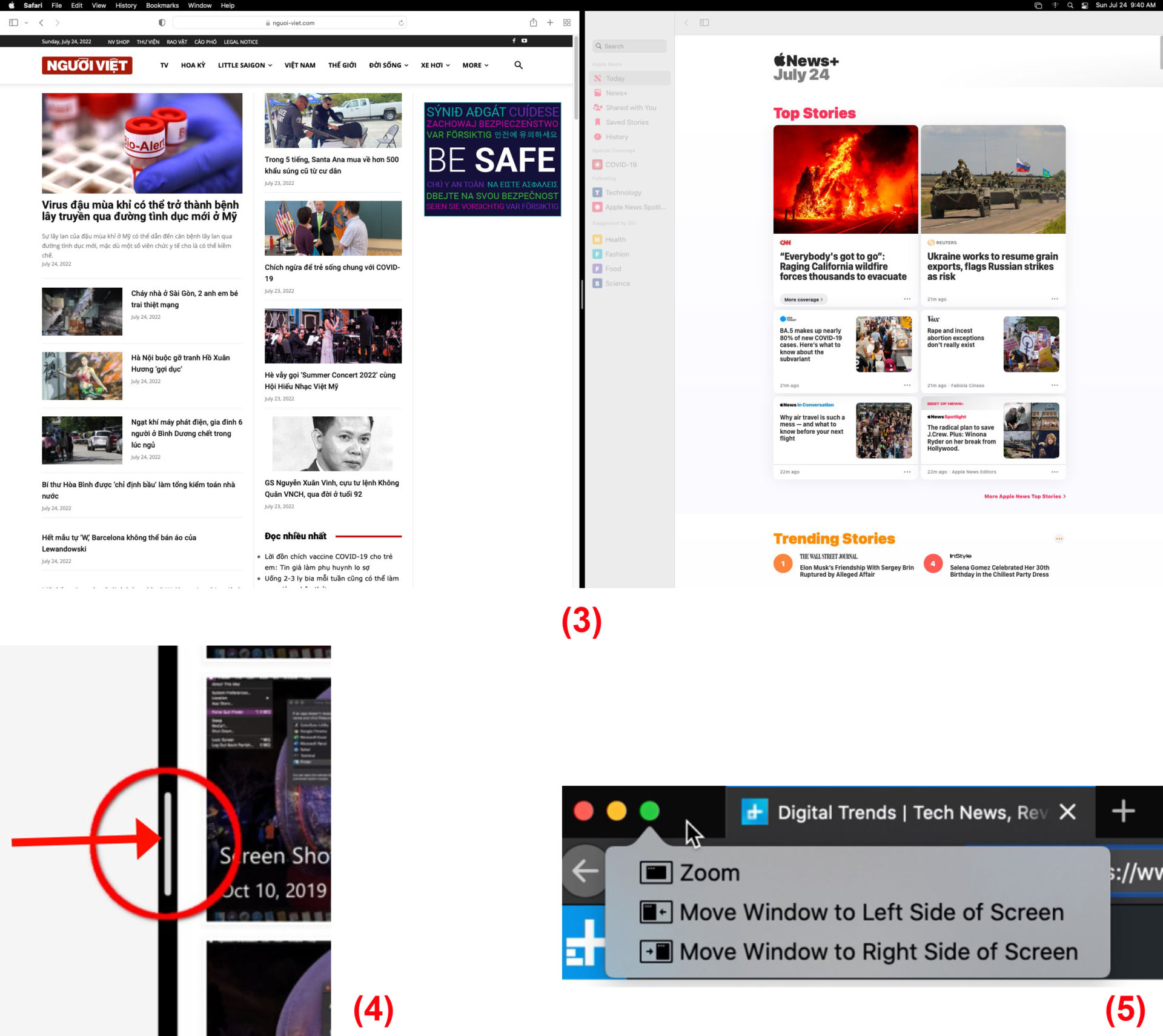
Một nửa của tính năng Split View đã hoàn thành. Bạn sẽ thấy app đầu tiên trên một nửa màn hình, với hình thu nhỏ của bất kỳ cửa sổ nào đang mở khác ở phía bên kia. Chọn cửa sổ khác mà bạn muốn đưa vào tính năng Split View và nó sẽ tự động mở rộng để lấp đầy khoảng trống còn lại. Bạn có thể bấm lên một trong hai cửa sổ để chuyển cửa sổ làm việc của mình nếu cần. (Hình 3)
Bạn không nhất thiết phải chia đều màn hình trong tính năng Split View. Bạn có thể nhấp và giữ chuột trên dải phân cách màu đen và kéo sang trái hoặc phải để điều chỉnh từng nửa màn hình. Chỉ cần lưu ý rằng một số app – thí dụ như Photos của Apple – có quy định chiều rộng tối thiểu, vì vậy bạn có thể không điều chỉnh được nhiều hoặc thậm chí không di chuyển được thanh phân cách. (Hình 4)
 Nếu bạn chuyển đổi vị trí của hai cửa sổ, bạn chỉ cần bấm chuột và giữ thanh tiêu đề của một app và kéo nó sang phía đối diện. Cả hai cửa sổ sẽ tự động thay đổi.
Split View tự động ẩn thanh menu và Dock trên màn hình. Bạn chỉ cần di chuyển con trỏ lên đầu màn hình thì nó xuất hiện lại chừng nào con trỏ của bạn vẫn còn đó, cho phép bạn truy cập vào menu của từng app trong khi bạn đang sử dụng tính năng này.
Nếu bạn muốn thoát khỏi tính năng Split View, bạn hãy bấm chuột lên dấu chấm màu xanh lá cây trên một trong hai cửa sổ hoặc nhấn Esc. Thao tác này sẽ trả lại cả hai cửa sổ về trạng thái ban đầu và cho phép bạn tiếp tục những gì bạn đang làm trước khi vào tính năng Split View.
Lưu ý: Nếu bạn giữ phím Option (hoặc Alt ) và bấm chuột lên nút màu xanh lá cây ở góc trên cùng bên trái của cửa sổ, bạn sẽ có ba lựa chọn mới: Zoom, Move Window to Left Side of Screen và Move Window to Right Side of Screen. (Hình 5)
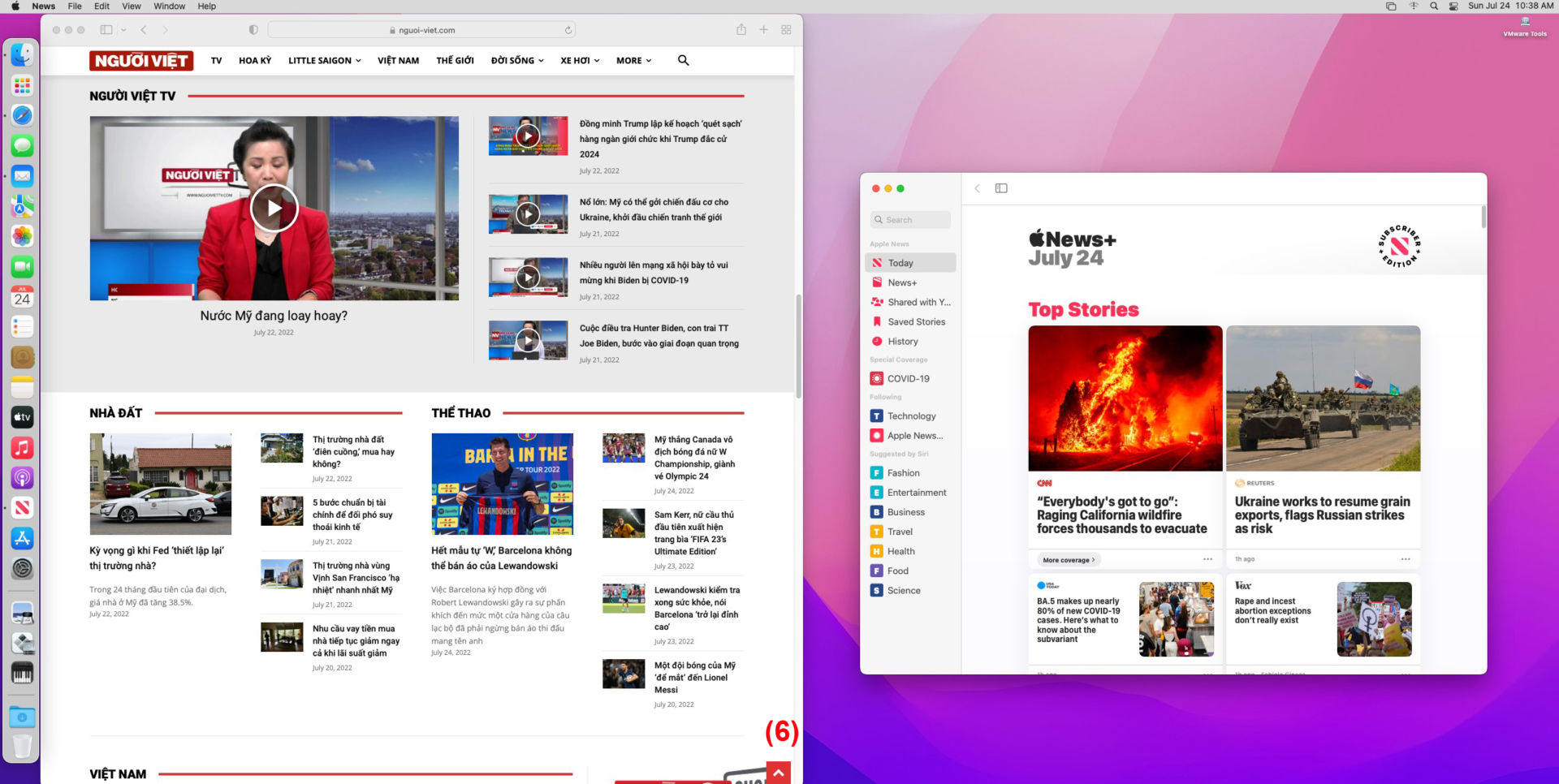
Trong khi Enter Full Screen ẩn thanh Dock và menu, thì Zoom giữ chúng ở đúng vị trí. Sự khác biệt giữa việc Tile Window và Move Window là Tile sẽ ẩn thanh Dock và thanh menu, trong khi Move thì không. Move cũng không vào tính năng Split View – không có thanh màu đen có thể di chuyển khi bạn chỉ di chuyển cửa sổ sang hai bên của màn hình. Bạn cũng không cần phải ghép nối app thứ hai. (Hình 6) (Lê Hoàn)