Lê Hoàn/Người Việt
GARDEN GROVE, California (NV) – Công cụ ghi màn hình cho hệ điều hành di động của Google đã được giới thiệu từ Android 11 (một số điện thoại của các hãng lớn như Samsung, LG, OnePlus cũng có các phiên bản riêng của tính năng này) và quy trình ghi màn hình phần lớn giống nhau trên các thiết bị Android, với một vài chỉnh sửa.
Bài viết này sẽ dùng điện thoại Pixel chạy Android 12 để hướng dẫn các bạn cách ghi màn hình trên điện thoại Android.
1-Đặt biểu tượng Screen recording vào Quick Access
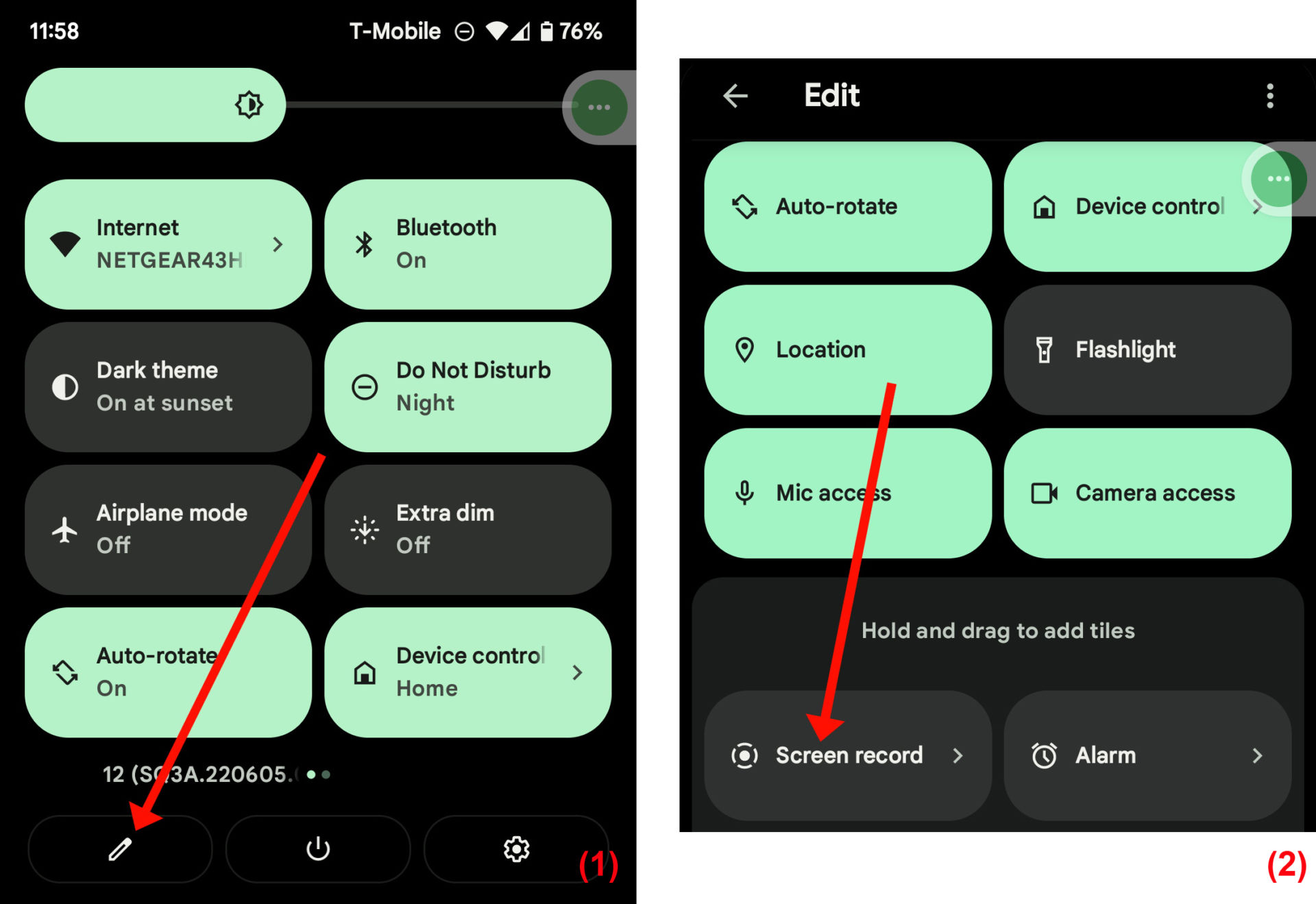
Đầu tiên, chúng ta cần đặt biểu tượng Screen recording vào bảng điều khiển truy cập nhanh của Google Pixel bằng cách vuốt xuống hai lần trên màn hình Pixel và chạm lên biểu tượng chỉnh sửa – có hình một cây bút chì – ở phía dưới bên trái. (Hình 1)
Vuốt xuống dưới tìm biểu tượng Screen recording rồi chạm giữ và kéo nó lên vị trí thích hợp ở phía trên. (Hình 2)
2-Ghi màn hình
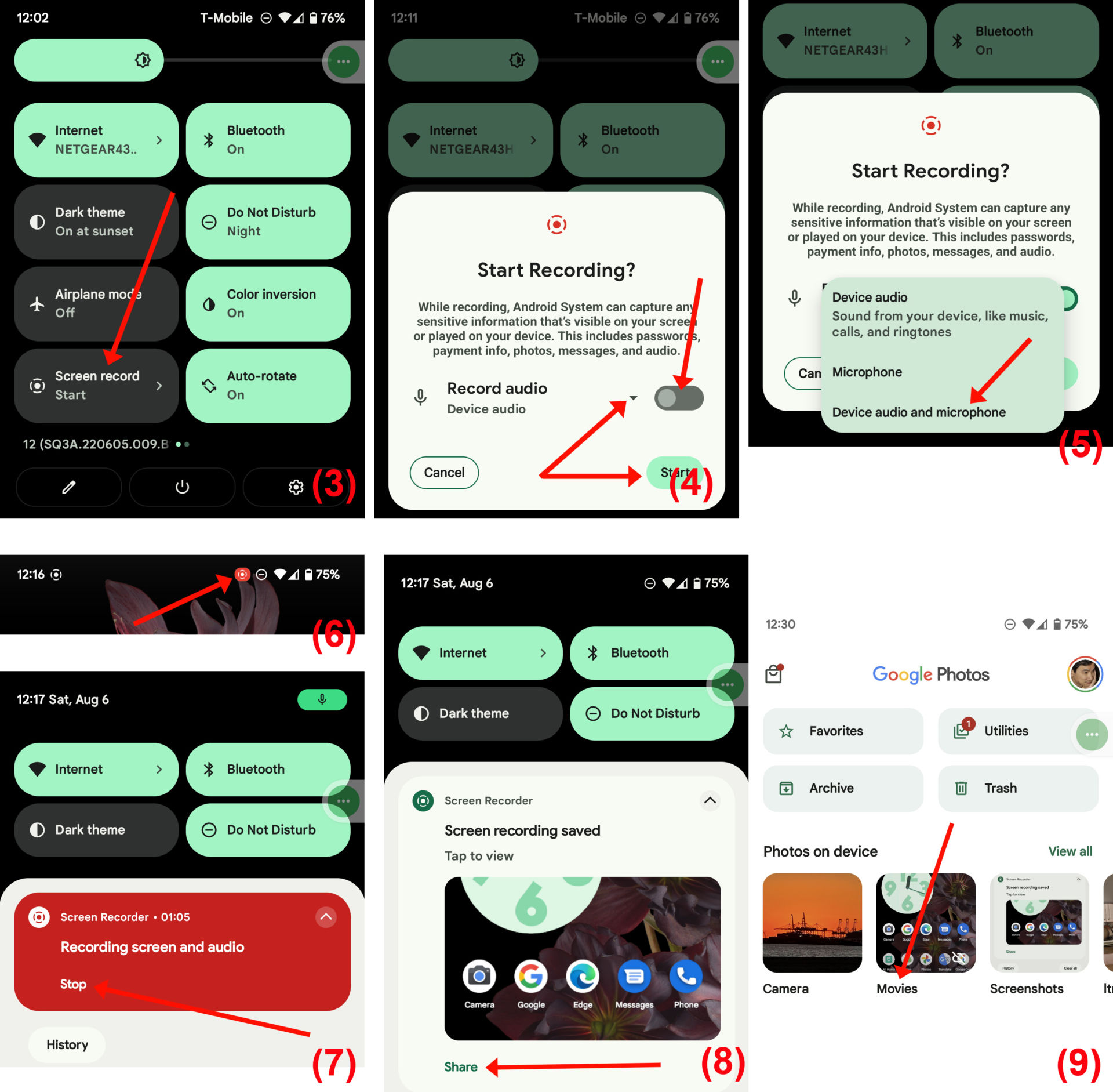
Bạn vuốt xuống hai lần từ màn hình chính để hiển thị toàn bộ bảng điều khiển rồi chạm lên biểu tượng Screen recording. (Hình 3)
Khi hộp Start Recording? hiện ra, bạn gạt nút Record audio sang On và chạm lên mũi tên chỉ xuống kề bên để chọn ghi lại âm thanh của thiết bị, micrô hay cả hai. Sau đó, bạn chạm lên nút Start để bắt đầu ghi. (Hình 4, 5)
Sau khi đồng hồ đếm ngược ba giây, quá trình ghi màn hình trên Pixel bắt đầu. Trên đầu màn hình có một dấu tròn màu đỏ cho biết đang ghi màn hình. (Hình 6)
Để dừng ghi, bạn vuốt xuống để mở thông báo rồi chạm lên nút Stop trên thông báo của Screen recording. Bạn sẽ nhận được một thông báo khác cho biết video đã được lưu vào Photos. (Hình 7, 8)
Tính năng Screen recording sẽ tạo thư mục riêng trong Google Photos có tên là Movies. Bạn có thể chia sẻ những video đó thông qua ứng dụng Google Photos trên Pixel của mình. (Hình 9)
3-Ghi màn hình Game
Google Play Games là một lựa chọn miễn phí và đáng tin cậy để ghi lại màn hình của một số trò chơi. Mặc dù nó chỉ có thể ghi ở 480p – SD hoặc 720p – HD, app cho phép bạn ghi lại bất kỳ trò chơi nào và thêm cảnh quay từ camera trước của điện thoại.
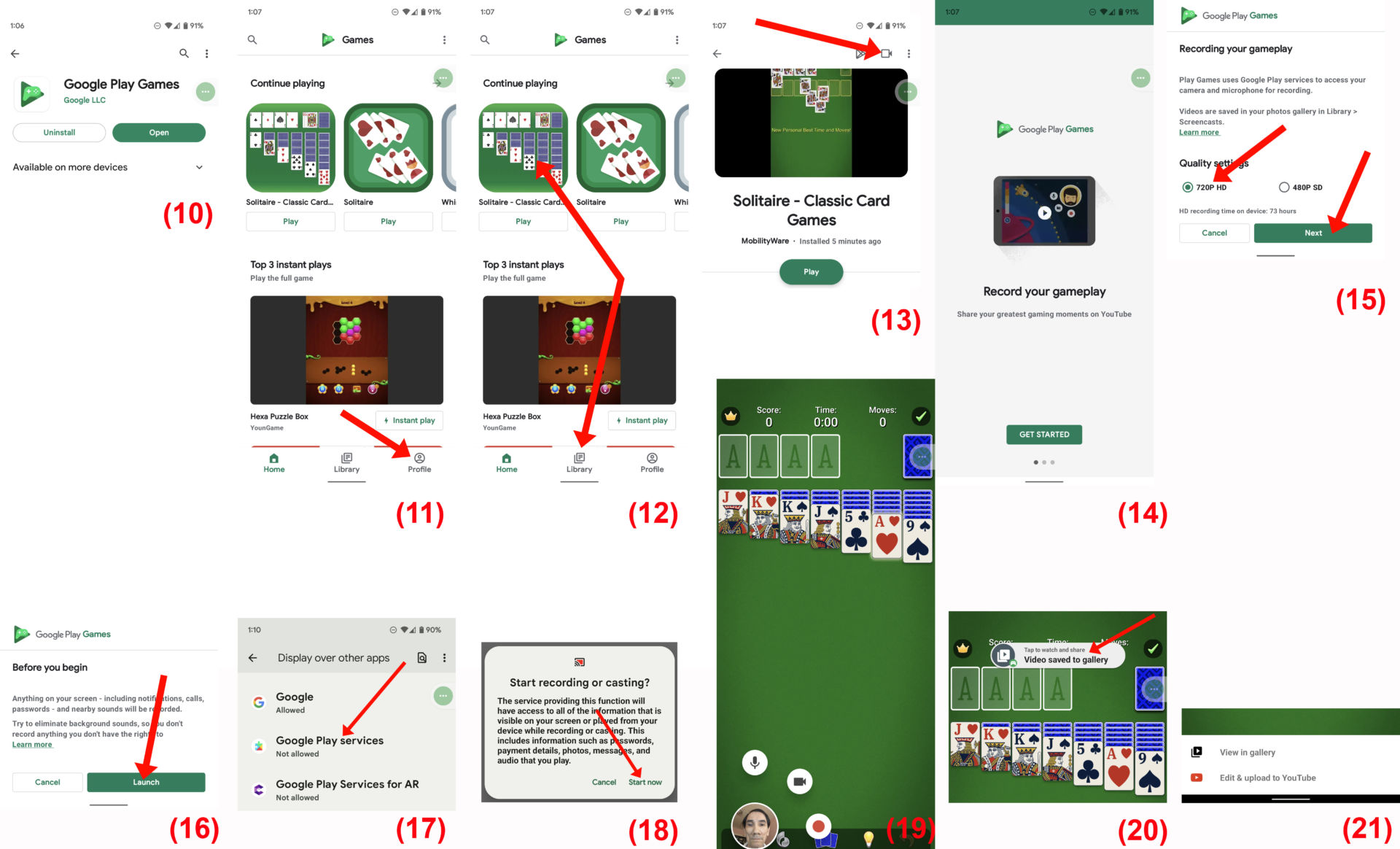
Trước tiên, bạn download và cài đặt ứng dụng Google Play Games từ Play Store. (Hình 10)
Kế đó, bạn chạy Google Play Games và chạm lên tab Profile ở dưới cùng bên phải để tạo hoặc log in vào tài khoản Google Play Games của bạn. (Hình 11)
Chạm lên tab Library ở giữa để hiển thị tất cả các trò chơi hiện được cài đặt trên thiết bị và chạm lên biểu tượng của trò chơi bạn muốn ghi. (Hình 12)
Khi hồ sơ của trò chơi mở ra, bạn chạm lên biểu tượng máy quay ở phía trên bên phải. (Hình 13)
Tiếp theo, bạn chạm lên nút Get Started rồi chọn phẩm chất video trong hộp chọn Quality settings và bấm Next. (Hình 14, 15)
Sau đó, bạn chạm lên nút Launch. (Hình 16)
Nếu cửa sổ Display over other apps xuất hiện, bạn chạm lên mục Google Play service rồi gạt nút Allow display over other apps sang On. (Hình 17)
Trong hộp cảnh báo Start recording or casting, bạn chạm lên nút Start now. (Hình 18)
Trò chơi sẽ bắt đầu và trên màn hình trò chơi có các công cụ để quay màn hình. Bạn chạm lên biểu tượng vòng tròn màu đỏ để bắt đầu ghi. Bạn có thể chạm lên nút máy quay để tắt, mở camera trước. Chạm lên nút micrô để tắt, mở âm thanh bên ngoài. Chạm lên biểu tượng hình vuông màu đỏ để kết thúc ghi. (Hình 19)
Trong khi ghi, nếu bạn đã chọn sử dụng camera trước, bạn có thể kéo màn hình camera vào bất kỳ vùng nào của màn hình. Sau khi ghi, một cửa sổ bật lên sẽ xuất hiện ở đầu màn hình của bạn, bạn có thể chạm lên cửa sổ đó và chọn Edit & upload to YouTube hoặc View in galery. (Hình 20, 21) (Lê Hoàn)