GARDEN GROVE, California (NV) – Mouse Pointer còn được gọi là con trỏ chuột, là một biểu diễn đồ họa về vị trí của con chuột trên màn hình của bạn. Con trỏ có thể điều khiển một số chức năng, tùy thuộc vào thao tác bạn thực hiện bằng chuột.
Bạn muốn con trỏ chuột dễ nhìn thấy hơn, bạn có thể thay đổi giao diện của con trỏ chỉ với một vài cú nhấp chuột. Windows 11 cung cấp một số cách để làm cho nó nổi bật như phóng to, đảo ngược hoặc thay đổi màu của nó. Dưới đây là cách thực hiện.
Đầu tiên, hãy mở Settings của Windows. Cách nhanh nhất là bấm phím Windows + I trên bàn phím. Hoặc bạn có thể bấm phím phải chuột lên nút Start trên thanh Taskbar và chọn mục Settings từ menu xuất hiện. (Hình 1)
Trong cửa sổ Settings, bạn bấm chuột lên mục Accessibility trong khung bên trái, sau đó bấm lên mục Mouse Pointer and Touch trong khung bên phải. (Hình 2)
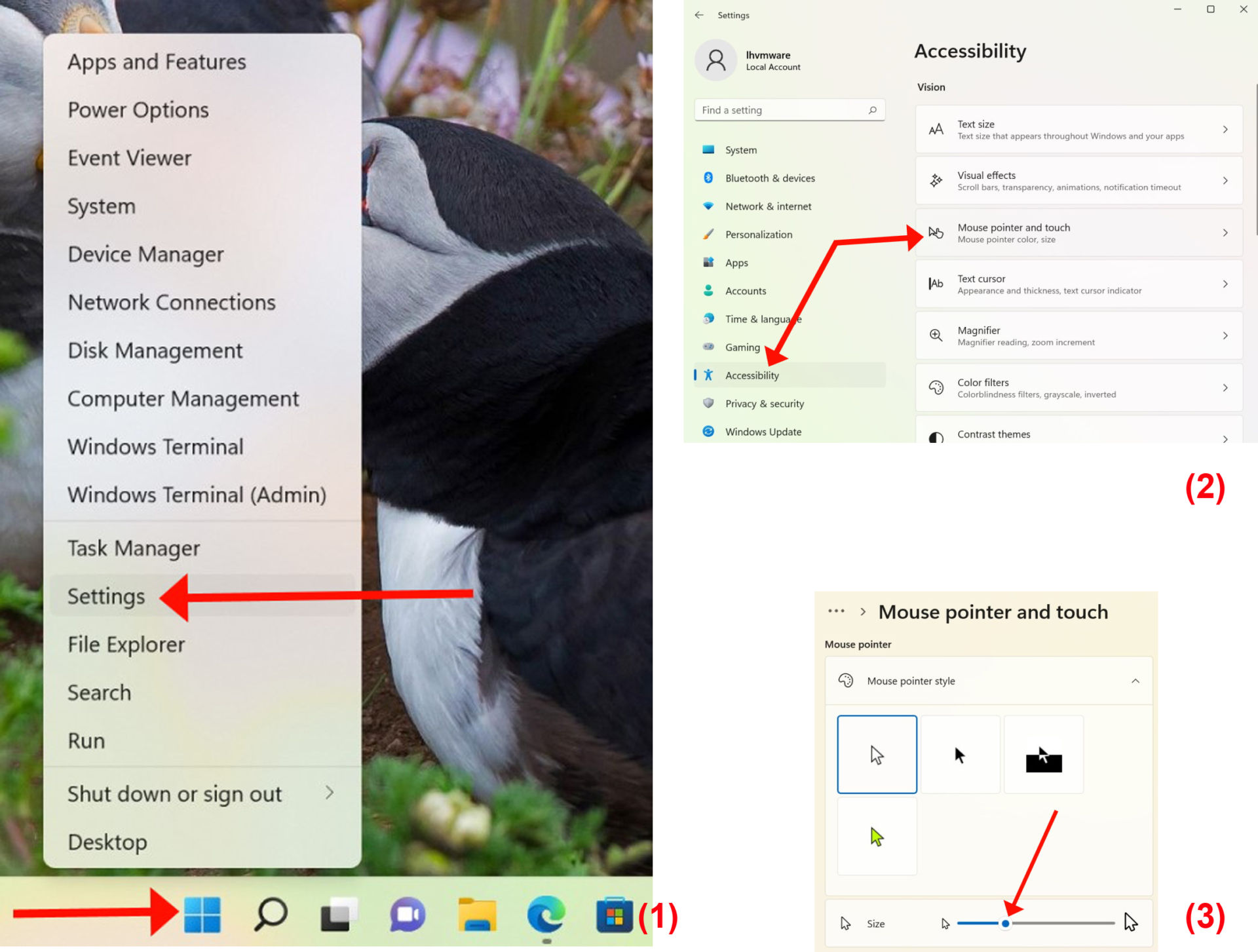
Trong khung Mouse Pointer and Touch, bạn có thể dễ dàng làm cho con trỏ chuột của mình lớn hơn hoặc nhỏ hơn bằng cách kéo thanh trượt Size. Bạn bấm lên vòng tròn nhỏ trong thanh trượt và kéo nó qua lại cho đến khi con trỏ của bạn đạt đến kích thước mong muốn. (Hình 3)
Để thay đổi kiểu con trỏ chuột, bạn sử dụng các lựa chọn được liệt kê trong phần Mouse Pointer Style. Bạn có bốn mục chọn:
-White: Con trỏ chuột của bạn có màu trắng với đường viền màu đen. Đây là tùy chọn mặc định.
-Black: Con trỏ chuột của bạn có màu đen với đường viền màu trắng.
-Inverted: Con trỏ chuột của bạn tự động thay đổi màu thành phiên bản đảo ngược của màu mà con trỏ chuột đang di chuyển qua. Thí dụ, nếu con trỏ trên nền đen, nó sẽ có màu trắng hoặc ngược lại.
-Custom: Bạn có thể chọn màu con trỏ chuột tùy ý mà chúng tôi sẽ đề cập bên dưới.
Nếu bạn bấm chuột lên kiểu con trỏ chuột Custom (con trỏ có màu xanh), bạn có thể chọn màu cho con trỏ từ danh sách Recommended Colors bằng cách bấm lên màu đó. Hoặc bạn có thể chọn màu tùy ý bằng cách bấm lên nút + của mục Choose another color. (Hình 4)
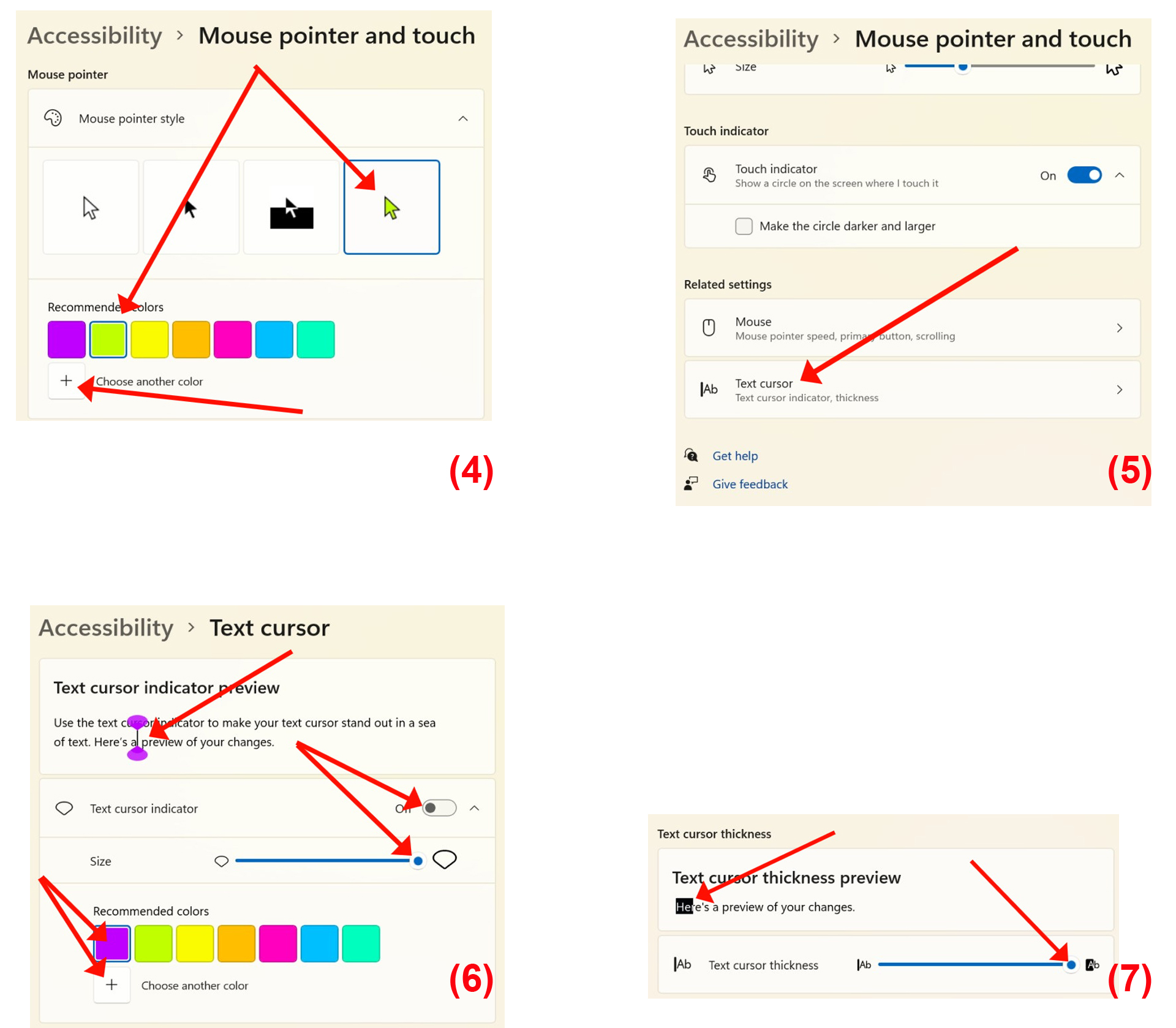
Nếu bạn muốn điều chỉnh kích thước con trỏ soạn thảo thì cuộn xuống và bấm lên mục Text cursor.
Lưu ý: Trong phạm vi văn bản, con trỏ soạn thảo giống như vạch thẳng đứng luôn nhấp nháy và chỉ di chuyển trong vùng soạn thảo. Con trỏ chuột giống chữ in hoa khi di chuyển trong vùng soạn thảo, khi ra khỏi vùng soạn thảo con trỏ chuột lại biến thành mũi tên. (Hình 5)
Bạn có thể bật hoặc tắt hai dấu hiệu chỉ báo con trỏ văn bản và thay đổi màu sắc của nó bằng cách gạt nút text cursor indicator sang On và điều chỉnh kích thước của hai dấu hiệu này bằng thanh gạt Size. (Hình 6)
Ngoài ra bạn còn có thể gạt thanh trượt Text cursor thickness ở dưới cùng để điều chỉnh độ dày của con trỏ văn bản. (Hình 7)
Sau khi bạn có con trỏ chuột theo ý bạn, hãy đóng Settings. Các thay đổi của bạn đã được tự động lưu. (Lê Hoàn)