GARDEN GROVE, California (NV) – Tắt nguồn (Shutdown) iPhone khá khó khăn so với thao tác tương tự trên điện thoại Android. Nhưng với sự ra đời của iOS 18, giờ đây đã có cách dễ dàng hơn để tắt nguồn iPhone của bạn.
Trước đây khi tắt nguồn iPhone, bạn phải bấm cùng lúc hai phím bên hông máy (một trong hai nút volume ở bên trái cùng với nút Side ở cạnh bên phải) hoặc vào Settings > General > Shut Down, sau đó trượt nút trên màn hình để tắt thiết bị. (Hình 1, 2)
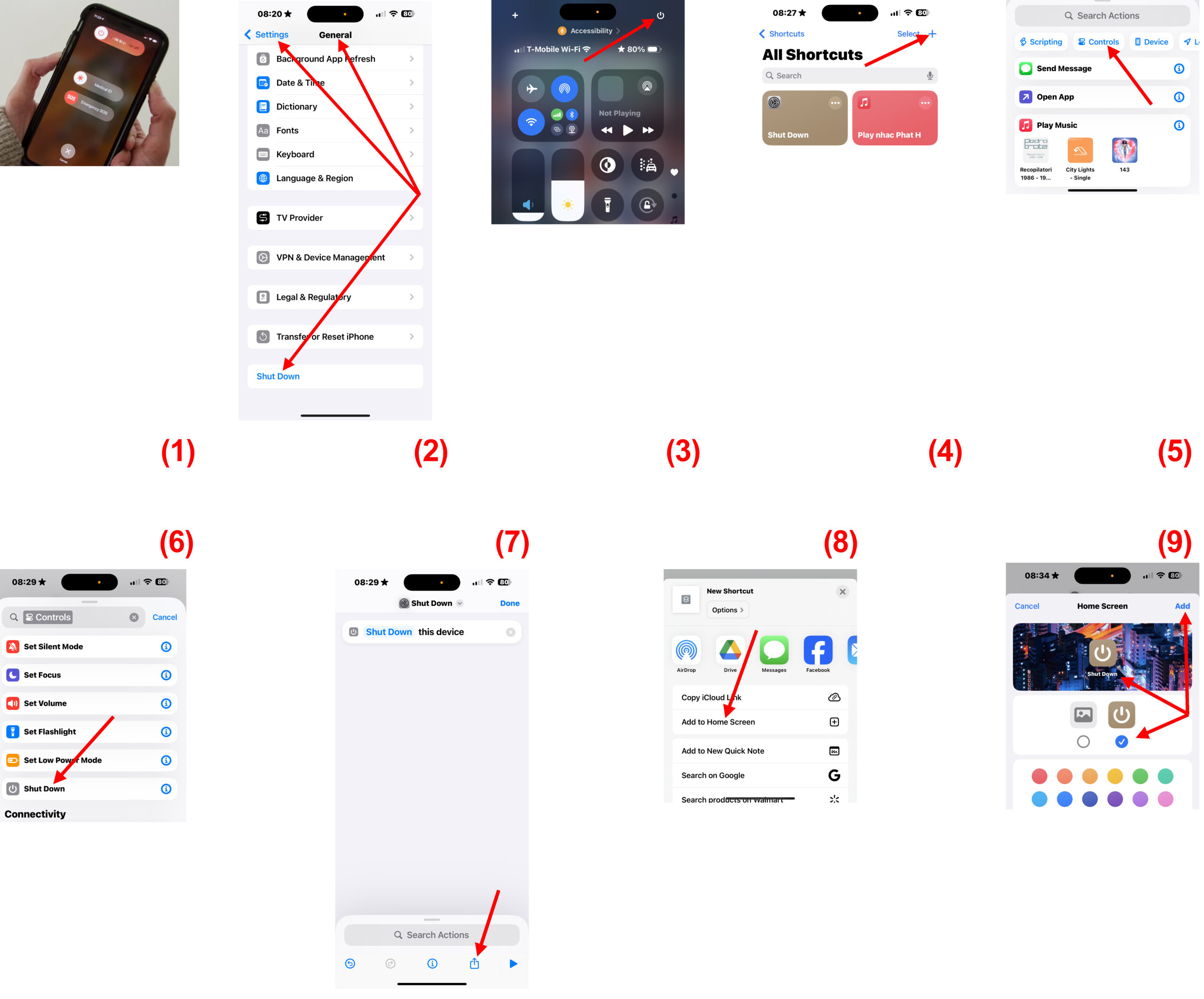
Với bản phát hành iOS 18, Apple đã thêm một cách mới để tắt iPhone của bạn và điều tuyệt vời là nó không liên quan đến việc giữ bất kỳ nút vật lý nào.
Tất cả những gì bạn phải làm là vuốt xuống từ góc trên bên phải của màn hình để mở Control Center và chạm giữ nút nguồn trong 1 giây rồi thả ra. Việc bạn phải chạm giữ thay vì chạm nhằm ngăn bạn vô tình kích hoạt nút này. (Hình 3)
Sau đó, bạn chỉ cần kéo thanh trượt nguồn quen thuộc để tắt iPhone.
Nếu bạn quyết định không kéo thanh trượt nguồn, iOS sẽ tự động khóa iPhone của bạn trong khoảng 10 giây. Lần mở khóa sau đó bạn bắt buộc phải nhập passcode giống như máy đã khởi động lại.
Ngoài ra, iOS 18 còn cho phép người dùng tạo shortcut để có thể dễ dàng tắt nguồn máy. Cách thực hiện như sau:
1. Tạo shortcut Shutdown trên màn hình Home
-Bạn chạy app Shortcuts rồi chạm lên nút + ở góc trên bên phải. Sau đó, chạm lên nút Control trong thanh công cụ ở ngay dưới thanh Search. (Hình 4, 5)
-Kế đó, bạn chạm lên mục Shutdown rồi chạm lên nút Share ở phía dưới màn hình và chọn mục Add to Home Screen. (Hình 6, 7, 8)
-Tiếp theo, bạn đặt tên và chọn biểu tượng cho shortcut sẽ hiển thị trên màn hình Home rồi chạm lên nút Add ở góc trên bên phải. (Hình 9)
-Cuối cùng là bấm nút Done ở phía trên để kết thúc.
2. Tạo shortcut Shutdown trên màn hình khóa
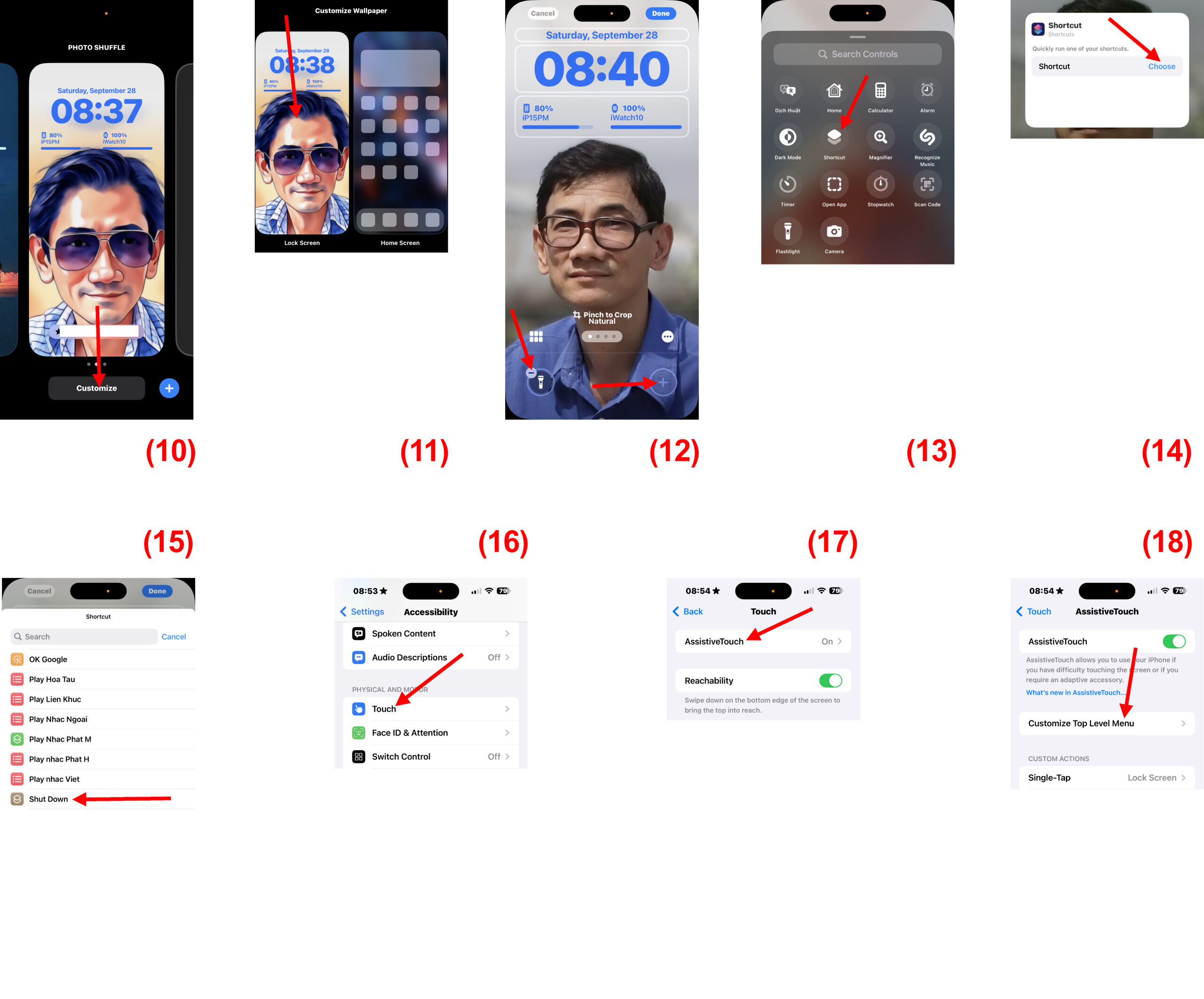
Đặc biệt, iOS 18 cũng đã cho phép người dùng thay thế hai nút đèn pin và camera trên màn hình khóa (Lock Screen) bằng nút hữu ích hơn hoặc làm chúng biến mất hoàn toàn. Nhờ đó, bây giờ bạn có thể dễ dàng đặt nút Shutdown vào đây.
-Bạn chạm giữ trên màn hình khóa sau khi xác thực rồi chạm lên nút Customize. (Hình 10)
-Kế đó, chạm lên màn hình khóa rồi chạm lên biểu tượng – để xóa các app được gán cho các nút đó. (Hình 11, 12)
-Tiếp theo, bạn chạm lên nút + rồi chạm lên nút Shortcut trong danh sách điều khiển. (Hình 13)
-Trong hộp Shortcut, bạn chạm lên nút Choose rồi chọn Shutdown (shortcut bạn đã tạo trước đó) và chạm lên khoảng trống bên ngoài để đóng hộp này. (Hình 14, 15)
-Cuối cùng, bạn chạm lên nút Done ở góc trên bên phải màn hình Customize để hoàn tất.
Bạn nên thay thế nút camera vì bạn vẫn có thể dễ dàng mở Camera từ màn hình khóa bằng cách vuốt sang trái.
3. Tạo shortcut Shutdown trong nút Home ảo
Nếu bạn là người quen dùng nút Home ảo (AssistiveTouch), bạn có thể đặt shortcut Shutdown vào nút này để tiện dụng.
Bạn chạy app Settings rồi chạm lên mục Accessibility > Touch. (Hình 16)
Kế đó, bạn chạm lên mục AssistiveTouch rồi chọn mục Customize Top Level Menu. (Hình 17, 18)
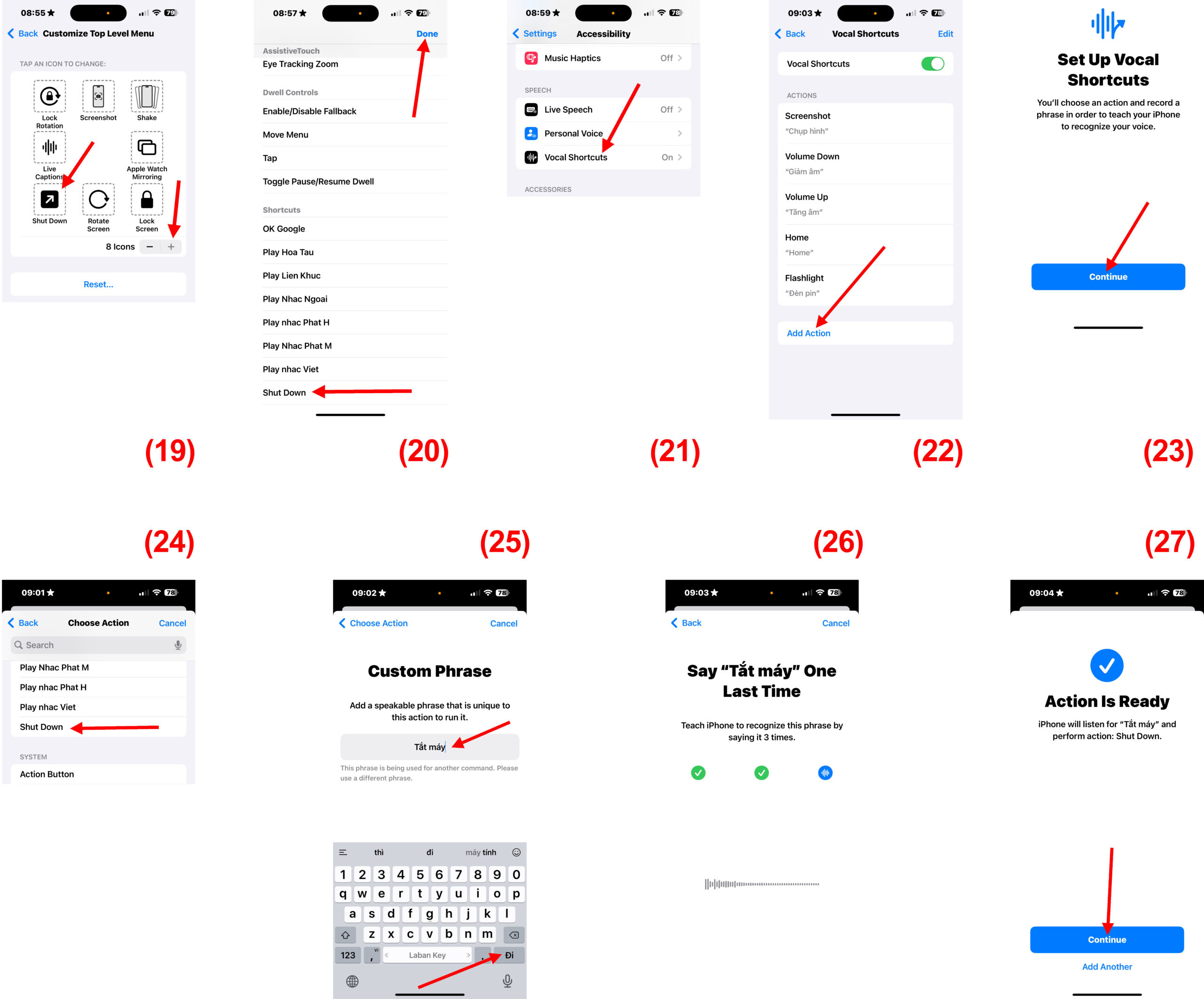
Sau đó, bạn chạm lên nút + để thêm một nút mới rồi chạm lên nút này hoặc chạm lên một biểu tượng để chỉ định lại chức năng khác vào vị trí đó. (Hình 19)
Trong màn hình danh sách điều khiển, bạn cuộn xuống phần Shortcut rồi chọn shortcut Shutdown. (Hình 20)
4. Tắt nguồn máy bằng khẩu lệnh
Nếu bạn không thích thao tác bằng tay thì có thể tạo khẩu lệnh để iPhone tắt nguồn máy như sau:
-Bạn mở app Settings > Accessibility > Vocal Shortcuts. (Hình 21)
-Tại màn hình tạo khẩu lệnh, bạn chạm lên nút Add Action rồi chạm lên nút Continue. (Hình 22, 23)
-Kế đó, bạn chạm lên shortcut Shutdown rồi đặt tên cho lệnh và đọc rõ ràng tên này ba lần để máy ghi nhớ. (Hình 24, 25, 26, 27)
Kể từ bây giờ, mỗi khi muốn tắt nguồn máy bạn chỉ cần nói khẩu lệnh là xong. (Lê Hoàn) [qd]