Lê Hoàn/Người Việt
GARDEN GROVE, California (NV) – Live Photos của Apple là những hình ảnh giống GIF hiển thị những gì xảy ra 1.5 giây trước và sau khi bạn bấm nút chụp. Nó mang lại cho bức ảnh của bạn cảm giác sống động, nhưng Live Photos không thể truyền tốt sang các thiết bị không phải do Apple sản xuất (Windows, Android…) hoặc đưa lên mạng xã hội.
Biến các Live Photos thành video clip là cách dễ nhất để làm cho chúng dễ được chia sẻ hơn và việc đặt nhiều Live Photos vào một file duy nhất sẽ giúp việc gửi chúng đi thậm chí còn hiệu quả hơn.
1. Cách chuyển đổi Live Photos thành video trên iPhone
Bạn có thể nhanh chóng chuyển đổi Live Photos trên iPhone bằng app Photos sẵn có. Dưới đây là cách biến một Live Photo thành video trên thiết bị của bạn:
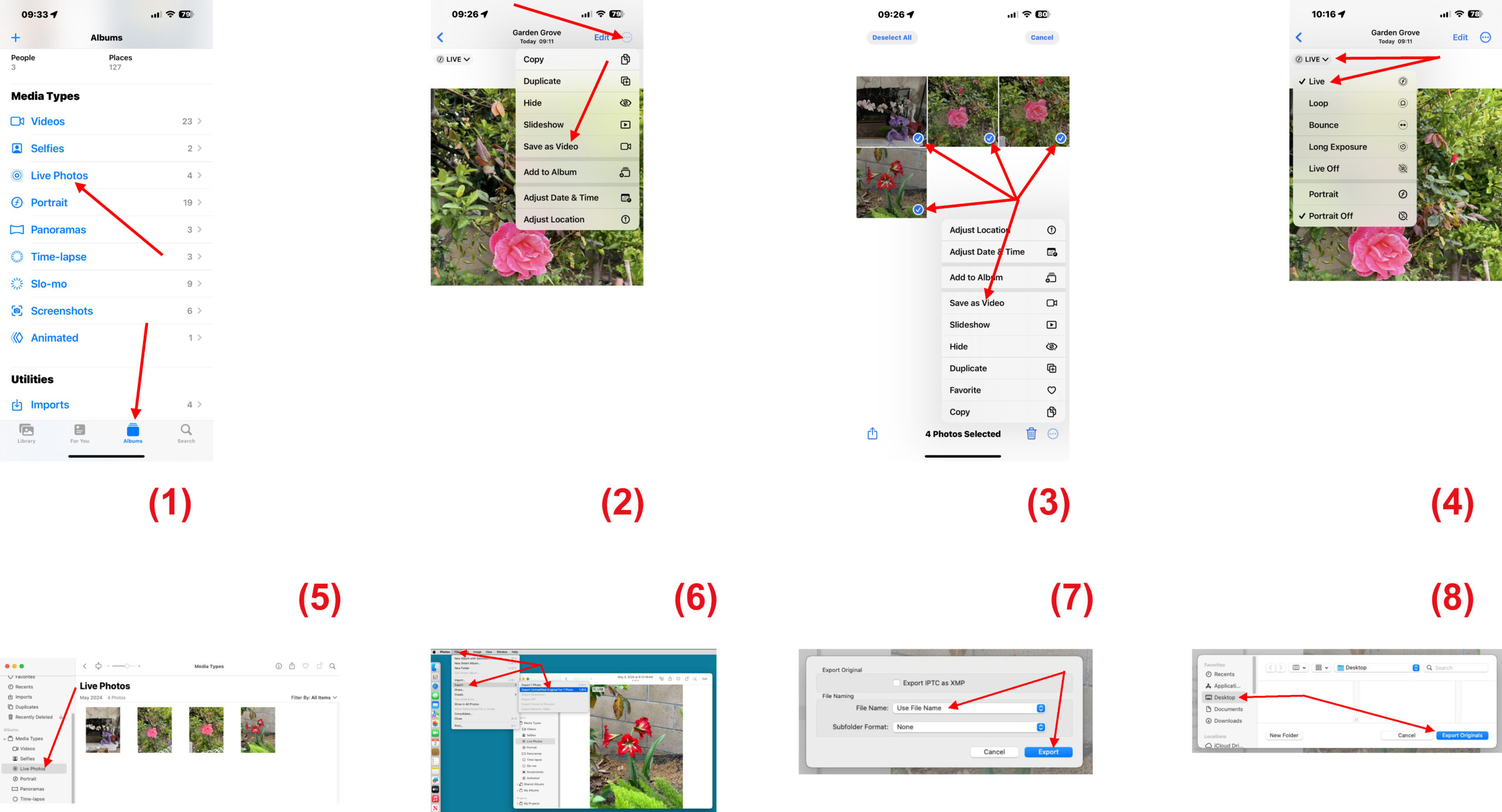
-Đầu tiên, bạn chạy app Photos và chạm lên tab Album ở cạnh dưới màn hình rồi vuốt xuống chạm lên mục Live Photos trong nhóm Media Types. (Hình 1)
-Mở Live Photo bạn muốn chuyển đổi rồi chạm lên nút 3 dấu chấm ngang ở góc trên bên phải màn hình, sau đó chọn Save as Video trong menu mở ra. (Hình 2)
-Hoặc chạm lên nút Select ở góc trên bên phải và chọn tất cả ảnh bạn muốn ghép vào cùng một video. Sau đó, bạn chạm lên nút 3 dấu chấm ngang ở góc dưới bên phải màn hình rồi chọn Save as Video trong menu mở ra. (Hình 3)
iPhone của bạn sẽ kết hợp và xuất tất cả những bức ảnh này – sắp xếp theo thứ tự bạn chụp – thành một video mới và lưu nó vào app Photos.
Thủ thuật này hoạt động hiệu quả khi bạn chọn các ảnh Live Photos được chụp cùng lúc, chẳng hạn như nhiều ảnh chụp nhiều người tại một bữa tiệc, một sự kiện thể thao hoặc một hoạt động khác. Mặc dù bạn có thể kết hợp các Live Photos ngẫu nhiên vào một video nhưng khi chúng được chụp theo trình tự, video được ghép sẽ trông liền mạch.
Lưu ý, nếu lựa chọn Save as Video không xuất hiện trên menu, rất có thể là do bạn đã tắt tính năng Live Photos hoặc bật tính năng hiệu ứng như Loop hoặc Bounce – Bạn cần đặt ảnh trở lại Live Photos bình thường bằng cách chạm lên nút Live ở góc trên cùng bên trái của ảnh rồi chạm lên mục Live trong menu thả xuống. Lựa chọn Save as Video sẽ không hiển thị trên menu nếu bất kỳ hình ảnh nào trong số ảnh đã chọn của bạn nằm trong trường hợp trên. (Hình 4)
2. Cách chuyển đổi Live Photos thành video trên máy Mac
-Bạn chạy app Photos và bấm lên mục Live Photos trong nhóm Media Types ở khung bên trái. Sau đó, chọn hoặc mở Live Photo mà bạn muốn chuyển đổi. (Hình 5)
-Sau đó, bạn mở menu File trên thanh Menu rồi bấm lên mục Export > Export Unmodified Original for 1 Photo. (Hình 6)
-Bạn chọn tên cho file video xuất ra và chọn nơi lưu file này. (Hình 7, 8)
Bạn mở thư mục được chỉ định để kiểm tra xem Live Photo có được lưu dưới dạng video hay không – file .mov.
Đáng tiếc là bạn chỉ có thể chuyển đổi Live Photo riêng lẻ trên Mac. Chúng vẫn sẽ xuất dưới dạng file riêng biệt ngay cả khi bạn chọn nhiều hình ảnh cùng một lúc. (Lê Hoàn) [qd]