GARDEN GROVE, California (NV) – Nếu bạn muốn xem các thông số kỹ thuật của máy tính chạy Windows 10 của mình một cách đầy đủ nhất, thì có thể áp dụng ba cách dưới đây.
1-Dùng Settings
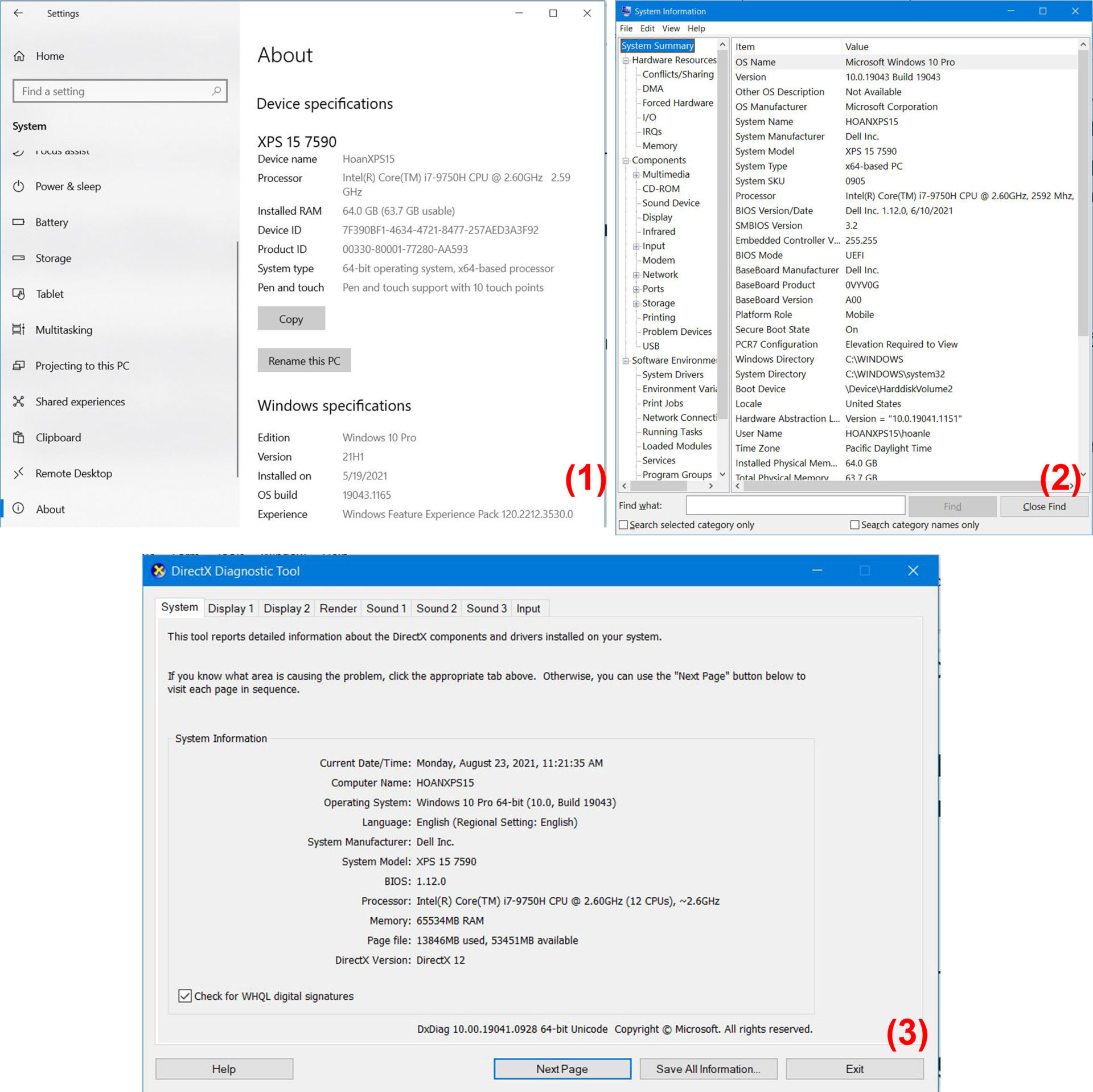
Windows Settings giúp bạn xem được vài thông số quan trọng của hệ thống. Cụ thể thao tác như sau:
-Bạn bấm tổ hợp phím Windows + I để mở Windows Settings. Kế tiếp, bạn chọn System rồi chọn mục About trong khung bên trái. (Hình 1)
Phần Device specifications cho bạn xem tên máy tính, loại CPU, dung lượng bộ nhớ RAM, kiến trúc hệ thống và có hỗ trợ cảm ứng và bút hay không.
Phần Windows specifications cho biết thông tin về phiên bản Windows 10 (Pro hoặc Home) như số phiên bản, ngày cài đặt bản cập nhật…
2-Dùng System Information
System Infromation là một công cụ của Windows đem đến cho bạn các thông tin chi tiết nhất về thông số kỹ thuật của máy – từ thông số các linh kiện lắp ráp cho đến các app cùng khởi động với Windows.
-Bạn bấm tổ hợp phím Windows + S rồi gõ từ msinfo32 vào khung Search và bấm lên kết quả tìm được để mở System Information. (Hình 2)
3-Dùng DirectX Diagnostic Tool
DirectX Diagnostic Tool là một công cụ được thiết kế để thu thập và hiển thị thông tin về thành phần âm thanh và video của máy nhưng nó cũng liệt kê thêm các thông số kỹ thuật quan trọng tương tự như Settings.
-Bạn bấm tổ hợp phím Windows + R rồi gõ từ dxdiag vào khung Open và bấm Enter.
-Trong cửa sổ DirectX Diagnostic, tab System Information liệt kê thông tin về bộ xử lý, bộ nhớ, kiểu hệ thống và nhà sản xuất, phiên bản của Windows 10,… Tab Display liệt kê thông tin về card đồ họa. Tab Sound liệt kê thông tin về card âm thanh. (Hình 3) (Lê Hoàn) [qd]