Lê Hoàn/Người Việt
GARDEN GROVE, California (NV) – Khi thẻ credit (tín dụng) của Apple ra mắt vào năm 2019, nó khá độc đáo khi so với các với thẻ credit khác.
Xét cho cùng, đây là thẻ credit về cơ bản tồn tại trong Apple Wallet của bạn và mặc dù bạn có thể lấy thẻ vật lý để sử dụng, nhưng đó không phải là cách chính để thanh toán bằng thẻ này và nó mang lại tỷ lệ hoàn tiền (cash back) nhất định.
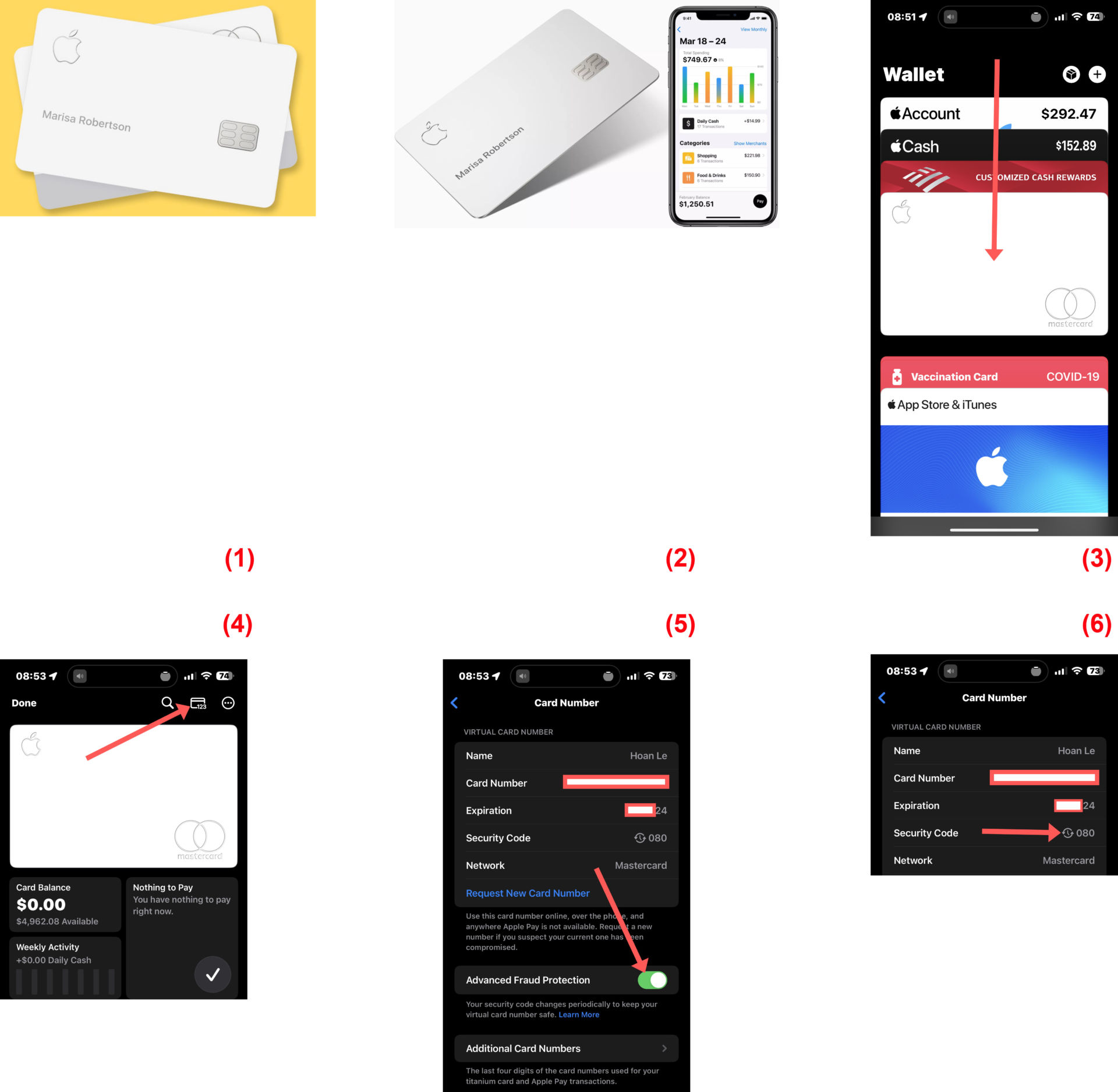
Khi tích hợp với Apple Wallet, người dùng thẻ Apple có giao diện trực quan và thú vị để quản lý thẻ của họ và Apple tiếp tục làm cho thẻ này ngày càng trở nên tốt hơn. (Hình 1, 2)
Từ iOS/iPadOS 15, chủ sở hữu thẻ Apple có thể tận dụng tính năng Advanced Fraud Protection (Bảo vệ gian lận nâng cao) mới được thiết kế để giữ thông tin thẻ an toàn hơn bằng cách định kỳ thay đổi mã bảo mật ba chữ số của thẻ (CVV) – được sử dụng để mua hàng trực tuyến. Giúp bảo vệ bạn nếu chi tiết thẻ của bạn bị người khác xâm phạm.
Khi tính năng Advanced Fraud Protection được bật, bạn cần truy cập vào ứng dụng Wallet và xem số CVV mỗi khi bạn định mua hàng hoặc khi thiết lập thanh toán định kỳ cho một dịch vụ bằng thẻ Apple – để bảo đảm rằng bạn đang sử dụng mã mới nhất.
Tính năng này không ảnh hưởng đến các giao dịch mua và ghi danh định kỳ đã có của bạn, chẳng hạn như dịch vụ phát trực tuyến hoặc tư cách thành viên, vì những người bán này chỉ cần mã bảo mật của bạn để ủy quyền thanh toán khi bạn ghi danh lần đầu tiên – các khoản thanh toán sau đó không cần nhập lại CVV.
Bạn có thể bật Advanced Fraud Protection trên iPhone, iPad – cài iOS/iPadOS 15 trở lên – bằng cách thực hiện theo các bước dưới đây.
1-Trên iPhone
Bạn chạy app Wallet và chạm lên thẻ Apple. (Hình 3)
Bạn chạm lên biểu tượng số thẻ ở trên cùng màn hình, sau đó xác thực bằng Face ID, Touch ID hoặc Passcode của bạn. (Hình 4)
Bạn cuộn xuống tìm và gạt nút Advanced Fraud Protection sang On (màu xanh). (Hình 5)
Bạn sẽ biết mã bảo mật luân phiên của mình được bật khi nhìn thấy biểu tượng đồng hồ bên cạnh mã bảo mật ba chữ số của mình. Nếu bạn đang xem mã bảo mật của mình trên thiết bị có phiên bản iOS, iPadOS hoặc WatchOS cũ hơn, bạn sẽ không thấy biểu tượng đồng hồ bên cạnh mã bảo mật của mình. (Hình 6)
2-Trên iPad
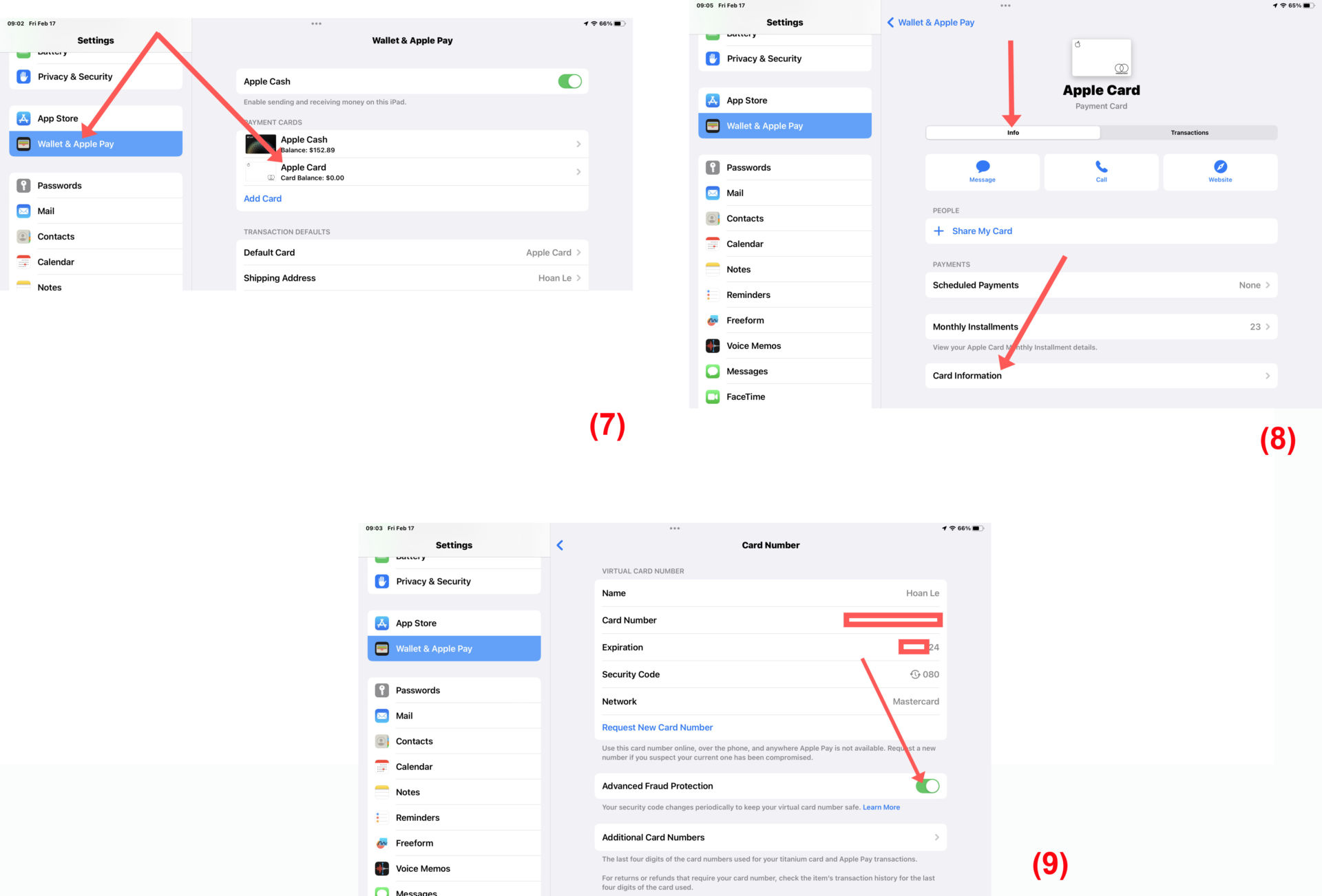
Bạn chạy app Settings rồi cuộn khung bên trái xuống để tìm và chạm lên mục Wallet & Apple Pay. Kế tiếp, bạn chạm lên thẻ Apple ở khung bên phải. (Hình 7)
Sau đó, bạn chạm lên tab Info rồi chạm lên mục Card information ở dưới. (Hình 8)
Cuối cùng, bạn gạt nút Advanced Fraud Protection sang On (màu xanh). (Hình 9)
Nếu bạn muốn tắt tính năng này, chỉ cần làm theo các bước ở trên nhưng bảo đảm rằng nút Advanced Fraud Protection ở vị trí tắt (màu xám). (Lê Hoàn) [qd]