GARDEN GROVE, California (NV) – Người sử dụng thiết bị Android chắc không xa lạ với app Files – quản lý file – của Google, dù không thường xuyên cần đến nó.
Bài viết này chia sẻ với bạn bốn thủ thuật dành riêng cho Files để tăng hiệu suất khi làm việc.
1-Xóa file rác
Files có thể giúp bạn xóa nhanh các app cũng như các file không cần thiết hoặc không còn dùng để làm sạch bộ nhớ đang bị chiếm dụng vô ích.
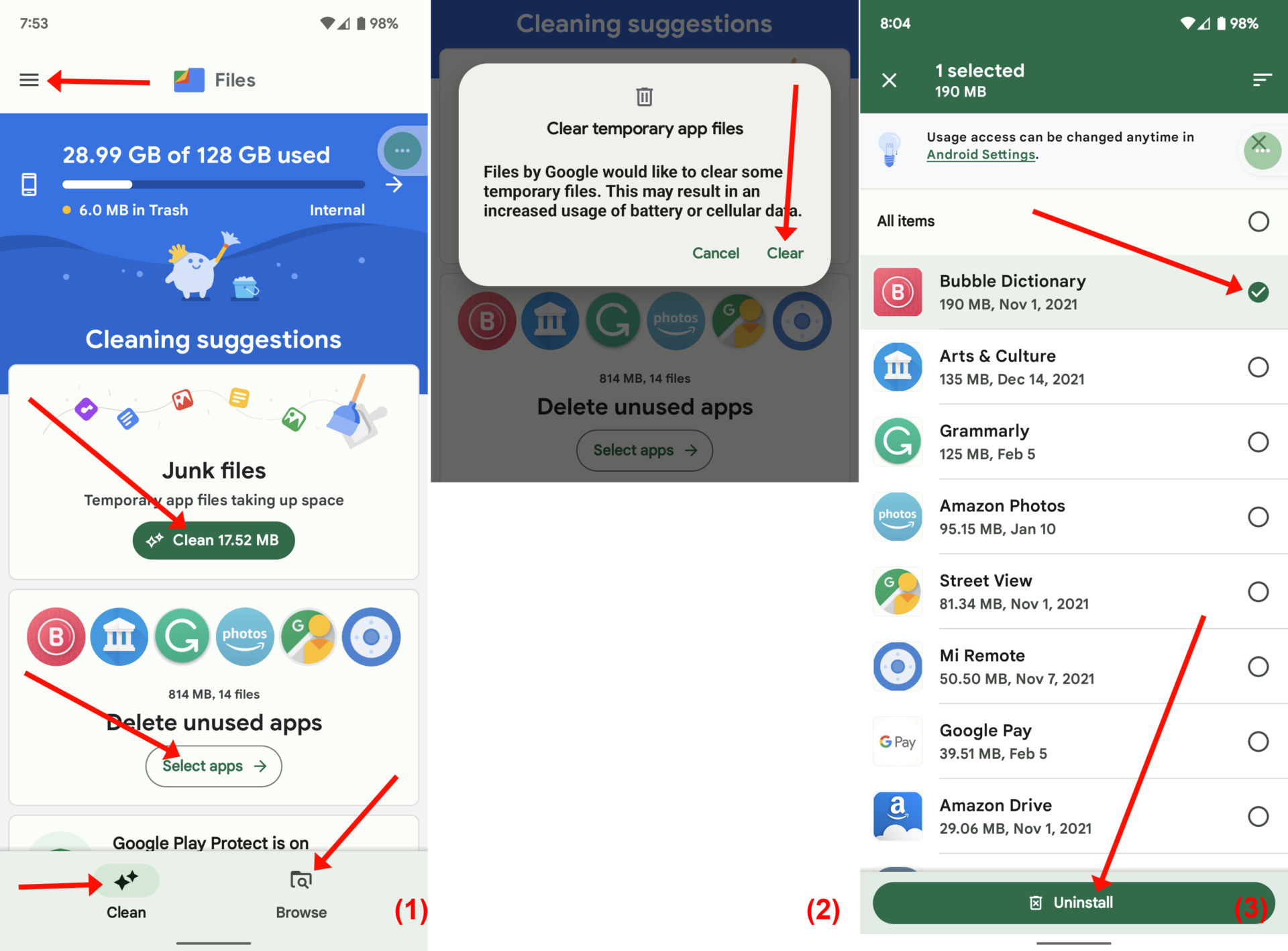
Bạn chạy app Files và chọn tab Clean ở phía dưới. Bạn sẽ thấy hai mục chọn Junk Files và Delete unused apps. (Hình 1)
-Bạn chạm lên nút Junk Files – có ghi cụ thể tổng dung lượng của file rác – rồi chạm lên nút Clear để tiến hành xóa file rác. (Hình 2)
Trong mục này bạn có thể xóa nhiều thứ như: file tạm do các app để lại, file trùng lặp, file chụp ảnh màn hình đã cũ, file download… Sau khi xóa toàn bộ file rác thì mục này sẽ biến mất.
-Bạn chạm lên nút Select apps để tiến hành xóa app không còn dùng. Kế đó, bạn lần lượt chạm lên những app cần xóa rồi bấm nút Uninstall ở phía dưới. (Hình 3)

2-Xem các file ẩn
-Bạn chạm lên ký hiệu 3 vạch ngang phía trên bên trái (menu Hamburger) rồi chạm lên lệnh Settings trong menu thả xuống. (Hình 4, 5)
-Kế tiếp, bạn gạt nút Show hidden files sang On. (Hình 6)
Từ lúc này bạn sẽ thấy các file và folder bị ẩn.

3-Thư mục giấu file
-Bạn chạm lên tab Browse ở phía dưới rồi vuốt xuống dưới và chạm lên mục Safe folder. Đây là thư mục dùng để giấu những file mà bạn không muốn người khác biết. (Hình 7)
-Bạn chạm lên mục PIN để đặt mã bảo vệ cho Safe folder (hoặc chạm lên mục Pattern) và phải bảo đảm nhớ mã này. (Hình 8)
-Sau này, bạn muốn thay đổi mã bảo vệ hoặc xóa toàn bộ nội dung trong Safe folder thì chạm lên mục Safe folder trong màn hình Settings rồi chạm lên mục Change lock hoặc Reset Safe folder. (Hình 9, 10)
-Khi cần giấu file, bạn chỉ cần mở app Files rồi chọn file cần giấu. Sau đó, mở menu ba chấm ở phía trên rồi chạm lên lệnh Move to safe folder. (Hình 11)
-Bạn nhập đúng mã PIN là file sẽ được di chuyển vào Safe folder.
Tất cả file trong Safe folder sẽ không hiển thị trong bất kỳ app duyệt file nào và bạn cũng không thể chụp ảnh màn hình (screenshot) trong Safe folder.
4-Giải nén file ZIP
App Files có thể giải nén file ZIP trực tiếp, cách thực hiện như sau:
-Bạn chạy Files và tìm tệp ZIP bạn muốn giải nén. Nếu bạn đã tải xuống tệp ZIP từ một trang web, nó có thể nằm trong thư mục Download.
-Chạm lên file bạn muốn giải nén, danh sách các file chứa trong file nén sẽ xuất hiện để bạn chọn. Sau đó, bạn chạm lên lệnh Extract ở phía dưới để tiến hành giải nén file. (Hình 12)
Sau khi giải nén xong bạn chạm lên nút Done hoặc Finished. (Lê Hoàn) [đ.d.]